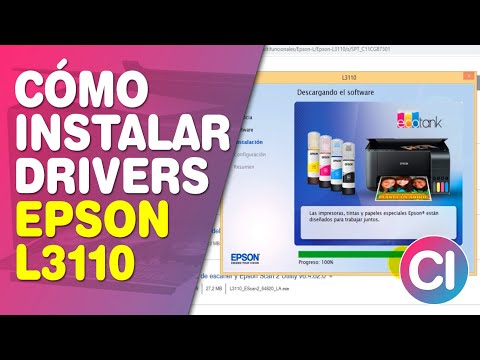
¿Tienes una Epson L3110 y sientes que no imprime como debería? Oye, eso pasa más de lo que crees. Muchas veces, el problema está en los drivers. Los drivers son esos programitas que ayudan a tu computadora a comunicarse con tu impresora. Así de sencillo.
En este artículo, vamos a ver cómo actualizar esos drivers para que tu impresora vuelva a funcionar como nueva. A veces, un pequeño cambio en el software puede hacer la diferencia entre tener una impresión mediocre y una calidad top. Y no te preocupes si no eres un pro en tecnología; aquí estamos para hacerlo fácil y rápido.
Te prometo que al final entenderás todo esto sin complicaciones. Así que prepara tu café, relájate y vamos a darle caña a esa impresora para que vuelva al juego. ¡Vamos!
Cómo solucionar problemas comunes del controlador de la impresora Epson L3110
¿Tienes una impresora Epson L3110 y te está dando más problemas que soluciones? ¡No te preocupes! Vamos a desenredar esos problemas comunes del controlador para que puedas volver a imprimir sin dramas.
Primero, es fundamental saber que un controlador (o driver, si quieres sonar más técnico) es como el traductor entre tu ordenador y la impresora. Si hay un problemilla con este «traducción», pueden surgir dificultades. Así que aquí van algunos pasos para solucionar esos inconvenientes.
- Verifica la conexión: asegúrate de que tu impresora está correctamente conectada al ordenador. A veces, puede ser tan simple como un cable suelto o una conexión USB mal colocada.
- Actualizar el controlador: si no tienes la versión más reciente del driver, esto puede causar fallos. Visita la página oficial de Epson y busca la sección de soporte para descargar los drivers más recientes de la L3110.
- Desinstalar-Instalar el controlador: a veces, un buen reinicio del software ayuda. Ve al Panel de Control en tu PC, busca «Dispositivos e impresoras», haz clic derecho sobre tu Epson L3110 y selecciona «Eliminar». Luego, vuelve a instalar el controlador descargado.
- Comprobar configuraciones de impresión: ¿se están imprimiendo documentos en blanco o se notan líneas extrañas? Eso podría deberse a configuraciones incorrectas en el software. Accede a las opciones de impresión desde tus programas y asegúrate de que todo esté correcto.
- Limpiar los cabezales: si algo no se imprime bien, es posible que necesites hacer una limpieza de cabezales. La propia impresora tiene esta opción en su menú; sigue las instrucciones en pantalla para hacerlo fácilmente.
A veces la solución puede parecer complicada, pero lo cierto es que muchas veces son problemas sencillos como los mencionados antes. Recuerdo una vez cuando un amigo mío estaba desesperado porque su impresora no paraba de dar errores; tras revisar todo conmigo, resultó ser solo un driver desactualizado. ¡Imagina su alivio!
Si tras seguir todos estos pasos sigues teniendo problemas con tu Epson L3110, sería bueno consultar directamente con asistencia técnica profesional o el soporte oficial de Epson. Ellos podrán darte una mano extra si lo necesitas.
No dudes en volver aquí si necesitas más ayuda o algún otro consejo sobre temas tecnológicos; siempre estoy por aquí para ayudarte a sortear esos baches digitales. ¿Sabes cómo se dice? ¡La tecnología puede ser frustrante pero se le toma cariño al final!
Pasos para instalar la impresora Epson L3110 sin complicaciones
Claro, aquí te dejo una guía sencilla para instalar la impresora **Epson L3110** sin complicaciones y asegurar que todo funcione de maravilla. Antes de ponerte manos a la obra, asegúrate de tener a la mano algunos detalles importantes y estar preparado.
- Revisa el contenido de la caja: Cuando compres tu impresora, verifica que tengas todos los cables, cartuchos de tinta e instrucciones. ¡No querrás empezar y darte cuenta de que falta algo!
- Conectar la impresora: Primero, coloca la impresora en un lugar plano y bien ventilado. Luego conecta el cable de alimentación a la toma de corriente y enciéndela.
- Instalar los cartuchos: Abre la tapa del compartimento donde van los cartuchos e instala los cuatro (negro, cian, magenta y amarillo) siguiendo las instrucciones del fabricante. Es fácil, pero asegúrate de que estén bien colocados para evitar problemas más tarde.
- Cargar papel: Asegúrate de cargar papel en la bandeja para tener listo algo donde imprimir cuando termines.
Ahora viene lo emocionante: instalar los drivers. Esto es esencial porque sin ellos no podrá comunicarse tu computadora con la impresora.
- Descargar el driver: Visita el sitio web oficial de Epson (busca «drivers Epson L3110») y descarga el driver adecuado para tu sistema operativo. ¡Oye! Asegúrate de elegir bien entre Windows o Mac.
- Ejectuar la instalación: Una vez descargado, busca el archivo en tus descargas y haz doble clic en él para comenzar el proceso. Sigue las instrucciones en pantalla; suele ser bastante intuitivo.
- Conección USB: Durante la instalación te pedirá conectar el cable USB entre tu computadora y la impresora. Hazlo cuando te indique.
Después de esto, ya deberías ver un mensaje que dice que todo está listo. Está bien si no aparece nada raro al final pero hay cosas más por hacer.
- Probar impresión: Realiza una prueba de impresión desde tu computadora para asegurarte que todo funciona correctamente. Si hay algún problema, revisa las conexiones o vuelve a verificar que tus drivers estén actualizados.
- Mantenimiento periódico: No olvides revisar periódicamente si hay actualizaciones disponibles para tus drivers desde el mismo sitio web; esto ayudará con cualquier problema futuro.
Y ahí lo tienes. Instalar una **Epson L3110** no tiene por qué ser un desafío monumental si sigues estos pasos sencillos. Recuerda siempre revisar las instrucciones específicas que vienen con tu modelo; a veces tienen trucos o notas únicas.
Si alguna vez sientes que algo no va como debería o no te atreves a subirte al barco técnico por ti mismo, es buena idea contactar con un profesional en reparación informática u soporte técnico; ellos tienen más herramientas bajo la manga.
¡Suerte imprimiendo!
Cómo realizar la instalación de la impresora Epson L3110 sin el disco de instalación
Claro, aquí tienes un texto detallado sobre cómo instalar la impresora Epson L3110 sin el disco de instalación. ¡Vamos al grano!
Instalar la impresora Epson L3110 sin el disco de instalación puede parecer complicado, pero no te preocupes, en realidad es bastante sencillo. A continuación, te explico cómo hacerlo paso a paso.
Paso 1: Conecta la impresora
Primero, asegúrate de que tu impresora esté correctamente conectada a la corriente y también al PC. Utiliza el cable USB que viene con la impresora. No enciendas la impresora todavía; espera hasta que lo indiquen los pasos posteriores.
Paso 2: Descarga el controlador
Aquí es donde las cosas se ponen interesantes. Necesitas descargar el controlador más reciente para tu Epson L3110. Puedes hacerlo siguiendo estos pasos:
- Ve a la página oficial de soporte de Epson.
- En el buscador, escribe “Epson L3110” y selecciona tu modelo.
- Busca la sección de descargas.
- Asegúrate de seleccionar el controlador adecuado para tu sistema operativo (Windows o Mac).
- Descarga el archivo en tu computadora.
Paso 3: Instala el controlador
Una vez que hayas descargado el archivo, ve a donde lo guardaste y haz doble clic sobre él. Esto comenzará el proceso de instalación del controlador. Te recomiendo que sigas estos pasos:
- Acepta los términos y condiciones cuando se te pregunte.
- Sigue las instrucciones en pantalla; esto puede incluir elegir «Conectar vía USB».
- Cando llegue a este punto, enciende tu impresora.
Paso 4: Configura tus opciones de impresión
Una vez que hayas instalado los controladores correctamente, deberías ver una confirmación en pantalla indicando que todo está bien.
Ahora puedes ajustar algunas opciones como calidad de impresión o tipo de papel directamente desde tu equipo. Solo ve a «Dispositivos e Impresoras» en Windows o «Preferencias del Sistema» en Mac para configurar según tus necesidades.
Paso 5: Prueba la impresión
Y voilà! Estás listo para hacer una prueba de impresión. Abre un documento cualquiera y selecciona imprimir para asegurarte de que todo funcione como debe. Espero que imprima sin problemas porque eso sería genial!
Consejos Adicionales:
- No olvides mantener tus controladores actualizados; esto evita muchos problemas comunes con las impresoras.
- Si algo no funciona como debería, intenta reiniciar tanto la computadora como la impresora después de instalar los controladores.
- Cruzar los dedos nunca está demás, ¿verdad?
Total que ya tienes una guía sencilla para instalar tu Epson L3110 sin ese disco molesto. La tecnología puede ser caprichosa a veces, así que si encuentras algún problema más serio o persistente, lo mejor siempre es consultar ayuda profesional.
¡Suerte con tus impresiones!
Oye, ¿has tenido alguna vez ese momento en que estás imprimiendo algo importante y, de repente, la impresora decide no colaborar? ¡Vaya faena! Total que, muchas veces, el problema se puede deber a drivers desactualizados. Así que hoy quiero charlar contigo sobre cómo actualizar los drivers de la Epson L3110.
Recuerdo una vez que tenía que imprimir unos documentos para una presentación rápida. ¡El estrés estaba por las nubes! La impresora hizo todo menos imprimir. Después de revisar cables y repetir el proceso un par de veces, me di cuenta: era el driver. Después de actualizarlo, funcionó como un reloj suizo. Ahí fue cuando comprendí lo importante que es mantener esos controladores al día.
Ahora, entrando en materia, actualizar los drivers es más fácil de lo que parece. Puedes entrar al sitio web de Epson y buscar tu modelo específico. Una vez ahí, encuentras la sección de soporte y descargas donde podrás ver las versiones más recientes disponibles. Ojo con eso: asegúrate de elegir el sistema operativo correcto; no querrás instalar algo destinado a Windows en tu Mac o viceversa.
Cuando descargues el driver nuevo, simplemente sigues las instrucciones en pantalla para instalarlo. A veces te pedirán reiniciar tu computadora o impresora para que todo quede listo. Es una jugada simple pero potente.
Ten en cuenta también que actualizar los drivers no solo mejora la compatibilidad sino que también puede corregir errores molestos y agregar nuevas funciones a tu impresora. Por decirlo así, es como hacerle un buen chequeo médico a tu equipo; siempre viene bien.
Así que ya sabes: si alguna vez te topas con problemas al imprimir con tu Epson L3110, revisa esos drivers primero; podría ahorrarte un montón de quebraderos de cabeza y quizás algún grito involuntario por frustración. Recuerda siempre estar al tanto y darles ese cariño extra a tus dispositivos tecnológicos; después de todo, ellos también merecen estar contentos haciendo su trabajo.