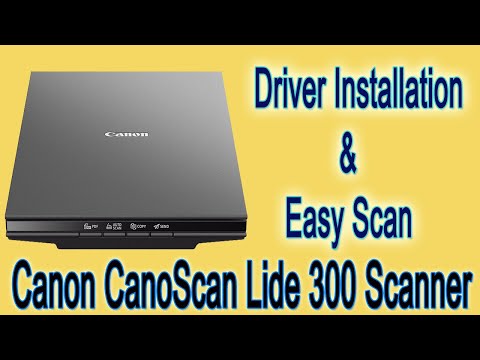
Oye, ¿tú también tienes una Canon LiDE 300 en casa? Esa escáner que parece un ladrillo pero hace maravillas, ¿verdad? Bueno, pues hoy vamos a hablar de algo importante: las actualizaciones del driver.
Quizás pienses que es un rollo, pero en serio, actualizar el driver puede hacer que tu escáner funcione mucho mejor. Como cuando le das una buena limpiada a tu cuarto y todo se ve más ordenado y eficiente.
Así que quédate por aquí. Te voy a contar cómo hacer esa actualización sin complicarte la vida. Al final de este artículo, ¡tu escáner va a estar listo para dar lo mejor de sí!
Soluciones comunes para problemas con el driver del escáner Canon LiDE 300
Claro, aquí tienes un texto que podría ayudarte con el tema de los drivers del escáner Canon LiDE 300.
Si estás teniendo problemas con el driver del escáner Canon LiDE 300, no te preocupes, ¡estás en el lugar correcto! Estos problemillas suelen ser más comunes de lo que piensas. A veces, una simple actualización puede ser todo lo que necesitas para que funcione como nuevo.
Antes de entrar en materia, déjame contarte una historia rápida. Una vez, un amigo mío tenía un escáner similar. Después de varias horas intentando escanear un documento importante, se dio cuenta de que el problema estaba en su driver. Así que empecé a investigar y descubrí un par de trucos muy útiles. Por eso estoy aquí hoy: para compartir esos trucos contigo.
A continuación te dejo algunas soluciones comunes para los problemas con tu driver:
- Actualizar el driver: Muchas veces, la versión del driver que tienes instalada no está optimizada. Ve al sitio web oficial de Canon y descarga la última versión del driver para tu modelo específico.
- Reinstalar el driver: Si la actualización no funciona, puedes intentar desinstalar el driver actual y luego reinstalarlo. A veces hay archivos corruptos y esto puede solucionar el problema.
- Verificar la conexión USB: Asegúrate de que el escáner esté correctamente conectado a tu computadora. Prueba cambiar de puerto USB o utilizar otro cable si es posible.
- Sistema operativo compatible: Fíjate si tu sistema operativo es compatible con la versión del driver que estás usando. Puede ser necesario buscar información sobre las versiones compatibles en la página oficial.
- Ajustes del software: Revisa la configuración del software que usas para escanear documentos. Algunas veces es fácil pasar por alto configuraciones básicas que pueden estar impidiendo su funcionamiento adecuado.
No te olvides también de reiniciar tu computadora después de realizar cambios en los drivers; a menudo ayuda a aplicar correctamente las modificaciones.
Ah, y si aún sigues teniendo problemas después de probar todo esto, mejor consulta con alguien más especializado. Siempre es buena idea obtener una segunda opinión.
Total que, espero que estos tips te sirvan y logres poner en marcha ese escáner sin complicaciones. No dudes en contarme cómo te va o si necesitas más ayuda con otra cosa tecnológica – aquí estoy para lo que necesites!
Soluciones para instalar los controladores del CanoScan LiDE 300 en Windows 10
Si tienes un CanoScan LiDE 300 y estás lidiando con la instalación de sus controladores en Windows 10, no te preocupes, que aquí estoy para echarte una mano con eso. Te cuento que a veces, esos driver pueden ser un poco caprichosos. Vamos al grano.
Lo primero que necesitas hacer es asegurarte de que tu sistema operativo está actualizado. Fíjate en si hay alguna actualización pendiente, porque a veces esos parches ayudan a que los drivers funcionen mejor. ¿Sabes? La cosa es que los fabricantes lanzan actualizaciones para mejorar el rendimiento y la compatibilidad.
- Descargar el controlador: Ve al sitio web de Canon y busca la sección de soporte. Introduce el modelo “LiDE 300” y selecciona tu sistema operativo: Windows 10. Ahí deberías encontrar el controlador más reciente disponible.
- Instalación del controlador: Una vez descargado, haz doble clic en el archivo para comenzar la instalación. Sigue las instrucciones en pantalla, es como un asistente virtual que te guía paso a paso.
- Conexión del escáner: Asegúrate de tener conectado el escáner a la computadora antes de hacer la instalación o cuando sea indicado por el proceso.
- Configuraciones adicionales:b>A veces necesitarás ajustar algunas opciones tras la instalación. Busca en el panel de control o en la aplicación Canon para ajustar lo necesario según tus preferencias.
No olvides reiniciar tu computadora tras instalarlo; eso puede ayudar a que todo se configure bien y los cambios tengan efecto. Ya sabes cómo son las computadoras; necesitan su descanso también.
A veces ocurre que Windows no reconoce automáticamente el dispositivo tras instalar los drivers. Si esto pasa, prueba desconectar y volver a conectar el escáner o reinstalar los controladores nuevamente. Es como cuando le das un golpecito suave al televisor cuando se pone tonto, a veces funciona!
Tenga en cuenta: Si después de todo esto sigues teniendo problemas con tu CanoScan LiDE 300, quizás sea momento de contactar con soporte técnico especializado o revisar foros donde otros usuarios pueden haber tenido experiencias similares y soluciones útiles.
Totalmente anécdotico: Recuerdo una vez que intenté instalar un escáner viejo en mi PC nueva; fue un caos total hasta que entendí lo importante que es tener estos drivers actualizados ¡Y ahora lo sé muy bien! No quiero verte pasar por lo mismo.
Sigue estos pasos y deberías estar listo para escanear sin problemas pronto. ¡Buena suerte!
Solución para instalar los drivers del CanoScan LiDE 300 en Windows 11
Claro, aquí te dejo una explicación directa sobre cómo instalar los drivers del CanoScan LiDE 300 en Windows 11.
Primero que nada, es importante saber que instalar los drivers adecuados es clave para que tu escáner funcione correctamente. Te cuento un poco de mi experiencia: hace tiempo, intenté ponerme a escanear unas fotos viejas y me di cuenta de que el escáner no funcionaba porque no tenía los drivers correctos instalados. Así que aprendí a la fuerza cómo hacerlo, así que ¡vamos!
Paso 1: Descarga del driver
- Ve al sitio web oficial de Canon. Es el lugar más seguro para encontrar lo que necesitas.
- Busca en la sección de soporte o drivers.
- En el cuadro de búsqueda, escribe «CanoScan LiDE 300».
- Selecciona tu modelo y asegúrate de elegir Windows 11 como tu sistema operativo.
- Descarga el archivo del driver.
Paso 2: Instalación del driver
- Localiza el archivo descargado en tu computadora (normalmente en la carpeta de descargas).
- Haz doble clic en el archivo; esto abrirá el asistente de instalación.
- Sigue las instrucciones en pantalla. Es bastante intuitivo, pero siempre presta atención a cada paso.
- Cuando te pregunte sobre conectar el escáner, asegúrate de tenerlo conectado a la computadora mediante un cable USB adecuado. No lo desconectes durante la instalación.
Paso 3: Verificación
- Una vez finalizada la instalación, abre cualquier programa que tenga la opción para escanear (como Photoshop o incluso Microsoft Paint).
- Prueba haciendo un escaneo simple para verificar que todo funcione correctamente.
Paso 4: Actualización y optimización
- A veces es buena idea revisar regularmente si hay actualizaciones disponibles para los drivers. Regresa al sitio web de Canon cada cierto tiempo y busca por novedades relacionadas con tu modelo.
- Puedes también configurar tu escáner con parámetros óptimos desde las opciones del software. Esto puede incluir ajustes como resolución o calidad del color según lo necesites.
Al final, recuerda siempre reiniciar tu computadora después de instalar nuevos drivers; esto puede ayudar a evitar problemas inesperados.
Y ya está, espero que esta información te haya sido útil y sencilla. Si sigues teniendo problemas con tu escáner después de hacer esto, puede ser necesario contactar soporte técnico profesional o consultar manuales específicos. ¡Mucha suerte!
Oye, ¿te has dado cuenta de lo mucho que dependemos de nuestros dispositivos para casi todo? Yo me acuerdo una vez que tenía que escanear unos documentos super importantes. Estaba apurado, todo iba bien hasta que, pum, mi escáner Canon LiDE 300 decidió no funcionar. Claro, en ese momento no pensé en la actualización del driver. Pero, bueno, eso suele pasar.
El driver es como el traductor entre tu computadora y el escáner. Si está desactualizado, puede causar problemas como lentitud o algunas funciones que simplemente no funcionan. Así que imagínate: estás ahí nervioso porque los minutos corren y el maldito escáner no responde como debería. Si hubiera revisado la actualización del driver antes, podría haber evitado ese estrés.
Por eso es importante tener en cuenta la actualización de los drivers regularmente. Cada vez que una marca saca una nueva versión de su software, están tratando de arreglar errores y optimizar el rendimiento. Un pequeño cambio puede hacer una gran diferencia en cómo trabaja tu dispositivo. A veces nos olvidamos de estas cosas porque estamos ocupados con otras tareas, pero créeme, vale la pena hacerle un hueco a esto.
Así que ya sabes, si tienes un Canon LiDE 300 o cualquier otro dispositivo similar y notas que algo no funciona bien o simplemente quieres asegurar el mejor rendimiento posible, echa un vistazo a la página web oficial de Canon para ver si hay alguna actualización disponible para tu driver. Al final del día, esos minutitos invertidos pueden salvarte de momentos incómodos en el futuro. No lo olvides: un dispositivo optimizado es un dispositivo feliz… ¡y tú también!