¿Tienes una impresora Canon MP280 y estás lidiando con Windows 10? ¡Vaya lío, ¿no?! A veces es como si la máquina tuviera vida propia y decidiera no funcionar justo cuando más la necesitas.
Pero tranquilo, aquí estamos para hacer que todo eso se solucione. Vamos a ver cómo configurar el driver para que tu impresora vuelva a ser tu mejor amiga en esos momentos de crisis.
En este artículo, te voy a guiar paso a paso, como si estuvieras charlando conmigo en el sofá. Desde descargar el driver hasta asegurarnos de que todo esté listo para imprimir esas fotos chulas o esos trabajos que siempre dejas para el último minuto. Así que, ¿preparado? ¡Empecemos!
Soluciones comunes para la instalación y funcionamiento del controlador Canon MP280
¿Tienes problemas con la instalación o funcionamiento del controlador Canon MP280 en Windows 10? No te preocupes, es más común de lo que piensas. Te voy a contar algunas soluciones que podrían ayudarte a resolver esos inconvenientes.
Primero, asegúrate de que tienes el cable USB correcto y que está bien conectado. A veces, un simple fallo de conexión puede generar todo tipo de errores. Si usas un hub USB, intenta conectar la impresora directamente al ordenador. Es asombroso cómo este pequeño detalle puede hacer la diferencia.
Luego, verifica que tu sistema esté actualizado. Windows 10 lanza actualizaciones regularmente y puede ser que tu controlador necesite una versión más reciente para funcionar como debe. Aquí está el truco: ve a Configuración > Actualización y seguridad > Windows Update y haz clic en «Buscar actualizaciones». Esto garantiza que tu sistema operativo esté en su mejor forma.
Si después de esto aún hay problemas, puede ser necesario instalar el controlador manualmente. Para hacerlo:
- Ve al sitio web oficial de Canon.
- Navega a la sección de soporte o descarga.
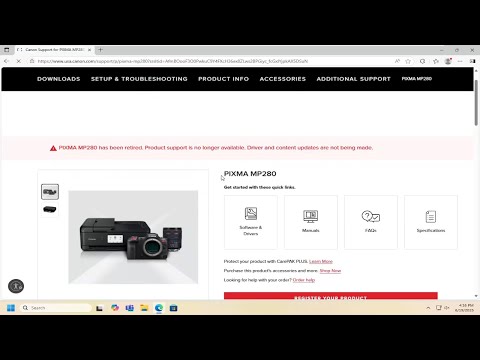
- Busca el modelo MP280 e ingresa a la sección de controladores.
- Asegúrate de descargar la versión específica para Windows 10.
Después de descargarlo, asegúrate de ejecutarlo como administrador. Haz clic derecho en el archivo y selecciona «Ejecutar como administrador». Esto ayuda a evitar problemas de permisos.
Otra cosa a tener en cuenta es desactivar temporalmente tu antivirus o firewall durante la instalación. Muchas veces, estos programas pueden bloquear componentes necesarios para instalar correctamente el driver. ¡Así que cuidado! Recuerda activarlos nuevamente después.
Una vez instalado el controlador, si todavía no funciona correctamente, prueba con los siguientes pasos:
- Asegúrate de que la impresora esté encendida y conectada.
- Accede al Panel de control > Dispositivos e impresoras y localiza tu Canon MP280.
- Sigue los pasos para establecerla como impresora predeterminada (clic derecho sobre el icono y seleccionar «Establecer como predeterminada»).
Esto debería ayudar a que tu trabajo se imprima sin problemas.
Si aún así sigue sin funcionar o notas algún mensaje extraño, vale la pena revisar los controladores conflictivos. A veces otros dispositivos pueden interferir con tu impresora. Ve al Administrador de dispositivos (haz clic derecho en el botón de inicio) y revisa si hay algún signo amarillo junto a los controladores relacionados.
Recuerda también reiniciar tanto el ordenador como la impresora después de realizar cambios importantes; esto es fundamental porque muchos problemas se resuelven simplemente reiniciando los dispositivos.
En fin, si después de todo esto todavía tienes inconvenientes con tu Canon MP280, quizás sea buen momento para consultar directamente con un servicio técnico especializado. Al final del día, hay cosas mejor dejarlas a los expertos cuando no estamos seguros.
Espero que estas sugerencias te sean útiles para poner en marcha tu impresora sin más contratiempos. ¡Suerte!
Solución para problemas de instalación del driver Canon MP280 en Windows 10
Claro, aquí tienes un texto bien estructurado sobre la solución para problemas de instalación del driver Canon MP280 en Windows 10. Espero que te sirva:
Oye, si tienes una impresora Canon MP280 y estás lidiando con problemas para instalar el driver en Windows 10, no te preocupes. A veces, esto puede ser un verdadero dolor de cabeza. Te voy a explicar paso a paso cómo solucionarlo.
Primero que nada, asegúrate de descargar el driver correcto. Ve a la página oficial de Canon y busca el modelo MP280. Descarga el archivo más reciente para Windows 10. No olvides comprobar que sea compatible con tu versión del sistema operativo.
Ahora, aquí van algunos pasos clave que puedes seguir:
- Desinstalar drivers anteriores: Si has intentado instalar algún driver antes, es mejor desinstalarlo primero. Ve al Panel de Control, luego a Programas y características, busca el driver de Canon y elimínalo.
- Conectar la impresora: Asegúrate de que la impresora esté conectada correctamente a tu computadora antes de iniciar la instalación. A veces, simplemente desconectarla y volverla a conectar puede hacer maravillas.
- Ejecutar como administrador: Cuando vayas a instalar el driver, haz clic derecho sobre el archivo descargado y selecciona «Ejecutar como administrador». Esto le dará permisos adicionales al instalador para hacer su trabajo sin problemas.
- Desactivar antivirus temporalmente: Algunos antivirus pueden interferir con la instalación del software del driver. Si es posible, desactiva temporalmente tu antivirus mientras haces la instalación. No te olvides de volver a activarlo después.
- Sigue las instrucciones en pantalla: Durante la instalación, presta atención a las indicaciones en pantalla. A veces hay opciones adicionales o configuraciones que podrías necesitar ajustar.
- Asegúrate de tener actualizaciones instaladas: Comprueba si hay actualizaciones pendientes en Windows 10. A veces una actualización puede solucionar problemas de compatibilidad con drivers.
No te sorprendas si después de todo esto aún no funciona; hay algunas cosas más que puedes intentar:
- Pruébala en otro puerto USB: Si estás usando una conexión USB, intenta cambiarla a otro puerto por si acaso hay algún problema con uno específico.
- Cambiar cable USB: En ocasiones un cable dañado puede causar conflictos en la instalación o funcionamiento del driver.
A veces lo que pasa es que Windows 10 no reconoce automáticamente tu impresora después de instalar el driver. Si eso sucede, ve al Panel de Control otra vez y busca «Dispositivos e impresoras«. Deberías ver tu Canon MP280 allí. Haz clic derecho sobre ella y selecciona «Establecer como impresora predeterminada«. Esto debería ayudar a resolver cualquier conflicto.
No olvides reiniciar tu computadora después de realizar todos estos pasos; muchas veces basta con eso para que todo funcione correctamente. Y si después de todo esto sigues sin poder hacerlo andar, tal vez sería buena idea contactar al soporte técnico profesional o preguntar en foros especializados donde otros usuarios puedan tener soluciones específicas para ti.
Total que espero que estas recomendaciones te ayuden a resolver esos inconvenientes con tu Canon MP280 en Windows 10. ¡Mucha suerte!
Resolviendo Problemas Comunes del Canon MP280: Manual de Referencia
Claro, aquí tienes un texto sobre el Canon MP280 y su configuración en Windows 10. Espero que te sirva:
El Canon MP280 es una impresora multifuncional que ha acompañado a muchos en sus tareas diarias. Sin embargo, a veces puede presentar algunos problemas comunes que pueden frustrar a cualquiera. Así que, cuando te encuentres lidiando con estos inconvenientes, no te asustes. Vamos a ver cómo resolverlos.
1. Problemas de Conexión
Un fallo común es la conexión entre tu impresora y tu computadora. Primero asegúrate de que el cable USB esté bien conectado. Si usas Wi-Fi, verifica tu red y asegúrate de que la impresora esté conectada correctamente. A veces, reiniciar tu router puede hacer maravillas.
2. Instalación del Driver
Si acabas de instalar Windows 10 o has cambiado la configuración de tu sistema, es posible que necesites reinstalar el driver de la impresora.
- Ve al sitio web oficial de Canon y busca el driver para el modelo MP280.
- Descárgalo y sigue las instrucciones en pantalla para instalarlo.
No olvides reiniciar tu computadora después de la instalación. Eso suele ayudar bastante.
3. Papel Atascado
A veces el papel se atasca y eso puede ser un verdadero dolor de cabeza. Si esto sucede:
- Asegúrate de apagar la impresora antes de intentar retirar el papel atascado.
- Saca suavemente cualquier hoja atrapada y vuelve a encender la impresora.
4. Impresión Borrosa o con Rayas
A todos nos ha pasado: necesitas imprimir algo importante y ¡zas!, las páginas salen borrosas o con rayas. En este caso:
- Verifica los cartuchos de tinta: pueden estar casi vacíos o secos.
- Corrige la alineación e imprime una página de prueba desde las opciones del menú de tu impresora.
5. Mensajes de Error
Los mensajes de error son como esos amigos incómodos que aparece sin avisar; son molestos pero tienes que lidiar con ellos:
- Anota el código del error mostrado en pantalla;
- Búscalo en línea junto con «Canon MP280» para obtener soluciones específicas según ese mensaje.
A veces sólo necesitas un buen reinicio para restablecer todo; así que prueba eso también antes de entrar en pánico.
6. Configuración Incorrecta en Windows 10
A veces puedes hacer todo lo anterior y aún así no imprimir nada porque hay un problema menor en Windows 10:
- Asegúrate de seleccionar la Canon MP280 como impresora predeterminada en «Configuración» > «Dispositivos» > «Impresoras y escáneres».
- No olvides desactivar cualquier otro software o aplicaciones que puedan estar interfiriendo con la impresión.
Ninguno quiere lidiar con estos problemas cuando tiene prisa, ¿verdad? Recuerda tomarlo paso a paso, no hay problema que no tenga solución (en su mayoría). Si después de intentarlo todo sigues teniendo broncas, siempre es buena idea buscar ayuda profesional o contactar al soporte técnico oficial de Canon para obtener asistencia especializada. En fin, espero que esto te ayude a resolver esos inconvenientes! ¿Nos vemos?
¡Ah, la Canon MP280! Esa impresora que, aunque tiene sus años, sigue siendo un compañero fiel para muchos en casa, y la verdad es que a veces puede ser un dolor de cabeza configurarla en Windows 10. Te cuento que una vez me pasó algo parecido con una impresora de mi primo. Él estaba a punto de imprimir unas fotos para una exposición y, claro, el caos se desató cuando la impresora decidió no comunicarse con su laptop. Fue un momento tenso, pero al final descubrimos que el problema era solo un driver viejo.
Entonces, aquí va mi reflexión sobre configurar este driver. Primero que nada, deberías asegurarte de tener el driver correcto porque esto puede hacer toda la diferencia entre tener una impresión perfecta o tener que lidiar con esos incómodos papelitos atascados en el mecanismo. Es como cuando preparas tu café por la mañana: necesitas los ingredientes correctos para que te funcione.
Para instalarlo, puedes ir directamente al sitio web de Canon y buscar el modelo de tu impresora. Por ahí encontrarás enlaces para descargarlo. Fácilmente te puedes perder en mil cosas y terminar descargando algo más o incluso un malware (¡horror!). Una vez descargado e instalado –ojo aquí: si no sigues las instrucciones al pie de la letra o te saltas algún paso, es probable que no funcione como debería– tendrás que conectar tu impresora.
Además, asegúrate de que esté bien conectada a tu red Wi-Fi si es inalámbrica. En mi caso anterior tuvimos problemas porque simplemente olvidamos conectar todo correctamente y parecía un lío sin sentido. Lo bueno es que Windows 10 suele reconocer estos dispositivos sin mucho esfuerzo extra; así que si todo está bien, debería aparecer en tus dispositivos disponibles.
En fin, la experiencia me enseñó a siempre estar preparado antes de hacer cualquier cosa relacionada con impresión. Un buen driver instalado significa menos frustraciones y más tiempo disfrutando tus fotos o documentos impresionantes. Recuerda siempre revisar actualizaciones periódicamente; no querrás quedarte atrás mientras otros presumen su calidad de impresión brillante (sí, estoy hablando del hermano del primo). ¿Ves cómo hasta las pequeñas cosas pueden hacer una gran diferencia?