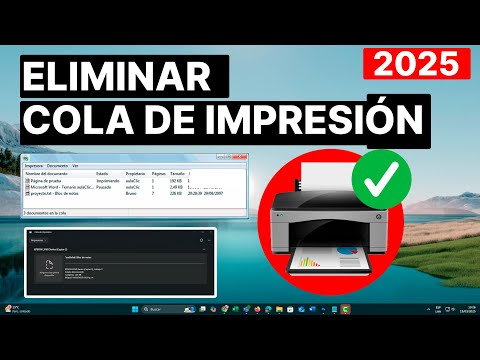
Oye, ¿te ha pasado que estás listo para imprimir algo importante y tu Canon MP280 decide que no quiere conectarse? Vaya faena, ¿no? Es super frustrante cuando la tecnología se pone en modo rebelde justo cuando más la necesitas.
Bueno, no te preocupes. Aquí estoy para ayudarte a resolver esos problemillas de conexión con el driver de tu impresora. Vamos a ver algunas soluciones que te harán sentir como un experto en nada de tiempo.
Así que, ¿qué dices? Vamos a meternos en faena y dejar a esa impresora lista para la acción otra vez. ¡Vamos!
Solución a Problemas Comunes del Controlador Canon MP280: Instalación y Errores Frecuentes
¡Oye! Vamos a hablar de esos problemillas que te pueden surgir con el controlador de la impresora Canon MP280. Te cuento que he tenido una experiencia muy parecida cuando intenté instalarla en casa y, bueno, no fue fácil. Pero aquí estoy para ayudarte a resolver esas complicaciones con algunos pasos sencillos.
Primero, asegúrate de que tu impresora esté conectada correctamente. A veces, un simple cable mal conectado puede causar problemas de comunicación entre la impresora y la computadora. Verifica que tanto el cable USB como el de alimentación estén bien enchufados.
Instalación del driver Canon MP280:
Cuando instales el controlador, sigue estos pasos:
- Visita la página oficial de Canon y busca el modelo MP280.
- Descarga el controlador correspondiente a tu sistema operativo (Windows o Mac).
- Una vez descargado, haz doble clic en el archivo para comenzar la instalación.
Durante el proceso, puede que se te pida que conectes la impresora. Aquí es donde suelen surgir los primeros errores. Si tu computadora no reconoce la impresora después de conectar el cable USB, prueba a cambiarlo por otro puerto USB o utilizar un cable diferente. A veces los puertos fallan y ni cuenta te das.
Errores Frecuentes y Soluciones:
Ahora hablemos de los errores más comunes al usar esta impresora y cómo resolverlos:
- Error de conexión: Si ves un mensaje diciendo que no hay conexión, revisa si hay algún problema con tu red Wi-Fi o cable USB.
- Páginas en blanco: Esto puede pasar si hay tinta baja o si los cartuchos están mal instalados. Revisa eso primero.
- Error «imprimiendo»: A veces se queda atascada en esa pantalla. Ve a «Dispositivos e Impresoras» en Windows y cancela todos los trabajos pendientes.
No olvides reiniciar tanto la impresora como tu computadora tras realizar cambios; esto resetea las conexiones.
Si después de probar todo esto aún tienes problemas, puede ser necesario desinstalar el controlador y volver a instalarlo desde cero. Simplemente ve a «Panel de Control», selecciona «Programas» y busca Canon MP280 para eliminarlo.
Por supuesto, si nada funciona o si sientes que está más allá de tus capacidades (que a veces pasa), lo mejor es contactar con soporte técnico profesional. Nunca está demás pedir ayuda si te sientes atorado.
En fin, estas son algunas claves para lidiar con problemas comunes del controlador Canon MP280. Espero que esta info te ayude porque sé lo frustrante que es cuando algo no funciona como debería. ¡Ánimo!
Solución para instalar el driver de Canon MP280 en Windows 11 sin complicaciones
Claro, vamos a hablar sobre cómo instalar el driver de la Canon MP280 en Windows 11 sin que se convierta en una odisea. A veces la tecnología nos pone esas piedras en el camino, ¿verdad? Así que aquí tienes unos pasos sencillos para que te salgas con la tuya.
Primero, lo más importante es saber que necesitas tener el driver correcto. Asegúrate de eliminar cualquier versión anterior del driver de Canon si ya lo tenías instalado. Esto puede ayudar bastante a evitar conflictos. Para hacerlo, ve a «Panel de Control» y luego a «Programas y características». Busca el driver de Canon y desinstálalo.
Después de eso, sigue estos pasos:
- Visita la página oficial de Canon: Ve al sitio web de Canon y busca la sección de soporte. Aquí hay un apartado específico para drivers e instalaciones.
- Selecciona tu modelo: Busca “MP280” en el buscador y verás las opciones disponibles. Elige Windows 11 o el sistema que estés usando.
- Descarga el driver: Haz clic en descargar y asegúrate de guardar el archivo en una ubicación fácil de encontrar.
- Desactiva temporalmente tu antivirus: A veces, los antivirus pueden interferir con la instalación del software. Así que apágalo un momento (recuerda volver a activarlo después).
- Ejecuta el instalador: Ubica el archivo descargado y haz clic derecho para ejecutar como administrador. Esto ayuda a evitar permisos denegados durante la instalación.
- Sigue las instrucciones: Normalmente solo tienes que hacer clic en “Siguiente” o “Instalar”, pero lee con atención por si hay opciones adicionales.
- Conecta tu impresora: Cuando te lo pida, conecta tu impresora Canon MP280 al ordenador mediante USB o Wi-Fi, dependiendo del modo que uses.
- Prueba imprimir algo: Una vez finalizada la instalación, imprime una página de prueba para asegurarte de que todo funcione como debe.
Si después de esto sigues teniendo problemas con la conexión o no puedes imprimir, no te preocupes. Hay algunas cosas más que puedes intentar:
- Verifica las conexiones: Asegúrate de que todos los cables estén bien conectados o revisa si estás conectado a la red correcta si es Wi-Fi.
- Restablece la impresora: A veces un simple reinicio puede hacer maravillas. Apaga tu impresora unos segundos y vuelve a encenderla.
- Ajuste los parámetros: En algunas ocasiones, ajustar parámetros como calidad del papel o tipo de impresión puede hacer que funcione mejor.
Espero que estos pasos te ayuden a instalar el driver sin complicaciones. Ya sabes cómo son estas cosas; se nos vuelve un lío más grande cuando menos lo esperamos. Siempre es bueno tener paciencia y seguir cada paso con calma.
Si después de probar todo esto todavía no puedes conectar tu impresora, quizás sea buena idea consultar con alguien más especializado o contactar directamente al soporte técnico de Canon para obtener ayuda más detallada.
Recuerda: ¡no estás solo en esto!
Solución de problemas comunes con el controlador de Canon MP280 en Windows 10
¡Oye! Si tienes una impresora Canon MP280 y estás lidiando con problemas de conexión en Windows 10, no te preocupes, aquí estamos para ayudarte. Sé lo frustrante que puede ser cuando tu impresora decide no hacer lo que le pides. Así que, vamos a ver algunas soluciones comunes para esos dolores de cabeza.
Primero, asegúrate de que tu impresora esté encendida y conectada correctamente. A veces, es algo tan simple como un cable suelto o la impresora apagada. Revisa estos puntos:
- Cable USB: Asegúrate de que el cable USB esté bien conectado tanto en la impresora como en el ordenador.
- Conexión Wi-Fi: Si estás usando conexión inalámbrica, revisa que la impresora esté conectada a la misma red Wi-Fi que tu ordenador.
Si todo está en su lugar y aún no imprimes, vamos a hacer un pequeño chequeo de los controladores. Los controladores son los “puentes” entre tu ordenado y la impresora. Me acuerdo una vez que un amigo tuvo problemas para imprimir porque su controlador estaba más desactualizado que un teléfono viejo. ¡Menuda risa! Pero lo solucionamos fácilmente.
Aquí te dejo cómo actualizar o reinstalar tu controlador Canon MP280:
- Paso 1: Ve al panel de control de Windows y selecciona “Dispositivos e impresoras”.
- Paso 2: Busca tu impresora Canon MP280. Haz clic derecho sobre ella y selecciona “Propiedades”.
- Paso 3: En la pestaña “Hardware”, haz clic en “Propiedades” otra vez, luego selecciona “Controlador” y finalmente “Actualizar controlador”.
A veces el problema podría estar en los archivos del controlador corruptos. Para solucionarlo, puedes desinstalarlo y volver a instalarlo desde cero.
- Paso 4: En el mismo menú donde actualizaste el driver, selecciona “Desinstalar dispositivo”.
- Paso 5: Después de eso, visita el sitio web oficial de Canon para descargar la última versión del controlador específicamente para Windows 10.
Asegúrate también de reiniciar tu ordenador después de cada cambio que realices; a veces es como darle un respiro a todo el sistema.
Ayudando a otra amiga con su MP280, nos encontramos con otro inconveniente: la cola de impresión se atascó y parecía que nada funcionaba. Desafortunadamente esto pasa muy seguido; entonces este truco nos ayudó:
- Paso 6: Ve a «Controladores e Impresoras», haz clic derecho sobre la Canon MP280 y selecciona «Ver qué se está imprimiendo». Desde ahí puedes cancelar trabajos atascados.
Mientras tanto, asegúrate también de tener papel suficiente y que no haya atascos visibles dentro del mecanismo. La verdad es que las pequeñas cosas cuentan mucho cuando imprimes.
No olvides que si después de probar todo esto tu problema persiste o sientes que te estás perdiendo más en este laberinto tecnológico, siempre es buena idea consultar con un profesional para evitar dañar algún componente o perder información importante.
Totalmente comprensible sentir desesperación al intentar imprimir esa tarea urgente o ese documento decisivo; pero con paciencia y estos consejos deberías estar imprimendo pronto otra vez. ¡Suerte!
Oye, ¿te ha pasado alguna vez que estás listo para imprimir ese documento importante y tu impresora Canon MP280 decide hacer lo que le da la gana, como si tuviera vida propia? A mí me ha pasado, y la frustración es real. La cosa es que a veces los problemas de conexión están más relacionados con los drivers que con la impresora en sí.
Fíjate, yo recuerdo una vez cuando mi impresora no quería conectarse a la red Wi-Fi. Primer intento: reiniciar todo. El router, el ordenador, la impresora… y nada. Total que me di cuenta de que el driver estaba desactualizado. A veces pensamos que todo debe funcionar solo porque está enchufado y listo, ¿verdad? Pero esos pequeños programitas son los que hacen posible la magia.
Primero lo primero: asegúrate de tener instalado el driver correcto para tu MP280. Puedes buscarlo en el sitio oficial de Canon. Y por mucho que odies ver pantallas llenas de letras técnicas y botones, no le temas: casi siempre hay un baile entre “descargar” e “instalar”. Si no tienes el driver adecuado o está un poco obsoleto, te encontraras con problemas como bloques en la comunicación o imágenes pixeladas.
Ahora bien, si ya tienes el driver actualizado pero sigue sin conectarse, prueba esto: desconecta la impresora de la red y vuelve a añadirla como si fuera nueva. Al final del día, a veces necesitamos un reset emocional con las cosas tecnológicas también (¿no?).
Y si sigues teniendo rollos con eso del Wi-Fi o USB—que puede ser otra historia—hay un truco clásico: revisar las conexiones físicas. Un cable USB flojo puede hacerte pensar que la impresora está rota cuando solo es un problema de contacto.
Al final lo importante es no desesperarse. Los errores pasan hasta en las mejores familias tecnológicas. Armarte de paciencia y seguir estos pasos puede hacer toda la diferencia entre una tarde productiva o una pelea con el papel atascado.
En fin, espero que estas pequeñas reflexiones te sirvan para encarar esos problemas con más confianza. ¡Suerte y feliz impresión!