¿Te ha pasado que envías un documento a imprimir y, como por arte de magia, no aparece? Oye, es frustrante, ¿verdad? La cola de impresión en Windows puede ser un verdadero lío a veces. Pero no te preocupes, aquí estoy para ayudarte.
La cosa es que la cola de impresión no solo se trata de esperar a que tu impresora haga lo suyo. Hay trucos y configuraciones avanzadas que pueden hacerte la vida más fácil. Imagina poder gestionar tus impresiones como un pro. ¡Sí, así de sencillo!
En este artículo, vamos a meternos en cómo configurar la cola de impresión como si fueras el maestro del control. Hablaremos de todo: desde cancelar trabajos atorados hasta optimizar el rendimiento. Así que, prepárate para convertirte en el rey o reina de la impresión en tu casa o oficina. ¡Vamos al lío!
Solución a problemas comunes de la cola de impresión en Windows 10
Claro, aquí va un texto sobre problemas comunes de la cola de impresión en Windows 10. Espero que te sirva:
La cola de impresión puede ser una verdadera pesadilla a veces. Te sientas a imprimir algo importante y, ¡pum!, la impresora no responde o se queda atorada. Si has pasado por esto, no estás solo. Así que, vamos a ver cómo solucionar esos problemas comunes y quizás evitar que pase otra vez.
Primero que nada, ten en cuenta que la cola de impresión se encarga de gestionar qué documentos se envían a la impresora. Si hay un problema, los documentos pueden atascarse ahí, como si una fila de personas estuviera esperando para entrar al cine pero nadie estuviera abriendo las puertas.
Verifica el estado de la impresora. Asegúrate de que esté encendida y conectada correctamente. A veces lo más simple es lo que se nos pasa por alto. ¿Sabes? Una vez me pasó que mi impresora estaba apagada y estuve buscando problemas técnicos durante horas.
Ahora bien, si todo parece estar bien con el hardware, lo siguiente es verificar la cola de impresión en Windows 10. Para hacerlo:
- Haz clic en el botón Inicio.
- Ve a Configuración (puedes buscarlo en la barra de búsqueda).
- Selecciona Dispositivos, luego ve a Impresoras y escáneres.
- Encuentra tu impresora en la lista y haz clic sobre ella.
- Pulsa sobre Abrir cola.
Aquí puedes ver los trabajos pendientes. Si hay uno atascado, puedes intentar eliminarlo. Para hacerlo:
- Haz clic derecho sobre el trabajo atascado.
- Selecciona Anular.
En ocasiones, es posible que debas reiniciar el servicio de cola de impresión para liberar esos trabajos atorados:
- Pulsa las teclas ⊞ Win + R para abrir el cuadro Ejecutar.
- Escribe «services.msc» y presiona Enter.
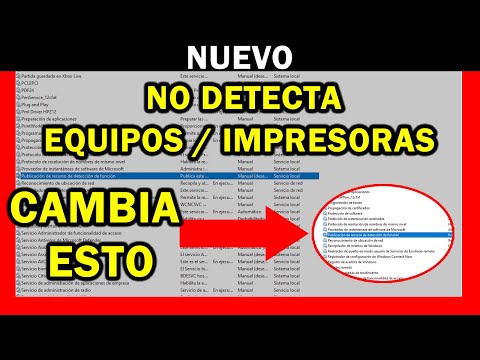
- Búsca «Cola de impresión», haz clic derecho y selecciona «Reiniciar».
No olvides actualizar los drivers. Los controladores desactualizados pueden causar problemas al imprimir. Puedes hacer esto fácilmente desde el mismo menú donde encontraste «Impresoras y escáneres». Haz clic derecho sobre tu impresora y selecciona «Actualizar controlador».
Si después de todo esto sigue sin funcionar, podría ser útil descargar el asistente para solucionar problemas (¡sí existe!). Solo tienes que buscar “Solucionar problemas” en configuración y seguir las instrucciones.
Recuerda también revisar si hay actualizaciones pendientes para Windows; a veces son esas pequeñas cosas las que solucionan grandes inconvenientes.
Por último, ten paciencia; muchas veces estos pasos son sencillos pero pueden llevar algo de tiempo. Si después de intentar todo esto sigues teniendo problemas con la cola de impresión, podría ser un buen momento para llamar a un profesional o consultar con alguien experto.
Así que ya sabes, con estas herramientas podrás manejar mejor esos inconvenientes con tu impresora en Windows 10. ¡Buena suerte!
Pasos para eliminar la cola de impresión en Windows 10 sin complicaciones
Claro, vamos a hablar sobre cómo eliminar esa molesta cola de impresión en Windows 10 sin complicaciones. Todos hemos estado allí, ¿verdad? Ese momento en que tu impresora decide que ya no quiere imprimir, y ahí se queda la tarea atascada, como ese taco de tráfico que no avanza. Así que, aquí van los pasos para solucionarlo:
- Accede a la Cola de Impresión: Haz clic derecho en el ícono de la impresora en la barra de tareas (si está visible) o ve a «Configuración» > «Dispositivos» > «Impresoras y escáneres». Luego selecciona tu impresora y haz clic en «Ver lo que se está imprimiendo».
- Cancelando las Tareas Atascadas: Una vez abierta la ventana de la cola de impresión, verás todas las tareas listadas. Puedes hacer clic derecho sobre cada tarea y seleccionar “Cancelar”. Si tienes varias pendientes, lo mejor es cancelar todas.
- Reiniciar el Servicio de Cola de Impresión: A veces es necesario reiniciar este servicio. Presiona Windows + R, escribe services.msc, y presiona Enter. Busca “Cola de impresión” (Print Spooler), haz clic derecho sobre ella y selecciona “Reiniciar”. Esto refresca el sistema.
- Borrar Archivos Temporales: Las tareas suelen dejar rastro en archivos temporales. Abre Windows Explorer e ingresa esta dirección: C:WindowsSystem32spoolPRINTERS. Borra cualquier archivo dentro de esa carpeta. Asegúrate de que no haya trabajos pendientes antes.
- Comprobar Conexiones: Si después de todos estos pasos sigues teniendo problemas, revisa los cables USB o la conexión Wi-Fi si es inalámbrica. A veces un cable suelto puede ser todo lo que necesitas revisar.
Recuerda que estos pasos no sustituyen ayuda profesional si las cosas siguen sin funcionar después de intentarlo todo. Por supuesto, si te da miedo hacer algún paso o tienes dudas, siempre puedes llamar a alguien que sepa más del tema.
Espero que esto te ayude a deshacerte rápido del dolor de cabeza con esa cola atascada. ¡Suerte con tus impresiones!
Resolviendo Problemas Comunes de la Cola de Impresión en Windows 11
Si te has visto lidiando con problemas de la cola de impresión en Windows 11, no estás solo. A veces, esa impresión que tanto necesitas se convierte en una pequeña odisea, ¿verdad? Aquí te traigo algunos consejos para resolver esos problemas comunes y optimizar la configuración de la cola de impresión.
Comienza reiniciando el servicio de cola de impresión. Puede sonar a cliché, pero muchas veces un simple reinicio resuelve varios conflictos. Para hacerlo, busca “Servicios” en el menú de inicio y encuentra el “Servicio de cola de impresión”. Haz clic derecho y selecciona “Reiniciar”. Eso debería despejar cualquier atascamiento que haya. ¡Es como darle un respiro a tu impresora!
Otro truco es comprobar los trabajos atascados. Si ves que hay un trabajo que no avanza, a veces lo mejor es cancelarlo. Ve a “Dispositivos e impresoras”, haz clic derecho sobre tu impresora y selecciona “Ver lo que se está imprimiendo”. Una vez ahí puedes eliminar los trabajos problemáticos. Como esa vez cuando mi amigo intentó imprimir 50 páginas y sólo salió una… ¡una locura!
- Actualizar controladores: Asegúrate de que tus controladores estén al día. A veces los problemas provienen de controladores obsoletos. Ve al sitio web del fabricante para obtener la última versión.
- Ajustar configuración del antivirus: En ocasiones, el antivirus puede interferir con tu impresora. Revisa si está bloqueando alguno de sus servicios. Puede ser tan sencillo como permitirle acceso.
- Cambiar puerto de conexión: Si estás usando una conexión USB, prueba con otro puerto o cable. A veces el problema está más cerca de lo que piensas.
- Verificar estado del papel y tinta: Aunque parezca obvio, asegúrate de que haya papel y tinta en la impresora. También revisa si hay atascos.
No olvides comprobar la configuración avanzada. Accede a las propiedades de tu impresora desde «Dispositivos e impresoras», haz clic derecho y selecciona “Propiedades”. Aquí puedes ajustar opciones como calidad o formato del papel. Parece algo menor, pero puede ayudar mucho.
A veces nos olvidamos del modo «Sin conexión». Si ves ese mensajito raro, simplemente haz clic derecho sobre tu impresora en «Dispositivos e impresoras» y desmarca «Usar impresora sin conexión». Es una técnica clásica para devolverla a la vida.
Sigue estos pasos antes de pensar en llamar a un técnico; te sorprendería cuántos problemas se pueden solucionar así. Claro, si después de todo esto sigues teniendo problemas, podría ser bueno buscar ayuda profesional porque hay ocasiones donde las cosas se complican un poco más. Así mantienen las explicaciones simples: trata primero lo fácil; si no funciona, da el siguiente paso.
Y recuerda: mantener una buena relación con tu tecnología es clave para evitar quebraderos de cabeza en el futuro. Así deja siempre tus dispositivos actualizados y revisa su estado regularmente; nunca se sabe cuándo podrías necesitar imprimir algo urgente.
Oye, ¿has tenido alguna vez problemas imprimiendo algo y te has quedado mirando la pantalla como si el mundo se fuera a acabar? A mí me ha pasado un montón de veces. Una vez intenté imprimir un trabajo para la universidad, y en lugar de sacar páginas, la impresora parecía más una máquina de hacer ruido que otra cosa. Justo ahí fue cuando descubrí la configuración avanzada de la cola de impresión en Windows.
La cola de impresión es como un club donde se van apuntando las tareas que tienes que imprimir. Imagina que tienes tres documentos y solo uno puede salir a la vez. Pues bien, si no gestionas bien ese club, puedes terminar con papeles en espera por horas—o incluso días. Así que lo primero es revisar cómo está esa cola. Si ves algún documento atascado o en estado «error», lo único que necesitas es eliminarlo o reiniciar el programa de impresión. Pero espera, eso no es todo.
En las opciones avanzadas, puedes ajustar varias cosas interesantes. Por ejemplo, puedes cambiar la prioridad de los trabajos, así el más importante sale primero. Es como cuando tienes una fiesta y decides quién entra antes: tus mejores amigos primero y luego los amigos del amigo del amigo—¿me sigues? También puedes pausar o reanudar trabajos en caso de que necesites dejar espacio para algo urgente.
A veces te das cuenta de que tu impresora está configurada para imprimir en alta calidad sin necesidad; lo cual está bien para documentos importantes, pero si solo necesitas un borrador… bueno, ahí estás gastando tinta como loco. Cambiar a una calidad estándar puede ahorrar mucho dinero.
Pero ojo con los drivers también; esas cosas son cruciales para que todo funcione suavecito. Mantenerlos actualizados evitará dolores de cabeza innecesarios.
En fin, saber manejar bien esta configuración no solo ahorra tiempo sino también papel y tinta—cosa que agradece el planetita (y tu billetera). La próxima vez que imprimas algo complicado, ya sabes: saca un rato para revisar esa cola de impresión y pon todo en orden. ¡Te prometo que notarás la diferencia!