Oye, ¿te ha pasado que intentas imprimir algo y, de repente, la impresora se pone a hacer su vida sin imprimir nada? Te entiendo. Eso le pasa a mucha gente. La congestión en la cola de impresión es más común de lo que piensas.
A veces, parece que tu impresora tiene un mal día. Pero, la verdad es que hay razones detrás de todo eso. En este artículo vamos a revisar las causas más típicas de esa congestión. Así podrás solucionarlo y dejar de estresarte.
Hablaremos de los errores más comunes, desde documentos atascados hasta drivers que no están actualizados. ¿Te suena familiar? Acompáñame y vamos a despejar el misterio de por qué tu impresora se convierte en un bicho raro cada vez que le quieres dar trabajo. ¡Vamos!
Soluciones para eliminar documentos atascados en la cola de impresión
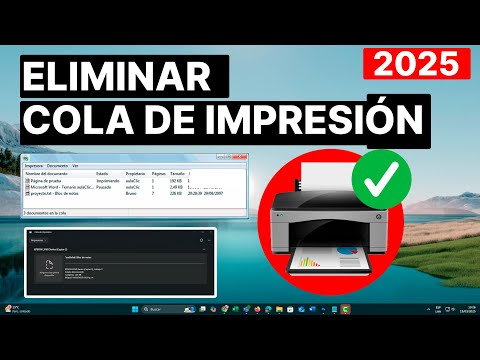
Claro, hablemos de cómo lidiar con esos molestos documentos atascados en la cola de impresión. Es algo que a todos nos ha pasado, ¿verdad? Te estás preparando para imprimir ese trabajo importante y de repente, ¡zas! La impresora se queda en plan «No puedo imprimir esto ahora». Bueno, aquí van algunas soluciones y un vistazo a las causas de la congestión en la cola.
Primero, es esencial entender por qué sucede esto. Las causas pueden ser varias:
- Problemas de conexión: A veces, tu impresora puede perder conexión con tu ordenador o red.
- Controladores desactualizados: Los drivers que no están actualizados pueden causar conflictos.
- Documentos corruptos: Si un archivo está dañado, puede colapsar toda la cola.
- Impresoras sobrecargadas: Si hay demasiados trabajos en espera, la impresora puede sentirse abrumada.
Ahora bien, ¿cómo podemos solucionar este problema? Aquí van algunas estrategias efectivas para limpiar esa cola de impresión.
- Reiniciar el servicio de impresión: Ve a “Servicios” en Windows (puedes buscar «services.msc» en el menú). Localiza «Cola de impresión», haz clic derecho y selecciona «Reiniciar». Esto suele liberar los documentos atascados.
- Eliminar documentos manualmente: Abre la cola de impresión (normalmente desde “Dispositivos e impresoras”), selecciona el documento atascado y dale a «Cancelar». Si no puedes eliminarlo desde ahí, reinicia la impresora y vuelve a intentarlo.
- Asegúrate de que esté conectada: Comprueba los cables si es una impresora por USB o verifica la conexión Wi-Fi si es inalámbrica. A veces es tan sencillo como reconectar algo.
- Actualizar controladores: Visita el sitio del fabricante para descargar los últimos drivers. Esto puede resolver problemas relacionados con compatibilidad.
Si después de todo esto sigue sin funcionar, puedes considerar reiniciar tanto tu ordenador como la impresora. Es increíble cuántos problemas se resuelven con un simple reinicio. A veces pienso que nuestros dispositivos son como nosotros: necesitan un descanso.
Otra cosa importante es tener paciencia. La tecnología tiene sus propias manías y a veces necesita su tiempo.
Recuerda también que si sientes que ya lo has probado todo y sigue sin despegar esa cola… quizás sea un buen momento para buscar ayuda profesional. Hay ocasiones en las que lo mejor es dejarlo en manos expertas.
Así que ya sabes, esas son las claves para enfrentarte a esos documentos rebeldes en tu cola de impresión. ¡Suerte con tus impresiones!
Soluciones comunes para problemas en la cola de impresión de impresoras HP
Claro, aquí tienes un texto que aborda las soluciones comunes para problemas en la cola de impresión de impresoras HP, centrándonos en las causas de la congestión y cómo resolverlo.
Cuando tu impresora HP se convierte en una máquina de hacer esperar, es hora de revisar la cola de impresión. ¿Sabías que a menudo es más fácil solucionar estos problemas de lo que parece? Aquí te cuento algunas causas comunes y sus soluciones.
1. Documentos atascados: Uno de los motivos más frecuentes de una cola congestionada son los documentos atascados. A veces, un trabajo se queda ahí por algún error. Puedes intentar lo siguiente:
- Ve al menú “Dispositivos e impresoras” en tu computadora.
- Haz clic derecho sobre tu impresora y selecciona “Ver lo que se está imprimiendo”.
- Aquí podrás ver si hay trabajos pendientes. Si alguno está atascado, haz clic derecho y selecciona “Cancelar”.
2. Conexiones inadecuadas: Las conexiones son clave. Si tu impresora está conectada por USB, asegúrate de que el cable esté bien conectado tanto al equipo como a la impresora. Y si es inalámbrica, deberías verificar que esté conectada a la misma red Wi-Fi.
3. Controladores desactualizados o corruptos: Los controladores son como el lenguaje entre tu computadora y la impresora. Si están desactualizados o dañados, eso puede causar problemas serios en la cola de impresión. Para actualizar:
- Visita el sitio web oficial de HP.
- Descarga el controlador más reciente para tu modelo específico.
- Sigue las instrucciones para instalarlo correctamente.
4. Configuración incorrecta del puerto: A veces, el puerto asignado a la impresora no es correcto, especialmente si has cambiado configuraciones recientemente o añadido nuevas impresoras. Revisa esto:
- Nuevamente ve a “Dispositivos e impresoras”.
- Clic derecho sobre tu impresora y selecciona “Propiedades”.
- Bajo la pestaña “Puertos”, verifica que esté seleccionado el correcto (como USB o puerto TCP/IP).
5. Falta de papel o atascos físicos: Parece obvio, pero a veces no hay papel en la bandeja o podría haber algún atasco dentro por papeles mal colocados o restos de papel viejos. Revisa siempre antes de entrar en detalles técnicos.
Puedes intentar reiniciar tanto tu computadora como la impresora después de hacer alguna corrección; a menudo esto resuelve problemas temporales además libera los recursos bloqueados.
No olvides que estas son solo algunas soluciones básicas; si después de todo esto sigues teniendo problemas con tu cola de impresión, puede ser útil consultar con un técnico especializado para evitar daños mayores. ¡Ya sabes cómo van estas cosas!
Total que espero que alguna de estas ideas te ayude a liberar esa cola congestionada y puedas volver a imprimir sin drama alguno.
“Soluciones para cuando tu impresora HP se queda con documentos en cola y no imprime”
Cuando la impresora HP decide tomarse un descanso y se queda atrapada con documentos en cola, puede ser frustrante, ¿cierto? A veces parece que se toma su tiempo a propósito. Vamos a ver algunas causas comunes por las que esto pasa y cómo puedes solucionarlo.
Causas de la congestión en la cola de impresión
- Error de conexión: Puede que la impresora no esté conectada correctamente. Si usas Wi-Fi, verifica que esté en la misma red que tu computadora.
- Controladores desactualizados: Los drivers son como los traductores entre tu computadora y la impresora. Si están desactualizados, pueden causar problemas. Actualiza los controladores desde el sitio web de HP.
- Documentos atascados: A veces, un documento se queda atorado en la cola y no deja pasar a los demás. Esto puede ocurrir por varios motivos, como errores en el archivo o un corte de energía.
- Configuraciones incorrectas: Puede que hayas seleccionado una impresora diferente como predeterminada, o ajustes raros sin querer al configurarla.
- Problemas físicos: Comprobar el estado de tinta o papel también es importante. Si hay atascos de papel o tinta baja, eso afecta todo el proceso.
Ahora, vamos a las soluciones.
Soluciones para eliminar documentos atascados
- Reiniciar servicios: Ve a «Servicios» en Windows (puedes buscarlo en el menú). Busca «Cola de impresión», haz clic derecho y selecciona «Reiniciar». Esto puede despejar documentos atorados.
- Borrar cola manualmente: Accede a «Dispositivos e impresoras». Haz clic derecho sobre tu impresora HP y selecciona «Ver qué está imprimiendo». Desde ahí puedes cancelar trabajos específicos o todos.
- Asegúrate del estado del dispositivo: Revisa conexiones (USB o Wi-Fi), asegúrate de que todo esté firme y funcionando bien. A veces solo es cuestión de desconectar y volver a conectar.
Confía en mí, he pasado horas lidiando con esas colas indeseadas. Recuerdo una vez cuando tenía un proyecto urgente; mi impresora decidió dejarme plantado con cinco documentos en espera. Me tomó un rato descubrirlo pero al final lo solucioné siguiendo pasos simples.
Así que si ves que tu impresora HP sigue sin responder después de intentar estas soluciones, quizás sea momento de consultar el soporte técnico profesional. Ellos pueden ofrecerte ayuda especializada para problemas más complejos que no puedas resolver tú mismo. ¡Suerte!
Oye, ¿te ha pasado alguna vez que estás a punto de imprimir ese trabajo súper importante y la impresora decide tomar un descanso? Vaya frustración, ¿verdad? La congestión en la cola de impresión puede ser un verdadero dolor de cabeza, y a veces ni sabemos por qué sucede.
La cosa es que hay varias causas detrás de este fenómeno tan molesto. Primero, piensa en eso: si mandas muchas impresiones al mismo tiempo, tu impresora puede sentirse abrumada. Es como si quisieras hablar con diez amigos a la vez y al final ninguno te escucha. Eso pasa con las impresoras; se atascan cuando hay demasiados trabajos acumulados.
Luego está el tema de los controladores. Si tienes drivers obsoletos o incompatibles, se forma una especie de “tráfico” donde los documentos no avanzan como deberían. Es como cuando un coche se descompone en medio de la carretera; todo se detiene y nadie puede pasar. ¡Increíble lo que puede hacer un simple driver!
Por otro lado, las conexiones también juegan su papel. Si tienes problemas con tu red Wi-Fi o el cable USB está algo dañado, eso puede causar retrasos en la comunicación entre tu computadora y la impresora. Así que asegúrate de revisar tus cables o probar reiniciar el router si es necesario, porque lo último que quieres es quedarte atascado por una conexión fallida.
Y ni hablar del papel atascado. A veces no le damos importancia a esto, pero una hoja atorada aquí o allá puede crear un caos total en la cola de impresión. Te lo digo por experiencia: he tenido que lidiar con impresoras gritando porque no podían sacar ni una sola hoja.
Al final del día, ya sabes cómo son estas cosas: un poco de paciencia y algunas revisiones pueden hacer maravillas para solucionar esos inconvenientes. Si alguna vez te encuentras ante una colita interminable esperando a resolver tus problemas de impresión, recuerda estas causas y tómate un momento para respirar (y revisar). ¡Suerte!