¿Tienes una impresora Canon MP280 y de repente parece que no quiere colaborar? ¡Vaya pereza! Pero no te preocupes, que aquí estoy para echarte una mano. A veces, el problema está en un driver desactualizado.
Actualizar el driver puede sonar como algo complicado y aburrido, pero en realidad es más fácil de lo que crees. Vamos a hacer esto juntos, paso a paso. Te voy a contar cómo actualizarlo y qué recomendaciones seguir para que todo funcione como reloj suizo.
Así que si estás listo para darle nueva vida a tu impresora y olvidarte de esos mensajes de error molestos, ¡vamos al lío!
Cómo solucionar problemas comunes con el controlador de Canon MP280
Oye, si tienes una impresora Canon MP280, es probable que en algún momento te topes con problemas relacionados con el controlador. Así que, para que no entres en pánico, aquí te dejo algunas formas de solucionar esos problemillas comunes y cómo hacer una actualización del driver.
Primero lo primero: ¿qué es un driver? Bueno, digamos que es como un traductor entre tu computadora y la impresora. Si esto no está al día, puede haber problemas. Entonces, el primer paso es comprobar si tu controlador está actualizado. Aquí van algunos pasos sencillos:
- Ve al Panel de Control.
- Selecciona “Hardware y sonido”.
- Clic en “Dispositivos e impresoras”.
- Busca la Canon MP280.
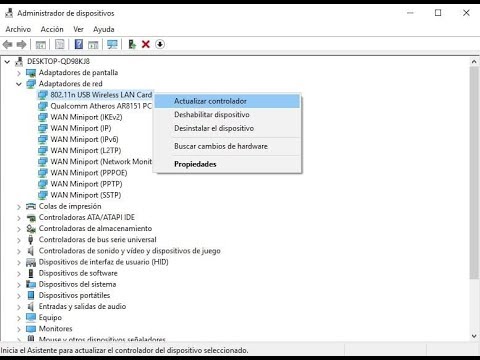
- Clic derecho sobre la impresora y selecciona “Actualizar controlador”.
A veces, el sistema va a buscar automáticamente el driver más reciente. Es bastante práctico, ¿verdad? Pero puede que no siempre funcione.
Si eso no resuelve el problema y todavía tienes fallos como impresión de documentos en blanco o errores imprevistos, tal vez debas considerar desinstalar y reinstalar el controlador:
- Nuevamente en “Dispositivos e impresoras”, haz clic derecho sobre la Canon MP280.
- Selecciona “Eliminar dispositivo”.
- A continuación, ve a la página oficial de Canon.
- Baja el controlador más reciente para tu modelo. Asegúrate de que sea compatible con tu sistema operativo.
- Sigue las instrucciones para instalarlo nuevamente.
A veces me acuerdo de cuando yo tenía problemas con mi propia impresora. Fue un dolor de cabeza hasta que descubrí esto. Te juro que pasé horas tratando de averiguar por qué no imprimía nada coherente. Al final resulta que solo necesitaba reinstalar el driver. ¡Qué alivio!
Cuando instales el nuevo driver, asegúrate también de reiniciar tu computadora después para evitar conflictos raros entre programas y dispositivos. Y si sigues teniendo problemas incluso después de actualizar o reinstalar, considera revisar las conexiones USB o intentar con otro cable; a veces son cosas tontas que se nos pasan por alto.
No olvides consultar también foros o la comunidad de soporte técnico de Canon si los problemas persisten; ahí puedes encontrar a otros en situaciones similares compartiendo sus trucos.
Recuerda: aunque estos pasos son bastante útiles para resolver inconvenientes comunes del controlador Canon MP280, si te encuentras en un lío serio o necesitas asistencia técnica específica, lo mejor siempre será acudir a un profesional especializado. ¡Buena suerte!
Solución de instalación del controlador para Canon MP280 en Windows 10
¡Hola! Si tienes una impresora Canon MP280 y estás lidiando con problemas para instalar el controlador en Windows 10, no te preocupes. Aquí te explico cómo solucionarlo paso a paso. A veces, estos temas pueden ser un poco frustrantes, pero con paciencia y siguiendo estas indicaciones, seguro que podrás resolverlo.
Primero que nada, asegúrate de tener tu impresora conectada a la computadora. Ya sea por USB o mediante red Wi-Fi, la conexión debe estar ahí antes de hacer cualquier cosa. Ahora vamos a ello:
- Paso 1: Desinstalar controladores anteriores. Si has intentado instalar el controlador antes y ha fallado, es buena idea desinstalar cualquier versión previa que tengas. Dirígete al Panel de control, abre Programas y características, busca todo lo relacionado con Canon MP280 y desinstálalo.
- Paso 2: Descargar controladores actualizados. Visita la página oficial de Canon. Busca la sección de soporte o descargas. Escribe “MP280” en el buscador y selecciona tu modelo. Asegúrate de elegir los controladores para Windows 10. Descarga el archivo.
- Paso 3: Instalación del controlador. Una vez descargado el archivo, ve a la carpeta donde se guardó (normalmente “Descargas”). Haz doble clic en el archivo para iniciar la instalación. Sigue las instrucciones en pantalla; normalmente solo tendrás que hacer clic en «Siguiente» varias veces.
- Paso 4: Configuración inicial. Durante la instalación, puede que se te pida conectar la impresora si no está ya conectada. Si es por USB, conéctala ahora; si es por Wi-Fi, asegúrate de seguir los pasos para conectar tu impresora a tu red.
- Paso 5: Prueba de impresión. Una vez completada la instalación, abre un documento cualquiera y intenta imprimirlo. Si funciona bien, ¡felicitaciones! La impresora está lista para usar.
Si en algún momento aparece un mensaje de error o algo no funciona como debería, aquí van algunas cositas que puedes intentar:
- Verifica si hay actualizaciones adicionales. A veces Windows Update también puede tener drivers recomendados para tu impresora.
- Asegúrate de que no haya conflictos con otras impresoras o dispositivos instalados.
- Cierra aplicaciones innecesarias durante la instalación; esto puede ayudar a evitar bloqueos inesperados.
- No olvides reiniciar tu computadora después de realizar cambios mayores como instalarlos o desinstalarlos.
Total que si sigues estos pasos deberías poder darle vida a tu Canon MP280 sin problemas en Windows 10. Oye tú, recuerda siempre tener cuidado al descargar software; asegúrate de ir directamente al sitio oficial para evitar sorpresas desagradables como virus o malware.
No dudes en pedir ayuda profesional si sientes que las cosas ya están fuera de tus manos; a veces lo mejor es buscar una mano amiga que te eche un cable cuando las tecnologías nos juegan malas pasadas. ¡Suerte!
“Cómo solucionar problemas de instalación del controlador Canon MP280 en Windows 11”
Si tienes una impresora Canon MP280 y estás intentando instalar el controlador en Windows 11, ¡tranquilo! Puede ser un poco complicado, pero aquí estoy para ayudarte a navegar por este proceso. ¿Listo? Vamos al grano.
Primero, asegúrate de tener la última versión del controlador. A veces, Windows puede intentar usar controladores antiguos que no funcionan bien con las nuevas actualizaciones del sistema. Para actualizar tu controlador Canon MP280, sigue estos pasos:
- Visita el sitio oficial de Canon: Dirígete a la página de soporte de Canon y busca el modelo MP280. Allí encontrarás los drivers más recientes disponibles.
- Descarga el driver: Elige la versión compatible con Windows 11. Asegúrate de que sea para tu arquitectura (32 o 64 bits).
- Instala el controlador: Abre el archivo descargado y sigue las instrucciones en pantalla. Normalmente solo hay que hacer clic en «Siguiente» unas cuantas veces.
A veces, después de la instalación, nada sucede o te encuentras con que la impresora no se conecta. Eso puede ser frustrante, lo sé. Un amigo una vez se pasó horas intentando hacer funcionar su impresora después de una actualización del sistema operativo; al final resultó que tenía que reiniciar tanto su PC como la impresora.
Si aún así no logras hacerla funcionar, considera estas recomendaciones adicionales:
- Verifica la conexión USB: Asegúrate de que el cable está bien conectado tanto a la impresora como al PC. Si puedes, prueba otro cable USB.
- Asegúrate de encender la impresora: Suena tonto pero a veces se nos olvida encenderla cuando estamos apurados.
- Mira las configuraciones del antivirus: Algunos programas antivirus pueden bloquear la instalación de nuevos controladores. Temporalmente desactiva el antivirus para ver si funciona.
También puedes intentar reinstalar el driver completamente:
- Desinstala el driver antiguo: Ve al Panel de Control y busca «Programas» y luego «Desinstalar un programa». Encuentra cualquier software relacionado con Canon e instálalo.
- Borra cualquier configuración anterior del dispositivo: Abre “Dispositivos e Impresoras” desde el Panel de Control y elimina la impresora si aparece allí.
No olvides reiniciar tu computadora después de cada cambio importante; eso suele solucionar muchos problemas misteriosos. Como un viejo sabio me dijo una vez: “Cuando todo falla, reinicia”. En fin, si después de todo esto sigues sin poder instalar tu driver Canon MP280 correctamente en Windows 11, tal vez debas considerar contactar con asistencia técnica profesional o buscar ayuda más especializada para resolverlo. ¡Suerte!
¿Te ha pasado que estás en medio de imprimir un documento importante y de repente, tu impresora Canon MP280 decide hacer un parón? A mí me ha pasado y, la verdad, es un momento de frustración total. Lloré por dentro cuando eso sucedió justo antes de una entrega. Pero aquí estoy para hablarte sobre una solución que te puede salvar en esos momentos: la actualización del driver.
Actualizar los drivers no es solo algo técnico y aburrido. Es como darle un buen baño a tu impresora. Si no lo haces, puede empezar a fallar o comportarse raro. Entonces, ¿cuáles son los pasos y algunas recomendaciones para que esto no se convierta en un drama?
Primero, asegúrate de saber qué sistema operativo tienes. Windows, Mac… cada uno tiene sus propios drivers y es fundamental que descargues el correcto. Después, ve al sitio web oficial de Canon. Ahí encontrarás una sección dedicada a soporte donde puedes buscar el modelo MP280. Eso sí, ten cuidado con las páginas fraudulentas; es fácil caer.
Una vez que encuentres el driver adecuado, descárgalo e instálalo siguiendo las instrucciones. A veces llega a ser tan sencillo como hacer clic tres veces y ya está, pero si surge algo raro –como un mensaje de error inesperado– aquí va mi recomendación: no te agobies ni pongas cara de pánico. Busca ese error en Google; muchas veces otros usuarios ya han pasado por lo mismo y hay soluciones colgadas por ahí.
Y no olvides reiniciar tu computadora después de la instalación. Muchos usuarios pasan esto por alto y se pierden mejoras valiosas porque piensan que con la instalación ya está todo hecho.
En fin, actualizar el driver puede parecer un rollo pero no lo es tanto si sigues estos pasos simples. Te aseguro que vale la pena hacerlo para evitar sorpresas desagradables cuando menos te lo esperas; porque esas situaciones son muy molestas.
Así que ya sabes: cuida tu impresora como si fuera parte de tu familia y dale ese cariño extra con actualizaciones periódicas ¡Te prometo que te lo agradecerá!