
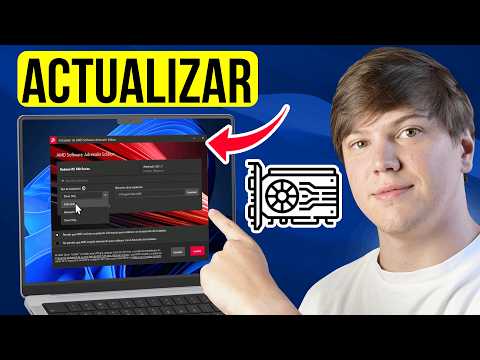
Oye, ¿alguna vez te has preguntado cuándo deberías actualizar los controladores de tu GPU? No estás solo. A veces, parece un tema complicado, pero en realidad es más simple de lo que piensas.
Mira, tu tarjeta gráfica es como el motor de tu PC para juegos y gráficos. Si no está al día, pueden pasar cosas raras. Imagina que estás en medio de una partida épica y ¡pum!, el juego se traba. Frustrante, ¿verdad?
En este artículo vamos a charlar sobre las actualizaciones de controladores: cuándo hacerlas y por qué son tan importantes. Te prometo que no será aburrido. Vamos a desmenuzarlo todo, así que ponte cómodo y sigue leyendo.
Solución a problemas comunes con los controladores de NVIDIA en tu sistema
Claro, vamos al grano. Los problemas con los controladores de NVIDIA pueden ser frustrantes, ¿verdad? A veces parece que tu PC tiene vida propia. Vamos a ver algunas soluciones comunes a estos errores para que puedas respirar tranquilo.
Errores al iniciar juegos: Si al abrir un juego se te queda la pantalla en negro o ves mensajes de error raros, puede ser culpa de los controladores. Lo primero que tienes que hacer es asegurarte de que están actualizados. Para ello:
- Abre el Panel de Control de NVIDIA.
- Ve a la sección Controladores.
- Asegúrate de tener la última versión instalada.
O sea, si no estás seguro de cuál tienes, mejor descarga el programa GeForce Experience. Te ayudará a mantener todo fresh.
Problemas con la resolución o el refresco: A veces, después de una actualización, tu monitor puede mostrar una resolución que no mola nada. Asegúrate de configurar bien tu pantalla:
- Clic derecho en el escritorio.
- Selecciona Configuración de pantalla.
- Ajusta la resolución según lo recomendado.
Recuerdo una vez que un amigo se volvió loco porque su monitor solo mostraba 800×600 y parecía un videojuego retro. Al final era solo un problema con los controladores.
Stuttering o tirones en juegos: Si sientes que el juego va como a trompicones y te desespera, esto podría deberse a un conflicto con los drivers:
- Asegúrate de desactivar el V-Sync
- Puedes probar con la opción NVIDIA Fast Sync, es útil en muchos casos.
- No olvides revisar las configuraciones del juego también.
.
Un conocido me contó cómo su laptop se sentía como un pato torpe cuando jugaba algo más gráfico. Lo arregló al modificar estas configuraciones.
Error 43: Dispositivo no reconocido: ¡Uy! Ese error puede ser bastante molesto. Si tu tarjeta gráfica no aparece o muestra ese aviso:
- Prueba desconectar y volver a conectar físicamente la GPU (si es posible).
- Asegúrate también de tener suficiente alimentación eléctrica.
- No olvides reinstalar los controladores desde cero.
Recuerda hacer esto en modo seguro si es necesario; así evitas conflictos.
Múltiples monitores no funcionan bien juntos: Si tienes conectados varios monitores y hay problemas para configurarlos correctamente, verifica lo siguiente:
- Asegúrate de tener habilitada la opción Múltiples pantallas activas
- IDe si necesitas ajustar las opciones específicas para cada pantalla desde el panel NVIDIA.
- Puedes necesitar actualizar los drivers otra vez.
.
Una vez ayudé a una amiga a configurar sus tres pantallas porque una simplemente no quería encenderse… ¡Vaya lío! Pero lo solucionamos ajustando esas cositas.
En fin, los problemas con los controladores pueden ser pesados pero siguiendo estos pasos puedes resolver muchos inconvenientes comunes. Y recuerda, si ves que nada funciona y sigues atorado en este lío tecnológico, siempre es buena idea consultar con algún profesional para evitar daños mayores. ¡Suerte!
Cómo realizar la actualización de tu GPU NVIDIA sin complicaciones
Claro, aquí tienes un texto que responde a tu solicitud de manera clara y directa.
Actualizar tu GPU NVIDIA puede sonar un poco intimidante al principio, pero no te preocupes, aquí te voy a explicar cómo hacerlo sin complicaciones. Las actualizaciones de controladores son cruciales porque mejoran el rendimiento de tu tarjeta gráfica y corrigen errores. ¿Sabías que a veces una simple actualización puede hacer que tus juegos favoritos funcionen mucho más suaves? Total que, ¡manos a la obra!
Paso 1: Preparativos previos
- Antes de empezar, asegúrate de hacer una copia de tus datos importantes. Aunque es raro que algo salga mal, siempre es mejor estar preparado.
- Verifica qué modelo de GPU tienes. Puedes hacerlo accediendo al «Administrador de dispositivos» en Windows y buscando en la sección «Adaptadores de pantalla».
Paso 2: Descarga el controlador más reciente
- Ve a la página oficial de NVIDIA: busca la sección «Controladores». Aquí puedes encontrar el controlador específico para tu modelo.
- Selecciona “GeForce” si tu tarjeta es de esa línea y luego el modelo exacto. Asegúrate también de elegir el sistema operativo correcto. Esas pequeñas cosas importan.
Paso 3: Instalación del nuevo controlador
- Una vez descargado el archivo .exe, haz doble clic sobre él para iniciar la instalación.
- Sigue las instrucciones que aparecen en pantalla. Es sencillo y no debería llevarte más que unos minutos.
- Puedes seleccionar entre una instalación “Rápida” o “Personalizada”. La opción personalizada permite desmarcar componentes adicionales que no necesites, así evitas instalar software extra innecesario.
Paso 4: Reinicia tu PC
- Después de finalizar la instalación, reinicia tu computadora. Este paso es fundamental para asegurar que todos los cambios se apliquen correctamente.
- Mira si todo funciona como antes o incluso mejor después del reinicio. Si notas algún problema, vuelve al Administrador de dispositivos y verifica si todo está en orden.
Cosas a tener en cuenta:
- No actualices solo por hacerlo; revisa las notas del controlador para ver qué mejoras o correcciones trae esa versión específica.
- Si estás usando tu PC principalmente para jugar, mantén tus controladores actualizados cada vez que veas un nuevo lanzamiento importante o grandes títulos nuevos aventurándose por ahí.
Recuerda que estas actualizaciones pueden solucionar algunos problemas comunes como baja tasa de cuadros por segundo o artefactos gráficos durante los juegos. Pero si encuentras algún lío después de actualizar —pérdidas en rendimiento o errores extraños— considera regresar a una versión anterior del controlador desde el mismo administrador.
A lo largo del tiempo he tenido mis buenos líos con controladores; recuerdo una vez me pasó que intenté actualizar antes del lanzamiento de un gran juego y acabé con pantallas azules (¡un verdadero desastre!). Así que ahora soy más cuidadoso e investigo antes. En fin, seguir estos pasos debe ayudarte mucho y recuerda: ¡la práctica hace al maestro!
Si tras intentar todo sigues teniendo problemas técnicos serios con tus controladores o GPU, lo mejor es acudir a un profesional para evitar complicarte más la vida.
¡Suerte con esa actualización!
Pasos para actualizar el controlador de tu tarjeta gráfica en Windows 11
Claro, aquí tienes un texto sobre cómo actualizar el controlador de tu tarjeta gráfica en Windows 11. Vamos allá:
Actualizar el controlador de tu tarjeta gráfica es clave para mantener tu PC funcionando como una máquina bien aceitada, sobre todo si te gusta jugar o usar programas gráficos pesados. ¿Sabías que a veces solo con actualizar el controlador puedes mejorar el rendimiento y la estabilidad del sistema? Total que, aquí te dejo los pasos que debes seguir para hacerlo en Windows 11.
- Accede al Administrador de Dispositivos: Haz clic derecho en el botón de inicio y selecciona “Administrador de dispositivos”. Esto te llevará a una lista de todo lo que hay conectado a tu PC.
- Busca tu tarjeta gráfica: En la ventana del Administrador de dispositivos, busca “Adaptadores de pantalla” y expande esa sección. Deberías ver ahí el nombre de tu tarjeta gráfica.
- Actualiza el controlador: Haz clic derecho sobre el nombre de la tarjeta gráfica y selecciona “Actualizar controlador”. Luego, se abrirá una ventana con dos opciones: elegir buscar automáticamente o buscar en mi PC. Lo más sencillo es seleccionar “Buscar automáticamente”. Windows buscará la última versión disponible.
- Sigue las instrucciones: Si encuentra una actualización, simplemente sigue las instrucciones en pantalla. Si no hay actualización disponible, no te preocupes; eso significa que ya tienes la versión más reciente instalada.
- Reinicia tu PC: Después de actualizar (o si no había actualizaciones), reinicia tu computadora para asegurarte de que todos los cambios se apliquen correctamente.
A veces, puede ser un poco más complicado si usas tarjetas gráficas específicas como NVIDIA o AMD. En esos casos, puedes ir directamente al sitio web del fabricante y descargar los controladores más recientes desde ahí. Es como visitar su tienda online donde solo encuentras productos frescos. Así que es una buena práctica cada cierto tiempo echar un vistazo por allí.
Ahora bien, ¿cuándo deberías preocuparte por estas actualizaciones? Generalmente cuando notas fallos gráficos, lags (un retraso entre tu acción y lo que ves en pantalla) o problemas en juegos. Mantener tus controladores actualizados es como mantenerte al día con las últimas películas: siempre hay algo nuevo e interesante por descubrir.
Y recuerda: aunque estos pasos son fáciles, si después de actualizar sigues teniendo problemas serios con tu tarjeta gráfica o cualquier otro componente del sistema, lo mejor es consultar a un técnico profesional. A veces es mejor dejar esas cosas a los expertos.
Total que ya estás listo para actualizar esa GPU y disfrutar como nunca antes tus juegos o diseños gráficos. ¡Buena suerte!
Cuando hablamos de actualizaciones de controladores GPU, a veces puede parecer un tema aburrido, pero la verdad es que es un asunto crucial si quieres disfrutar de tus juegos o cualquier tarea gráfica a tope. ¿Te acuerdas de aquella vez que tu juego favorito se iba a pantalla negra justo en el mejor momento? Bueno, eso probablemente tenga que ver con los controladores gráficos.
Primero, hay que entender qué son esos controladores. Piensa en ellos como los traductores entre tu sistema operativo y tu tarjeta gráfica. Sin esos traductores, tu computadora no podría aprovechar todo el potencial gráfico que ofrece el hardware. Y sí, las actualizaciones ayudan a que todo funcione sin problemas: corrigen errores, optimizan el rendimiento y pueden incluso añadir nuevas funciones.
Entonces, ¿cuándo deberías hacer esas actualizaciones? La recomendación general es hacerlo cada vez que sea necesario y cuando tengas tiempo. Si estás experimentando lag o errores raros en tus juegos, pues ya sabes: ¡es hora de verificar! Pero tampoco hay que ser exagerado; actualizar cada vez que aparece una notificación puede no ser siempre útil. Al final del día, puedes acabar con más problemas si te lanzas a la piscina sin revisar quién llenó el agua primero.
Hay ocasiones especiales donde vale la pena actualizar. Por ejemplo, si sale un juego nuevo y ves que requiere una versión específica del controlador para funcionar correctamente. O si los desarrolladores aclaran que han arreglado un problema específico relacionado con tu tarjeta gráfica. En esos casos, sí o sí debes ponerte las pilas.
En fin, actualiza cuando lo necesites y no te olvides de comprobar las notas de la actualización: ahí suelen explicar qué mejoras han hecho. Así podrás tomar decisiones más informadas sobre cuándo es realmente necesario dar ese paso.
Recuerda siempre hacer una copia de seguridad antes de actualizar por si acaso algo sale mal; nunca se sabe cuándo puede fallar algo inesperado. ¡Así puedo asegurarte que podrás disfrutar de tus juegos sin interrupciones!
