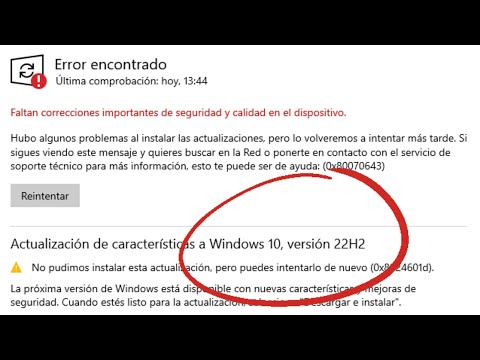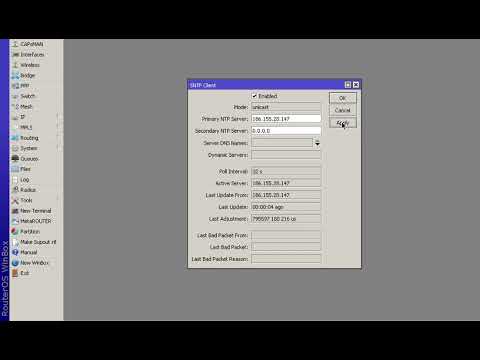
¡Oye! ¿Te has dado cuenta de que a veces la hora en tu ordenador o servidor se siente un poco… desfasada? Es un rollo, ¿verdad? Bueno, eso pasa porque no estás usando bien el NTP, o sea, el Protocolo de Tiempo de Red.
En este artículo vamos a charlar sobre cuándo y por qué deberías actualizar esa configuración. Te prometo que no es tan complicado como parece. A veces creemos que eso de la hora es solo una tontería, pero tiene su miga.
Así que, si quieres saber cómo mantener tus dispositivos sincronizados con el tiempo real y evitar esos momentos incómodos de estar fuera de la jugada, quédate conmigo. ¡Va a estar interesante!
Configuración de NTP en Active Directory para Sincronización Precisa del Tiempo
Cuando hablamos de la **configuración de NTP en Active Directory**, nos referimos a la sincronización del tiempo en toda tu red, lo cual es crucial para mantener todo funcionando de forma adecuada. Oye, ¿te imaginas que tus servidores y dispositivos tengan horarios diferentes? Eso sería un caos total, ¿no? Aquí te dejo algunos puntos clave sobre cuándo y por qué deberías actualizar la configuración de NTP.
¿Qué es el NTP?
El Protocolo de Tiempo de Red (NTP) se encarga de sincronizar los relojes de los dispositivos en una red. Asegura que todos los equipos tengan la hora exacta, lo cual es vital para actividades como autenticaciones y registros.
¿Por qué es importante mantener la sincronización del tiempo?
– Previene errores en registros.
– Asegura que los eventos programados se ejecuten a tiempo.
– Facilita el funcionamiento correcto del Active Directory, que depende del tiempo.
Ahora, para configurar el NTP en Active Directory, sigue estos pasos:
- Define el servidor NTP principal: Puedes elegir usar un servidor interno o uno externo confiable. Si usas uno externo, asegúrate de que sea seguro.
- Configura el servidor Windows: Debes acceder a la consola de comandos (CMD) con permisos administrativos. Utiliza el comando
w32tm /config /manualpeerlist:"tu_servidor_npt" /syncfromflags:manual /reliable:YES /update. - Reinicia el servicio W32Time: Esto aplica los cambios realizados. Usa el comando
net stop w32time, seguido denet start w32time. - Verifica la sincronización: Después de reiniciar, asegúrate que todo está funcionando bien con el comando
w32tm /query /status.
La **actualización de la configuración** debería realizarse cada cierto tiempo. Si notas que hay problemas con la sincronización o si cambias tu infraestructura (como mover servidores), bueno… ¡es momento de revisar!
Dónde encontrar servidores NTP confiables.
Existen muchos servidores públicos disponibles como:
– pool.ntp.org
– time.windows.com
Utiliza estos como referencia para tus configuraciones.
Recuerda: toda esta información puede ayudarte a mejorar tu red. Pero si no te sientes seguro haciéndolo tú mismo, siempre es buena idea consultar con un profesional para evitar líos innecesarios. Así que ya sabes, no subestimes la importancia del tiempo en tu infraestructura tecnológica; ¡un reloj bien ajustado hace maravillas!
Solucionar problemas de sincronización en Windows: Configuración de NTP para una precisión horaria adecuada
¿Te has encontrado alguna vez con el reloj de tu computadora que parece vivir en otra dimensión? Ese desfase temporal puede ser frustrante, sobre todo si dependes de la hora precisa para tus tareas. Por eso, hoy vamos a hablar de cómo solucionar problemas de sincronización en Windows y configurar el NTP (Network Time Protocol) para que tu reloj esté siempre en hora.
Primero, ¿qué es eso del NTP? Es un protocolo que permite a tu PC sincronizar su reloj con servidores de tiempo en Internet. Es como tener un amigo muy puntual que te dice la hora exacta, ¿sabes? Ahora bien, hablemos sobre cuándo y por qué actualizar la configuración de NTP.
- Cambios en la red: Si cambiaste tu router o tu proveedor de Internet, es posible que necesites ajustar la configuración.
- Cambios en el horario de verano: Aunque Windows debería manejar esto automáticamente, a veces se cuela algún error y hay que echarle una mano.
- Problemas con los servidores NTP: A veces los servidores están caídos o no responden. ¡El mundo no es perfecto!
Aquí va cómo hacerlo paso a paso:
Primero abre el Panel de control. Puedes buscarlo en el menú inicio y hacer clic. Una vez dentro, busca “Reloj y región” y selecciona “Fecha y hora”. Ahí verás varias pestañas. Ve a “Hora de Internet” y haz clic en “Cambiar configuración”.
Asegúrate de marcar «Sincronizar con un servidor horario de Internet». Luego puedes escribir el nombre del servidor NTP; algunos populares son:
- time.windows.com
- pool.ntp.org
- time.google.com
No olvides hacer clic en “Actualizar ahora”. Después puedes verificar si la sincronización fue exitosa. Esto suele tomar solo unos segundos.
A veces puede no funcionar como esperabas. Aquí es donde se nos agotan las opciones caseras. Si después de todo esto sigues teniendo problemas con la hora, quizás deberías considerar revisar si hay actualizaciones disponibles para Windows o incluso explorar problemas más profundos como la configuración del BIOS o cuestiones relacionadas con tu hardware.
No dudes en preguntar si necesitas ayuda adicional, pero recuerda: lo mejor siempre será consultar a un profesional si sientes que el problema se sale de tus manos. Así ya sabes; mantener tu reloj informático al día no tiene por qué ser un dolor. ¡Ajusta esos minutos!
Pasos para Configurar un Servidor NTP y Sincronizar la Hora en tu Red
Claro, hablemos de cómo configurar un servidor NTP para que tu red tenga la hora bien sincronizada. Esto es clave para que todos los dispositivos de tu red estén en la misma sintonía, ¿sabes? La cuestión es que si hay desincronización, puede causar problemas, especialmente en aplicaciones críticas o bases de datos. Así que aquí te va el paso a paso.
¿Qué es un servidor NTP?
Primero lo primero, NTP significa Network Time Protocol. Es un protocolo que permite a los dispositivos de una red sincronizar su hora con precisión. Imagina que es como tener un reloj maestro en la escuela y todos los demás relojes deben ajustarse a ese horario.
Pasos para configurar tu servidor NTP:
- Elegir el servidor: Tienes que decidir qué servidor NTP usarás. Puedes optar por uno público como
pool.ntp.org, o uno privado si tienes recursos disponibles. - Instalar el software necesario: Dependiendo del sistema operativo de tu servidor (Linux, Windows, etc.), necesitarás instalar el software adecuado. Por ejemplo, para Linux puedes usar
ntpd. - Configurar el archivo de configuración: Busca el archivo de configuración del servicio NTP. En Linux está generalmente en
/etc/ntp.conf. Aquí es donde le dirás a tu servidor qué servidores NTP utilizar. - Añadir servidores externos: En ese mismo archivo, añade las líneas necesarias para tus servidores elegidos. Por ejemplo:
server pool.ntp.org iburst - Ajustar opciones adicionales: Puede ser útil habilitar características como la autenticación para aumentar la seguridad.
- Iniciar el servicio: Una vez configurado, asegúrate de iniciar el servicio. En Linux lo puedes hacer con:
sudo systemctl start ntp - Verificar la sincronización: Finalmente, verifica si todo está funcionando bien. Usa comando como:
ntpq -pPara ver si se están sincronizando correctamente.
Cuidado con la actualización de configuración: ¿Cuándo y por qué?
Esto va relacionado con lo que te comentaba antes sobre desincronización. Tienes que actualizar esa configuración cuando cambies tus servidores o cuando notes problemas con la hora en algunos dispositivos. No esperes a que todo se vuelva un caos; realiza revisiones periódicas.
Recuerda también revisar logs y comprobar cualquier mensaje de error tras las configuraciones iniciales; así podrás resolver inconvenientes más rápido.
Entonces ya sabes: tener una buena sincronización horaria en tu red no sólo hace todo más fluido sino que ayuda a prevenir errores raros en aplicaciones críticas. Y ojo, aunque esto puede sonar sencillo, siempre es bueno consultar a alguien más si no te sientes seguro haciendo cambios técnicos profundos.
Al final del día, ¡todos queremos estar sincronizados!
Oye, ¿te has dado cuenta de lo importante que es tener la hora correcta en nuestros dispositivos? Parece un detalle menor, pero la verdad es que la sincronización del tiempo puede hacer una gran diferencia. Me acuerdo de una vez que estaba organizando un evento y, por alguna razón, las computadoras estaban marcando diferentes horas. Vaya caos. La gente llegó cuando no debía, y todo se volvió un desastre. Así que sí, tener una configuración NTP (protocolo de tiempo de red) bien actualizada es clave.
Ahora, hablemos de cuándo y por qué deberías actualizar esa configuración. Primero lo primero: el NTP se encarga de mantener todos tus dispositivos sincronizados con servidores de tiempo muy precisos en internet. ¿Pero qué pasa si esos servidores cambian? O si decides cambiar tu red o servidor local. Ahí es donde entra la actualización.
La cosa es que necesitas hacerlo cada vez que hay cambios significativos en tu infraestructura o cuando te das cuenta de que tus dispositivos están desincronizados—y eso puede ser más común de lo que crees. Por ejemplo, si implementas nuevos servidores o mueves tus equipos a otra ubicación física. A veces hasta un simple reinicio puede causar desajustes.
Otra razón podría ser por seguridad; los protocolos de tiempo más viejos pueden tener vulnerabilidades que otros más nuevos no tienen. Así que siempre vale la pena revisar y asegurarte de estar utilizando servidores confiables.
En fin, ponte al día con tu configuración NTP cada vez que detectes problemas o actualices tu red. Ya sabes cómo son las cosas: un pequeño detalle como este puede evitarte muchos dolores de cabeza en el futuro. Nunca subestimes el poder del tiempo… digitalmente hablando, claro.