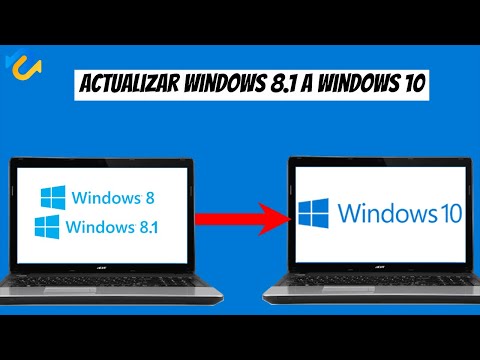
Oye, ¿qué tal? Si estás aquí, seguro que ya escuchaste sobre la nueva versión de Windows 22H2. ¡Y es que hay que estar al día!
Actualizar el sistema a veces puede ser un lío, ¿sabes? Pero no te preocupes. Aquí voy a contarte cómo hacerlo sin mayores complicaciones. Total que, no te hace falta ser un experto en tecnología para lograrlo.
Fíjate, la cosa es que esta actualización trae mejoras chulas y nuevas características que te van a encantar. Aunque a veces el proceso puede ser un poquito confuso, lo importante es tener claro cada paso.
Así que, relájate y prepárate para navegar por el mundo de las actualizaciones con este artículo. ¡Empecemos!
Cómo realizar la descarga manual de la actualización 22H2 para Windows 10
Claro, aquí tienes la información detallada sobre cómo realizar la descarga manual de la actualización 22H2 para Windows 10. Vamos a lo práctico, así que espero que te sirva.
Lo primero que tienes que saber es que Windows 10 se actualiza automáticamente, pero a veces puede ser un poco lento o simplemente no se descarga cuando debería. En esos casos, hacer una descarga manual es una buena opción. Así que aquí van los pasos:
- Verifica tu versión actual de Windows: Antes que nada, asegúrate de qué versión tienes instalada. Para hacer esto, haz clic en el botón de inicio, escribe winver y presiona enter. Se abrirá una ventana donde podrás ver tu versión.
- Accede al sitio de Microsoft: Ve a la página oficial de Microsoft dedicada a las actualizaciones de Windows 10. Allí encontrarás diferentes opciones de descarga.
- Descarga el Asistente para Actualización: En la página busca el botón que dice “Actualizar ahora”. Descárgalo y ejecútalo. Este asistente te guiará paso a paso en el proceso.
- Sigue las instrucciones en pantalla: Una vez abierto el asistente, sigue las instrucciones. Te permitirá descargar e instalar la actualización 22H2 directamente desde allí.
- Reinicia tu PC: Cuando termine la instalación, es recomendable reiniciar tu computadora para asegurarte de que todos los cambios se apliquen correctamente.
A veces los dispositivos pueden tardar un poco en reiniciarse después de actualizarse. No te preocupes si parece llevar más tiempo del habitual; esto es normal durante una actualización grande como esta.
Toma en cuenta: Si prefieres otra opción, puedes usar la herramienta llamada “Media Creation Tool” desde el mismo sitio de Microsoft. Esta herramienta permite crear un USB booteable con la nueva versión o incluso realizar una instalación limpia si eso es lo que prefieres, pero eso ya depende del usuario… yo diría que para muchos no vale tanto la pena hacerlo así.
No olvides siempre respaldar tus archivos importantes antes de hacer cualquier actualización importante. Por si acaso algo sale mal; mejor prevenir que lamentar ¿no crees?
Total que eso es todo lo básico sobre cómo puedes hacer la descarga manual del update 22H2 para Windows 10. Recuerda que esto no reemplaza ayuda profesional si algo no funciona bien durante el proceso; siempre está bien pedir asesoría cuando surgen problemas serios.
¡Y listo! Espero haberte ayudado con esto y recuerda: siempre hay luz al final del túnel tecnológico.
Soluciones para el bloqueo de la actualización de Windows 10, versión 22H2 en el 96%
¿Te ha pasado que intentas actualizar Windows 10 a la versión 22H2 y se queda atascado en el 96%? A mí me ocurrió una vez, y fue frustrante. Así que hablemos de cómo solucionar este problemita antes de que te vuelvas loco.
Primero, al ver que tu actualización se detiene, respira hondo. Esto también le pasa a mucha gente. Aquí hay algunos pasos que puedes seguir para intentar solucionar el bloqueo:
- Paciencia, pero no demasiado: A veces, Windows necesita más tiempo del que parece. Dale una hora antes de tomar medidas drásticas.
- Forzar un reinicio: Mantén presionado el botón de encendido hasta que se apague y luego vuelve a encenderlo. Al reiniciar, es posible que Windows continúe con la instalación.
- Usar el solucionador de problemas: Ve a Configuración > Actualización y seguridad > Solucionar problemas. Ahí encontrarás opciones específicas para Windows Update. Esto puede ayudar a arreglar errores comunes.
- Borrar archivos temporales: A veces esos archivos pueden interferir. Ve a C:WindowsSoftwareDistributionDownload, selecciona todo lo que haya allí y elimínalo. Eso debería liberar espacio para la actualización.
- Asegúrate de tener suficiente espacio: Asegúrate de contar con al menos 20 GB libres en tu disco duro. Si estás justo en el límite, borra algunos archivos innecesarios o mueve cosas a un disco externo por un momento.
- Error en drivers o software incompatible: En ocasiones, algunos programas o drivers interfieren con las actualizaciones. Desinstala software innecesario y actualiza tus drivers desde el sitio web del fabricante.
Aún así, si después de todo esto no logras avanzar, puedes usar la herramienta de creación de medios desde la página oficial de Microsoft. Esta herramienta permite descargar la nueva versión directamente e instalarla sin esperar por Windows Update.
A veces también puede ser útil desactivar temporalmente tu antivirus o firewall mientras intentas actualizar, ya que pueden bloquear ciertos procesos del sistema operativo.
No olvides hacer copias de seguridad importantes antes de realizar cambios grandes en el sistema. Aunque estas soluciones son bastante seguras, siempre es mejor prevenir en caso que algo no salga como esperabas.
Totalmente entiendo si esto te parece un rollo; las actualizaciones deberían ser más sencillas ¿no? Pero bueno, seguimos adelante y si todo falla, siempre puedes considerar pedir ayuda profesional para evitar cualquier pérdida importante. ¿Ves? No estás solo en esto; ¡mucha gente pasa por lo mismo!
Soluciones para el fallo en la instalación de la actualización de Windows 10 versión 22H2
Oye, si estás aquí es porque has intentado actualizar tu Windows 10 a la versión 22H2 y algo salió mal. No estás solo, a muchos nos ha pasado. A veces, la actualización se traba o muestra errores extraños. Te voy a contar algunas soluciones que podrían ayudarte a resolver este problema.
Antes de empezar, asegúrate de que tu sistema esté listo. Haz una copia de seguridad de tus archivos importantes. Nunca sabes cuándo puede pasar algo inesperado.
- Revisa el espacio en disco: Necesitas tener suficiente espacio libre. Windows 10 suele requerir al menos 20 GB para una actualización sin problemas. Puedes verificar esto y liberar espacio si es necesario.
- Desactiva temporalmente el antivirus: A veces, el software de seguridad puede interferir con la instalación. Prueba desactivarlo durante la actualización y luego vuelve a activarlo.
- Asegúrate de tener todas las actualizaciones previas: Antes de saltar a la versión 22H2, verifica que tu conexión esté al día con las actualizaciones anteriores. Esto puedes hacerlo en “Configuración” > “Actualización y Seguridad” > “Windows Update”.
- Ejecuta el Solucionador de problemas: Windows tiene una herramienta interna que puede ayudarte con problemas de actualización. Ve a “Configuración” > “Actualización y Seguridad” > “Solucionar problemas” y corre el solucionador para ver si encuentra algo.
Si después de esto sigues en las mismas, vamos un paso más allá.
- Limpia los archivos temporales: Usa la herramienta Liberar espacio en disco para eliminar archivos innecesarios. Esto puede liberar espacio adicional que facilite la instalación.
- Método manual: Si nada funciona, prueba actualizar mediante el Asistente para actualización de Windows desde la página oficial de Microsoft. Este método suele ser más directo y efectivo.
- Crea un medio de instalación: Puedes descargar la herramienta Media Creation Tool desde Microsoft para crear un USB booteable e intentar instalar directamente desde ahí.
A veces, los errores son tan raros como cuando se te cae el café justo encima del teclado (¡y vaya desastre!). Así que si tras probar todo sigues teniendo problemas, no dudes en buscar ayuda profesional porque hay ocasiones en que hay detalles técnicos más complejos en juego.
Pues nada, ya sabes algunos pasos que puedes seguir para solucionar ese fallo con la actualización de Windows 10 versión 22H2. Espero que logres actualizarte sin inconvenientes y puedas disfrutar de todas las novedades que trae esta nueva versión. ¡Suerte!
Oye, no sé si te ha pasado, pero a veces actualizar el Windows puede ser como una aventura épica. Recuerdo una vez que me senté a actualizar mi laptop y pensé que iba a ser pan comido. Pero resulta que la cosa se complicó y terminé con un par de horas perdidas. ¡De verdad! Así que hoy quiero compartirte unos pasos sencillos para actualizar a la versión 22H2 sin que se convierta en un drama.
Primero, lo más importante es hacer una copia de seguridad de tus archivos. A veces, en el afán de actualizar, olvidamos que nuestras fotos, documentos y esos memes épicos son lo más valioso. Puedes usar servicios en la nube o un disco duro externo. Así, si algo sale mal, no será un fin del mundo.
Después de eso, revisa si tu PC está lista para esta nueva aventura. Windows tiene una herramienta llamada «Comprobación de estado». Va a decirte si hay algún problema antes de que empieces con la actualización. Es como cuando revisas tu coche antes de un viaje largo; no quieres quedarte tirado en medio del camino.
Cuando ya estés listo, abre la configuración: eso se encuentra en el menú inicio. Busca “Actualización y seguridad” y ahí podrás ver las actualizaciones disponibles. A menudo, Windows te avisará automáticamente sobre la versión 22H2; solo tienes que darle al botón “Actualizar”. Es como apretar el botón del ascensor: esperas un rato y esperas llegar a otro piso.
Ahora bien, durante el proceso puede parecer eterno—no dudes de esto—y habrá reinicios (¡y más reinicios!), así que no te asustes. Pero aquí viene lo bueno: si todo va bien, al final tendrás algunas funciones nuevas y mejoras en rendimiento.
Finalmente, después de toda esa espera y emoción por ver qué hay nuevo, haz una revisión rápida para confirmar que todo esté funcionando como debería. A veces se pueden presentar pequeños problemas con drivers o programas específicos; así que por si acaso revisa todo bien.
Y nada más… La clave es tener paciencia y estar preparado para cualquier sorpresita en el camino. Oye tú, hazlo cuando tengas tiempo libre para evitar estrés innecesario. ¡Suerte con tu actualización!