Oye, ¿te has estado peleando con la configuración de tu adaptador DVI en Windows 10? A mí me pasó una vez y, la verdad, fue un verdadero dolor de cabeza. Pero no te preocupes, aquí estoy para echarte una mano.
Vamos a ver cómo puedes ajustar todo esto para que tu pantalla brille como debe. ¿Sabes? A veces parece que los cables tienen vida propia y no quieren cooperar.
En este artículo, te voy a guiar paso a paso por el proceso. Así que, si tienes problemas de calidad de imagen o algo no se ve bien, ¡sigue leyendo! La idea es que termine todo al 100% y disfrutes tus vídeos y juegos como se debe. ¿Listo para empezar? ¡Vamos a ello!
Dividir la Pantalla en Dos en PC: Atajos de Teclado para Multiplicar tu Productividad
Dividir la pantalla en dos en tu PC puede parecer una tarea sencilla, pero en realidad es una jugada maestra si buscas multiplicar tu productividad. ¿Sabías que con un par de atajos de teclado puedes tener dos ventanas abiertas, cada una ocupando la mitad de tu pantalla? Es como tener un asistente personal al lado, ayudándote a trabajar más rápido y mejor.
Primero, asegúrate de que tienes bien configurado tu adaptador DVI. Esto es clave para que tu monitor funcione correctamente en Windows 10. Una vez que estés listo, aquí van los atajos que necesitas:
- Win + Izquierda: Este atajo desplaza la ventana activa hacia el lado izquierdo de la pantalla.
- Win + Derecha: Similar al anterior, este moverá la ventana activa hacia el lado derecho.
- Win + Arriba: Si quieres maximizar la ventana activa hacia arriba.
- Win + Abajo: Por si decides minimizar o restaurar las ventanas rápidamente.
La cosa es que estos atajos son súper útiles cuando estás tratando de comparar documentos o realizar tareas simultáneamente. Por ejemplo, imagina que estás redactando un informe mientras consultas información en internet. Te quitas el estrés del cambio constante entre ventanas y mantienes todo a la vista.
Toma en cuenta que no todas las configuraciones pueden ser perfectas desde el principio. Asegúrate de ajustar las resoluciones adecuadas en Windows 10 para tus monitores conectados por DVI; esto ayudará a evitar problemas como pantallas desalineadas o borrosas, algo bastante común si usas múltiples pantallas y no tienes los ajustes correctos.
A veces también puedes usar el ratón para arrastrar las ventanas manualmente hasta los bordes de la pantalla para lograr el mismo efecto. Es una opción menos eficiente pero útil cuando no recuerdas los atajos (¡que nos pasa a todos!). Así podrás dividir tu espacio de trabajo sin complicaciones adicionales.
En fin, no subestimes lo fácil y ágil que puede ser trabajar con varias aplicaciones abiertas al mismo tiempo. Dividir tu pantalla te permitirá optimizar esos momentos donde necesitas concentrarte y hacer más cosas.
No dudes en configurar todo según tus necesidades; incluso podrías experimentar con distintas implementaciones para ver cuál te funciona mejor. Recuerda siempre contar con ayuda profesional si sientes que las cosas se complican o necesitas un soporte técnico más específico sobre adaptadores o configuraciones avanzadas.
Pasos para conectar una segunda pantalla a tu computadora mediante HDMI
Claro, te voy a contar cómo conectar una segunda pantalla a tu computadora usando HDMI. Te prometo que es más sencillo de lo que parece, así que no te asustes.
Primero, asegúrate de tener un cable HDMI a la mano. Esa es la clave, porque sin él, nada va a pasar. Oye, y si no tienes uno, no te preocupes, los puedes conseguir en cualquier tienda de electrónica.
Ahora, aquí van los pasos que tienes que seguir:
1. Conectar el cable HDMI: Toma el cable y conecta un extremo al puerto HDMI de tu computadora. El otro extremo va al puerto HDMI de la segunda pantalla. Es como conectar dos amigos en una fiesta: tienen que estar bien juntos para funcionar.
2. Encender la segunda pantalla: Una vez conectado el cable, asegúrate de encender la pantalla adicional. A veces se nos olvida y pensamos que algo salió mal cuando solo estaba apagada.
3. Ajustar la configuración en Windows 10: Aquí viene lo interesante. Da clic derecho en el escritorio y selecciona “Configuración de pantalla” o algo así como “Ajustes de visualización”. Windows reconocerá automáticamente la segunda pantalla si todo está bien conectado (como un mejor amigo que llega a la fiesta).
- Detectar pantallas: Si no ves la segunda pantalla, hay una opción para «Detectar». Haz clic ahí y espera un momento.
- Elegir cómo usar las pantallas: En esta misma ventana podrás seleccionar cómo quieres usar las pantallas combinadas… Si quieres duplicar (ver lo mismo en ambas) o extender (tener más espacio para trabajar).
- Ajustar resolución: En esa misma sección puedes ajustar la resolución dependiendo del tamaño y capacidades de tu nueva pantalla. A veces puede verse un poco raro si no está configurado correctamente.
4. Configuración óptima del adaptador DVI (si usas uno): Si por alguna razón estás usando un adaptador DVI en vez del HDMI, aún puedes hacerlo funcionar bien con unos ajustes extras en Windows 10.
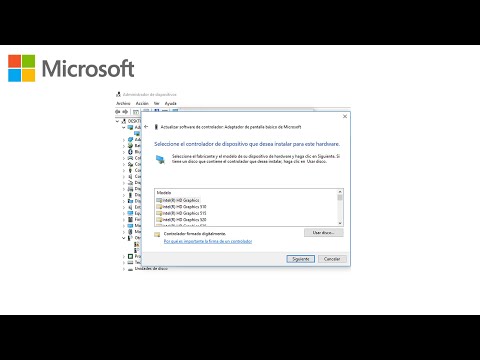
- Asegúrate de actualizar tus drivers: Los controladores son como los traductores entre tu computadora y las pantallas; si están desactualizados, pueden provocar problemas.
- Probar diferentes configuraciones: A veces hay que jugar con las opciones hasta dar con la correcta.
Recuerda que aunque estos pasos suelen resolver problemas comunes al conectar pantallas adicionales, siempre existe la posibilidad de necesitar ayuda profesional si algo sigue sin funcionar bien.
Así que nada más ¡La próxima vez que quieras ver dos cosas al mismo tiempo ya sabes cómo hacerlo! Espero haberte ayudado un poco en esto; si tienes más dudas o algo no te queda claro ya sabes dónde encontrarme.
Conexión de dos pantallas a un PC mediante HDMI: pasos y recomendaciones
Oye, conectar dos pantallas a un PC mediante HDMI es algo bastante útil, sobre todo si trabajas en casa o te gusta jugar. Te cuento que no es complicado, pero hay algunos pasos a seguir para hacerlo bien y evitar cualquier lío. Aquí te dejo una guía sencilla para que puedas disfrutar de ese espacio extra en tu escritorio.
Primero que nada, asegúrate de tener los cables HDMI necesarios. Esto puede parecer obvio, pero a veces uno no se da cuenta hasta que está listo para conectar y ¡oops! faltó el cable. Entonces, si tienes tus cables listos, pasemos al primer paso.
- Conectar las pantallas: Toma el primer cable HDMI y conéctalo desde la salida HDMI de tu PC hacia la primera pantalla. Repite esto con el segundo cable conectándolo a la otra pantalla.
- Encender las pantallas: Asegúrate de encender ambas pantallas antes de continuar. No hay nada más frustrante que pensar que algo salió mal y solo olvidaste encender una pantalla.
- Ajustes en Windows 10: Una vez conectadas las pantallas, ve a tu PC y haz clic derecho en el escritorio. Selecciona “Configuración de pantalla”. Deberías ver ambas pantallas representadas allí.
Aquí viene lo interesante: si quieres cambiar cómo se muestran las pantallas (duplicarlas o extenderlas), puedes hacerlo desde esa misma configuración. Selecciona “Extender estas pantallas” si deseas usar ambas como una única gran área de trabajo; eso es genial para multitasking.
Ajustar la resolución también es clave. En la configuración de pantalla, puedes elegir la resolución adecuada para cada pantalla; asegúrate de que sean compatibles con ellas. Si ves que una se ve borrosa o algo así, quizás necesites ajustar esto.
Totalmente me acuerdo cuando traté de hacer esto por primera vez. Pensaba que iba a ser pan comido; sin embargo, terminé viendo todo muy pequeño porque la resolución estaba mal configurada. O sea, imagínate mi cara al darme cuenta del error.
- No olvides los adaptadores: Si alguna de tus pantallas no tiene HDMI pero tiene DVI o VGA, necesitarás un adaptador adecuado para hacer la conexión sin problemas.
- Mantén los drivers actualizados: Es importante tener los controladores gráficos actualizados; esto ayuda a evitar problemas con múltiples pantallas y asegura un rendimiento óptimo.
Sólo ten en cuenta que este tipo de configuraciones pueden diferir según tu tarjeta gráfica y tipo de monitores que uses. Si alguna vez sientes que lo has hecho todo bien y aún así no funciona como esperabas, podría ser buena idea consultar con un profesional para evitar quebraderos de cabeza adicionales.
Así que ya sabes: conecta tus dos pantallas y disfruta esa experiencia multi-tarea al máximo. ¡Es hora de aumentar esa productividad!
Oye, tú, ¿alguna vez has tenido problemas con la pantalla de tu computadora al conectar un adaptador DVI? Te cuento que a mí me pasó una vez. Tenía un monitor viejo guardado y decidí conectarlo a mi PC. ¡Qué emoción! Pero al final era un desastre de resolución y colores extraños. Pensé: “¿Qué está pasando aquí?”. Y así me di cuenta de lo importante que es la configuración óptima.
Configurar un adaptador DVI en Windows 10 puede parecer algo técnico, pero no te preocupes, en realidad es más sencillo de lo que parece. Primero, asegúrate de que todo esté conectado correctamente. Es decir, el cable DVI tiene que ir bien enchufado tanto en el monitor como en la tarjeta gráfica. A veces, un poco de suciedad o simplemente no hacer clic bien puede causar problemas.
Luego, lo siguiente es ajustar la resolución adecuada desde las configuraciones. Vas a «Configuración» > «Sistema» > «Pantalla». Aquí puedes elegir la resolución recomendada para tu monitor antiguo (o nuevo). El truco está en seleccionar esa opción ideal para que todo se vea nítido y claro.
Pero hay algo que quizás no sepas: si ves que los colores están apagados o raros, echa un vistazo a las opciones avanzadas en esa misma ventana. A veces es necesario ajustar el rango dinámico o activar el modo HDR si tu monitor lo admite (aunque muchos viejos no). Es como darle vida a los colores.
Recuerdo cuando hice esto por primera vez y pensé: “¡guau!”, parece otro mundo. Por eso te animo a jugar con estas configuraciones hasta encontrar la perfecta para ti. En el fondo, cada monitor es distinto y tiene su propio carácter.
Y aunque algunos detalles pueden parecer complicados al principio —como saber si necesitas drivers adicionales o qué tipo de puerto tiene tu tarjeta gráfica— la clave está en investigar un poco y experimentar sin miedo. Al final del día, tú eres quien mejor conoce tus preferencias visuales.
Así que ya sabes, si alguna vez te topas con problemas al usar un adaptador DVI en Windows 10, recuerda estos pasos; seguro te ayudarán a tener una experiencia mucho más placentera frente a esa pantalla tan especial. ¿Me sigues?