Oye, ¿sabes qué? Te quiero hablar de algo que a veces puede ser un rollo, pero es super importante: actualizar tu sistema operativo Windows. Es como ir al médico, aunque no nos guste, es necesario si queremos que todo funcione bien.
Te cuento que yo solía dejar las actualizaciones para después. Total que siempre acababa con mi compu lenta y llena de errores. ¡Un desastre! Pero cuando finalmente lo hice, fue como si mi PC hubiera hecho una especie de spa. Más rápido, más seguro y hasta más bonito.
En este artículo, te voy a guiar por el proceso de actualizar tu Windows a la última versión. Lo haremos juntos y sin complicaciones. Chicos, no te preocupes si nunca lo has hecho antes; aquí vamos a desmenuzar cada paso para que quede clarito y no se sienta como una montaña rusa.
Así que agárrate, porque vamos a ponerle pilas a tu PC y asegurarnos de que esté al día. ¡Vamos a por ello!
Pasos para realizar la actualización de Windows 7 a Windows 10 sin complicaciones
Claro, vamos al grano. Actualizar de Windows 7 a Windows 10 puede parecer un rollo, pero con un poco de organización, lo puedes hacer sin complicaciones. Así que agarra tu café, ¡y vamos allá!
1. Requisitos previos
Antes de lanzarte a la piscina, necesitas asegurarte de que tu máquina sea compatible con Windows 10. Revisa esto:
- Procesador: Debe ser de al menos 1 GHz.
- RAM: Necesitas como mínimo 1 GB para la versión de 32 bits y 2 GB para la de 64 bits.
- Espacio en disco: Asegúrate de tener por lo menos 16 GB libres.
- Tarjeta gráfica: Debe ser compatible con DirectX 9 o superior.
Cuando hice mi primera actualización, me olvidé del espacio en disco y tuve que borrar un montón de cosas. ¡No lo repitas!
2. Haz una copia de seguridad
Nunca está de más tener una copia de tus archivos importantes antes de hacer cualquier cambio grande en tu sistema. Usa un disco duro externo o servicios en la nube como Google Drive o Dropbox.
Recuerdo cuando una amiga perdió unas fotos súper importantes porque no hizo respaldo antes de actualizar su sistema. Fue un drama total.
3. Consigue el Windows 10
Ahora viene la parte divertida: descargar Windows 10. Puedes hacerlo desde el sitio oficial de Microsoft.
- Baja la herramienta llamada Mediocre Creation Tool, una vez dentro, selecciona “Actualizar este PC ahora”.
- Sigue las instrucciones en pantalla y selecciona las opciones adecuadas para ti.
4. Preparación para la instalación
Mientras se descarga e instala todo, el sistema te pedirá algunas configuraciones básicas:
- Aceptar términos y condiciones: Léelo si tienes tiempo; aunque no es necesario, siempre es bueno estar informado.
- Elegir configuraciones: Aquí puedes optar por configuraciones rápidas o personalizarlas a tu gusto.
Ten paciencia aquí, ya que puede tardar un rato.
5. Instalación y configuración final
Una vez descargado todo, llega el momento crítico: ¡la instalación! El sistema se reiniciará varias veces durante este proceso.
Cuando finalmente termine:
- Sigue los pasos del asistente para configurar tu usuario y preferencias.
- Asegúrate de conectar internet; eso ayuda a instalar actualizaciones adicionales que necesites.
En mi caso, no verifiqué los drivers después de actualizar y me quedé sin sonido durante días porque no había actualizado nada.
6. Verifica tus aplicaciones y drivers
Tras terminar la instalación:
- Dale un vistazo a las aplicaciones que usas normalmente para comprobar que funcionan bien.
- No te olvides de instalar o actualizar los drivers necesarios desde el sitio web del fabricante.
Fíjate bien en esto; si algo no va bien puede ser frustrante tener que volver atrás.
Así que ahí lo tienes: unos pasos sencillos para pasar sin tropiezos por esta actualización tan necesaria (pues ya sabes que Windows 7 ya está más viejo que yo). Oye, si sientes que algo no marcha bien tras dar este salto tecnológico o te atoras en algún paso; busca ayuda profesional o consulta foros donde seguro encontrarás buenos tips adicionales. ¡Suerte!
Pasos para realizar la actualización de Windows 10 sin complicaciones
Claro, aquí va un texto informativo sobre cómo actualizar Windows 10 de manera sencilla. Espero que te sirva.
Actualizar tu sistema operativo Windows 10 puede ser un proceso sencillo si sigues algunos pasos. Aquí te dejo una guía directa y fácil de seguir para que no te encuentres con complicaciones. Oye tú, no olvides que siempre es buena idea hacer una copia de seguridad antes de iniciar cualquier actualización. ¡Por si acaso!
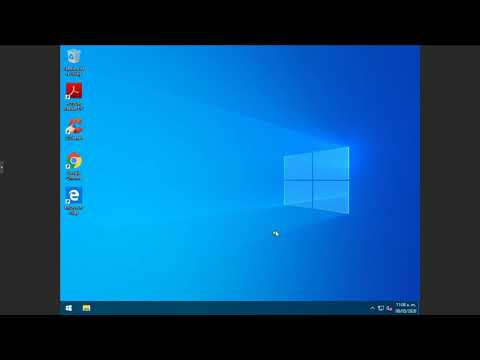
- Accede a la configuración: Haz clic en el botón de Inicio, luego selecciona el ícono de Configuración (parece un engranaje). Desde ahí, busca la opción que dice Actualización y seguridad.
- Comprobar actualizaciones: Dentro del menú Actualización y seguridad, verás la opción Windows Update. Haz clic en ella y luego en el botón Buscar actualizaciones. Esto hará que tu PC empiece a buscar las últimas versiones disponibles.
- Descargar e instalar: Si hay actualizaciones disponibles, vas a ver la opción para descargarlas e instalarlas. Dale al botón correspondiente y deja que Windows haga su magia. Este proceso puede tardar un poco, así que ten paciencia.
- Reiniciar tu equipo: Una vez finalizada la descarga e instalación, necesitarás reiniciar tu computadora. A veces se reiniciará automáticamente o te lo pedirá; asegúrate de guardar todo tu trabajo antes de hacerlo.
- Mantener todo actualizado: Después de reiniciar, puedes comprobar si hay más actualizaciones pendientes repitiendo los dos pasos anteriores. De esa forma te aseguras de tener todo al día.
También es bueno mencionar que algunas veces pueden surgir problemas durante este proceso. Si ves errores o algo raro sucede, puedes buscar soluciones específicas online; hay mucha información útil en foros y comunidades tecnológicas. A mí me pasó hace un tiempo con una actualización en particular: el equipo se quedó atascado y pensé que todo estaba perdido. Pero después encontré una solución simple revisando foros sobre el error específico, ¡y logré resolverlo!
No dudes nunca en pedir ayuda profesional si encuentras algún inconveniente más allá de lo común o si no te sientes cómodo haciendo estos pasos tú mismo. La tecnología puede ser muy caprichosa a veces.
Asegúrate también de estar conectado a una fuente de alimentación constante mientras realizas estas actualizaciones si estás usando una laptop; no querrás quedarte sin batería justo en medio del proceso.
Pues nada, espero que esta pequeña guía te haya ayudado a aclarar cómo actualizar Windows 10 sin complicaciones. Con estos pasos, deberías estar listo para disfrutar de las últimas mejoras y funciones del sistema operativo.
Pasos para realizar la actualización de Windows 10 a Windows 11 sin complicaciones
Claro, vamos a hablar sobre cómo actualizar de Windows 10 a Windows 11 sin complicarte la vida. La transición puede parecer un poco abrumadora, pero con los pasos correctos, la cosa se hace llevadera. Así que, sin más preámbulos, ¡vamos al grano!
Primero lo primero: **verifica que tu equipo sea compatible**. No querrás quedarte a medias. Aquí te dejo los requisitos básicos:
- Procesador: Mínimo 1 GHz y con al menos dos núcleos en un procesador compatible de 64 bits.
- RAM: Al menos 4 GB.
- Almacenamiento: Debes tener 64 GB o más disponible.
- TPM: Un chip TPM versión 2.0 es necesario.
- Firmware del sistema: UEFI, no BIOS tradicional.
Puedes usar la herramienta de **PC Health Check** de Microsoft para facilitarte la tarea y asegurarte de que tu máquina cumple con lo básico.
Ya que tengas claro que tu PC aguanta el tirón, **haz una copia de seguridad de tus archivos importantes**. Esto es clave, en serio. Te puede salvar de un posible drama si algo sale mal durante la actualización.
Una vez hecho esto, **asegúrate de tener actualizadas todas las aplicaciones y drivers**. Oye, no querrás pelearte con algún conflicto después de actualizarse el sistema operativo.
El siguiente paso es literalmente sencillo: **descargar Windows 11**. Puedes ir a la sección correspondiente en el sitio oficial de Microsoft o usar el mismo Windows Update si ya está habilitado para tu dispositivo.
Para hacer esto último:
- Pulsa el botón “Inicio” y luego ve a “Configuración”.
- Aquí selecciona “Actualización y seguridad”.
- Dale al botón “Buscar actualizaciones”. Si te aparece la opción para actualizar a Windows 11, ¡dale caña!
Ahora bien, si no ves esa opción y quieres forzar un poco las cosas:
1. **Descarga la herramienta de creación de medios** desde el sitio web oficial.
2. Elige “Actualizar este PC ahora”.
3. Sigue las instrucciones en pantalla hasta completar el proceso.
Cuando estés listo para instalarlo, solo tienes que aceptar los términos y condiciones (ya sabes cómo va eso) y después iniciar el proceso. Puede tardar un rato dependiendo del rendimiento del equipo y la conexión a internet.
Ya en las fases finales del proceso, tu PC se reiniciará varias veces (no entres en pánico). Es parte del juego; *si todo va bien*, llegarás a una configuración donde podrás personalizar algunas cosas antes de disfrutar plenamente de Windows 11.
Por último, si ves que algo no marcha como debería o surgen problemas tras la actualización—no te preocupes—puedes buscar ayuda profesional o asistencia técnica si lo necesitas.
Así que ahí está; siguiendo estos pasos deberías poder saltar al mundo fresco y nuevo de Windows 11 sin dramas ni complicaciones innecesarias. ¡Suerte!
Oye, actualizar tu sistema operativo Windows puede sonar como una tarea aburrida, pero créeme, es súper importante. Recuerdo la primera vez que hice una actualización y, para ser sincero, estaba un poco nervioso. Me imaginaba que todo iba a explotar o que mi computadora no iba a arrancar más. Pero al final, todo salió bien y mi PC funcionó mejor que nunca.
¿Sabes? Mantener tu Windows al día es como cuidar de tu salud. Si comes bien y haces ejercicio, te sientes genial. Lo mismo pasa con tu computadora; si la mantienes actualizada, es más rápida y segura. La última versión trae no solo nuevas funciones chulas, sino también parches de seguridad que evitan que los virus ataquen tu máquina.
Pero ojo, hay algunas cosas a considerar antes de lanzarte a la aventura de actualizar. Primero, asegúrate de respaldar tus archivos importantes. Nunca sabes si algo podría salir mal durante el proceso—en fin, mejor prevenir que lamentar. También verifica si tu hardware está listo para la nueva versión; algunas actualizaciones requieren más potencia.
Cuando estés listo para dar el salto, solo ve a «Configuración», luego «Actualización y seguridad» y ahí encontrarás las opciones para buscar actualizaciones. Es un paseo bastante sencillo.
Recuerda tener paciencia durante el proceso; a veces puede tardar un rato según la velocidad de tu conexión. Pero al final verás lo vale la pena cuando todo esté funcionando suave como mantequilla.
Así que ya sabes, dale una oportunidad a esa actualización y disfruta de las novedades en tu PC—puede ser una experiencia gratificante. Por cierto, si alguna vez tienes dudas o problemas durante el proceso, aquí estoy para ayudarte con lo que necesites; ¡no estás solo en esta!