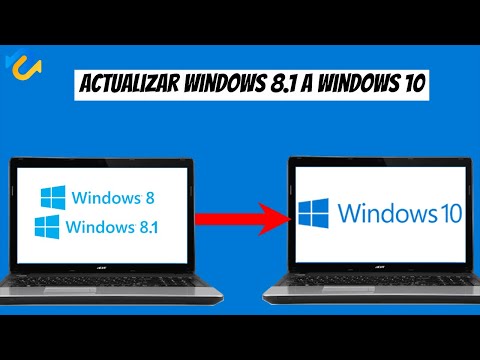
Oye, ¿tienes todavía Windows 8.1? Bueno, no te preocupes, no estás solo. Pero déjame decirte que te estás perdiendo un montón de cosas chidas. ¿Sabías que Windows 10 tiene un montón de funciones nuevas y emocionantes que realmente pueden hacer tu vida más fácil?
Total que, si estás pensando en dar el salto, aquí estoy para ayudarte a hacerlo sin problemas. Vamos a hablar de por qué deberías considerar actualizar y qué puedes esperar si lo haces.
Así que prepara tus palomitas, porque esto va a ser interesante. ¡Vamos a ello!
Cómo realizar la actualización de Windows 8.1 a Windows 10 sin perder archivos y configuraciones
Actualizar de Windows 8.1 a Windows 10 es una excelente manera de acceder a nuevas funciones y mejoras en el rendimiento. Así que, si te encuentras listo para dar ese salto, aquí tienes una guía práctica sobre cómo hacerlo sin perder tus archivos y configuraciones.
Primero que nada, antes de lanzarte a la aventura, asegúrate de tener una copia de seguridad de tus archivos más importantes. Aunque el proceso debería mantener todo intacto, mejor prevenir que lamentar, ¿verdad? Puedes usar un disco duro externo o servicios en la nube como Google Drive o OneDrive.
Pasos para actualizar:
- Verifica los requisitos del sistema: Asegúrate de que tu PC cumpla con los requisitos mínimos para Windows 10. Esto incluye potencia del procesador, memoria RAM y espacio en disco duro.
- Asegúrate de tener suficiente espacio: Windows 10 necesita alrededor de 20 GB libres para hacer la instalación. Verifica tu unidad C: y libera algo de espacio si es necesario.
- Descarga la herramienta de creación de medios: Ve al sitio web oficial de Microsoft y busca la herramienta llamada «Media Creation Tool». Esta es tu mejor amiga para llevar a cabo la actualización.
- Ejecútala como administrador: Haz clic derecho sobre el archivo descargado y selecciona «Ejecutar como administrador». Esto te dará permisos completos durante el proceso.
- Sigue las instrucciones: La herramienta te dará varias opciones. Escoge «Actualizar este PC ahora». Se iniciará una verificación del sistema y comenzará a descargarse Windows 10.
- Mantén archivos personales: Durante el proceso, se te preguntará qué deseas conservar. Escoge «Conservar archivos personales y aplicaciones» para asegurarte de no perder nada importante.
- Sigue las instrucciones en pantalla: Una vez completada la descarga, la instalación empezará automáticamente. Tu computadora se reiniciará varias veces; ¡no te asustes!
- Crea una cuenta o inicia sesión: Una vez completada la instalación, puedes crear una nueva cuenta o iniciar sesión con tu cuenta existente de Microsoft.
Cuidado con los programas: Algunas aplicaciones pueden necesitar ser reinstaladas tras la actualización; así que ten presente eso y asegúrate también de tener a mano sus claves si son necesarias.
Sólo por compartir una anécdota rápida: cuando actualicé mi viejo portátil a Windows 10 por primera vez, me emocioné tanto que me olvidé hacer copia de seguridad… ¡bueno! Lo solucioné porque había muchos archivos en nube, pero aprendí mi lección. Haz tus copias siempre antes!
Aprovecha las nuevas funciones que trae Windows 10: mayor seguridad, mejor administración del espacio y un asistente digital (Cortana) que puede facilitarte mucho las cosas. Si sientes dudas durante el proceso o algo no funciona correctamente después, no dudes en buscar ayuda profesional; cada caso es único.
Básicamente eso sería todo lo esencial para actualizar sin perder nada valioso. Menuda tarea, ¿no? Pero vale la pena para disfrutar todas esas novedades! Buena suerte con tu actualización!
Cómo realizar la actualización gratuita de Windows 8.1 a Windows 10 sin complicaciones
¿Tienes Windows 8.1 y estás pensando en dar el salto a Windows 10? ¡Qué buena idea! La actualización trae un montón de nuevas funciones que seguro te van a encantar. Y lo mejor, puedes hacerlo gratis, siempre que cumplas con ciertos requisitos. Te voy a contar cómo actualizar sin complicaciones.
Paso 1: Verifica compatibilidad
Antes de lanzarte de cabeza, asegúrate de que tu máquina soporte Windows 10. Para esto:
- Comprueba si tu PC tiene al menos 1 GHz de procesador.
- Asegúrate de tener 2 GB de RAM o más.
- Verifica que tengas al menos 20 GB de espacio libre en disco.
Si no estás seguro, puedes buscar la herramienta llamada “Herramienta de comprobación de actualización” en el sitio oficial de Microsoft. Así te evitas cualquier sorpresa desagradable.
Paso 2: Haz una copia de seguridad
No dudes en hacer una copia de tus archivos importantes antes de hacer cualquier cosa. A veces, las actualizaciones pueden dar problemas (aunque no debería), así que estar prevenido nunca está demás.
Paso 3: Descarga la herramienta de actualización
Ahora vamos a lo divertido. Necesitas bajar la herramienta “Media Creation Tool” desde la página oficial de Microsoft.
- Visita esta página y descarga la herramienta.
- Ejecútala y selecciona “Actualizar este PC ahora«.
Paso 4: Instala Windows 10
Sigue los pasos que te indica la herramienta:
- Acepta los términos y condiciones.
- Select the option to keep your personal files and apps if you want to keep everything intact.
- Sigue las instrucciones hasta completar la instalación.
Toma en cuenta que esto puede llevar un rato, dependiendo del rendimiento y velocidad del internet. Mientras tanto, puedes hacerte un café o ver un par de episodios de tu serie favorita.
Paso 5: Configura tu nuevo sistema operativo
Casi lo tienes, amigo. Una vez instalada la actualización, tendrás que personalizar algunas configuraciones iniciales como las preferencias del menú inicio y las configuraciones privadas. Además…
- No olvides volver a instalar tus aplicaciones o programas favoritos si fuera necesario.
- Asegúrate también de revisar las actualizaciones pendientes en el menú Windows Update para estar al día con parches y mejoras recientes.
Mira bien todas estas cosas porque ya sabes… Siempre hay algo nuevo por descubrir después del salto al lado oscuro… Digo… ¡del lado moderno!
Cierre:
A veces da miedo actualizar todo el sistema operativo por si algo sale mal, pero si sigues estos pasos verás que no es tan complicado como parece. Y recuerda: siempre es bueno tener alguien cerca que pueda ayudarte si las cosas no salen bien (un amigo informático o incluso un soporte técnico). En fin, ¡disfruta tu nueva experiencia con Windows 10!
Pasos para realizar la actualización de Windows 8.1 a Windows 10 64 bits sin complicaciones
¿Estás listo para dar el salto de Windows 8.1 a Windows 10? ¡Genial! La actualización puede parecer un lío, pero si sigues unos pasos sencillos, lo harás sin complicaciones. Te cuento cómo hacerlo.
Primero, asegúrate de que tu PC cumple con los requisitos básicos para Windows 10. Esto es súper importante. Necesitas tener al menos:
- Procesador: Un procesador de 1 GHz o más rápido.
- RAM: Al menos 1 GB para la versión de 32 bits y 2 GB para la de 64 bits.
- Espacio en disco: Un mínimo de 16 GB libres.
- Sistema gráfico: Una tarjeta gráfica compatible con DirectX 9 o superior.
Hay que tenerlo claro, ¿vale?
Siguiente paso: **haz una copia de seguridad** de tus archivos importantes. No querrás perder nada en el proceso. Puedes usar una unidad USB o servicios en la nube como Google Drive o Dropbox.
Ahora viene la parte interesante. Tienes dos maneras principales de actualizar: usando el **Asistente para actualización** o creando un **medio de instalación**.
Si decides usar el asistente:
1. Visita el sitio oficial de Microsoft y busca la sección donde dicen «Actualizar ahora».
2. Descarga el Asistente para actualización.
3. Ábrelo y sigue las instrucciones en pantalla.
4. El asistente comprobará si tu PC es elegible y luego te llevará a través del proceso.
Si prefieres crear un medio:
1. En la misma página, selecciona «Descargar herramienta ahora» y luego usa esa herramienta.
2. Elige «Crear medio de instalación» y sigue los pasos.
3. Puedes elegir entre USB o archivo ISO (si quieres grabarlo más tarde).
Una vez tengas todo listo, comienza la instalación:
– Si estás usando el asistente, solo haz clic en «Actualizar» cuando te lo pida.
– Si elegiste el método del medio, inserta tu USB o graba e inicia desde ISO.
Durante la instalación, tu PC podría reiniciarse varias veces; esto es normal. Tómate un café mientras esperas.
Cuando llegue al final del proceso, se te pedirá que configures algunas opciones básicas:
- Crea o inicia sesión con tu cuenta Microsoft.
- Elige tus preferencias de privacidad.
Asegúrate también de revisar la configuración del sistema después porque puede que necesites ajustar algunas cosas según lo que usabas anteriormente.
Recuerda que aunque este proceso suele ser sencillo, no siempre va a salir perfecto a la primera (lo sé por experiencia). Así que si te topas con algún error, no dudes en buscar asistencia profesional.
En fin, actualizar a Windows 10 te traerá nuevas funciones y un rendimiento mejorado; vale totalmente la pena el esfuerzo. ¿Listo para disfrutar?
Oye, ¿tú te acuerdas de cuando salió Windows 10? Fue como si la gente estuviera esperando la llegada de un superhéroe. La verdad es que muchos veníamos de Windows 8.1, que, aunque tenía su encanto (o no), era un poco “extraño” en comparación.
Yo recuerdo que un amigo mío se quedó en 8.1 porque le daba miedo cambiar. Siempre decía: “¿Para qué lo voy a hacer si esto ya funciona?”. Típico, ¿no? Pero, al final, el cambio al 10 fue una revelación para él. En serio, a veces hay que arriesgarse un poco.
Actualizar a Windows 10 no solo trae nuevas funciones; es como abrir una ventana y dejar entrar luz fresca en una habitación oscura. Las mejoras en el menú de inicio son solo el principio: ahora puedes ajustar más cosas, navegar más rápido y esas cosas que parecen pequeñas pero hacen la vida mucho más cómoda.
Y ni hablar del Cortana y las opciones de seguridad mejoradas. Están bien chidas para quienes manejan información delicada o simplemente quieren estar seguros mientras navegan por internet.
Eso sí, el proceso de actualización puede dar algo de miedo: tienes que hacer copias de seguridad y asegurarte de que tus programas sean compatibles. Pero, mira, si tu amigo pudo hacerlo, tú también puedes.
Al final del día, actualizarse es parte del juego tecnológico. Es como cambiarse las zapatillas viejas por unas nuevas para salir a correr: al principio te da pereza dejar lo conocido… pero después no puedes creer cómo no lo hiciste antes.
Así que si estás pensando en dar el salto a Windows 10 desde 8.1 porque te suena bien eso de tener más funciones y ser parte del futuro… ¡adelante! Lo peor que puede pasar es que descubras algo genial que antes ni imaginabas.