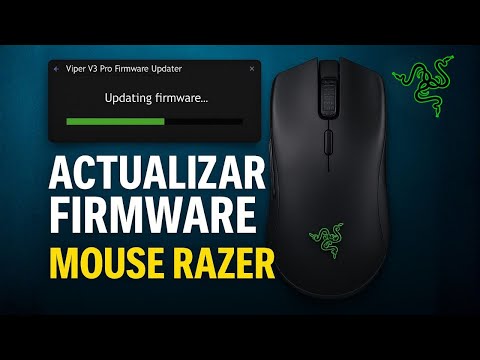
Oye, ¿alguna vez te has preguntado cómo mejorar el rendimiento de tu equipo Corsair? Pues déjame contarte que una de las cosas más chulas que puedes hacer es actualizar el firmware de tus dispositivos.
Es como darle un nuevo aliento a tu teclado, ratón o auriculares. Suena fácil, ¿verdad? Total, solo necesitas un poco de paciencia y unos minutos de tu tiempo.
En este artículo, vamos a desmenuzar el proceso para que no te sientas perdido. Hablaremos sobre por qué es importante hacerlo y cómo puedes evitar que algo salga mal. Así que prepárate para poner tu setup en la mejor forma posible y sacarle todo el jugo a esos gadgets. ¡Vamos a ello!
Resolución de Problemas Comunes en CORSAIR SSD Toolbox: Soluciones Efectivas para Usuarios
Si tienes un SSD de Corsair y usas CORSAIR SSD Toolbox, probablemente te has encontrado con algunos problemas en la actualización de firmware. No estás solo; esto le pasa a muchos usuarios. Vamos a ver algunas soluciones comunes que pueden ayudarte a resolver esos inconvenientes.
Primero, verifica la versión actual del firmware de tu SSD. Abre el CORSAIR SSD Toolbox, selecciona tu unidad y busca la opción para comprobar el firmware. Si hay una versión nueva disponible, pero no puedes actualizar, podrías estar enfrentando algún error en el proceso.
- Conexión SATA adecuada: Si estás usando un cable SATA viejo o dañado, eso puede causar problemas en la comunicación con tu SSD. Siempre es buena idea probar con otro cable SATA o incluso otro puerto en tu placa base, si es posible.
- Permisos de administración: Asegúrate de ejecutar el software como administrador. A veces, el sistema necesita permisos adicionales para realizar cambios en el hardware. Haz clic derecho sobre el ícono del programa y selecciona «Ejecutar como administrador».
- Cierre de otros programas: Antes de realizar la actualización, cierra cualquier aplicación que pueda estar accediendo al disco. Herramientas como antivirus o software de respaldo pueden interferir con el proceso.
- Espacio libre: Verifica que hay suficiente espacio libre en tu SSD antes de actualizar. Un 10-20% como mínimo debería ser suficiente para evitar errores durante la instalación del nuevo firmware.
- Error al descargar: Si te da error al descargar el firmware nuevo, revisa tu conexión a Internet. Cualquier interrupción puede causar una descarga fallida o incompleta.
A veces he escuchado amigos decir que no pueden actualizar su firmware porque reciben un mensaje raro y no saben qué hacer. La cosa es que estos errores suelen ser más simples de lo que pensamos. De hecho, una vez ayudé a mi primo a actualizar su Corsair y fue solo cuestión de cambiar un cable SATA malote por uno nuevo. ¡Y voilá! Problema resuelto.
Porsiacaso te encuentras con problemas persistentes después de intentar estas soluciones básicas, podrías considerar contactar al soporte técnico de Corsair directamente; ellos tienen los recursos y conocimientos específicos para ayudarte mejor.
No olvides que siempre es recomendable hacer copias de seguridad importantes antes de realizar cualquier actualización en tus dispositivos. Nunca está demás prevenir perdidas inesperadas por si algo sale mal durante una actualización.
Así que ya sabes: estos pasos son un buen comienzo si tienes problemas con la herramienta CORSAIR SSD Toolbox mientras intentas hacer una actualización del firmware. Esperamos que te sirvan, ¿sabes? ¡Mucho ánimo!
Resolviendo Problemas Comunes de ICUE: Estrategias para Manejar Errores en Software y Hardware
Cuando se trata de ICUE y sus travesuras, no hay nada más frustrante que lidiar con errores en el software o hardware de tus dispositivos Corsair. Aquí te voy a contar cómo solucionar algunos problemas comunes, especialmente cuando intentas actualizar el firmware. Oye, es un lío, pero no te preocupes. Te daré algunas estrategias que podrían ayudarte a navegar por este mar revuelto.
Primero, asegurémonos de que tu ICUE esté actualizado. A veces, hasta tener la versión más reciente de ICUE puede hacer magia y resolver problemas. Así que antes de lanzarte a apagar y encender el dispositivo, haz esto:
- Ve a la página oficial de Corsair.
- Descarga la última versión del software ICUE.
- Instálala y reinicia tu computadora.
Una vez hecho esto, si todavía tienes problemas con la actualización del firmware, lo primero que tienes que revisar es si tu dispositivo está correctamente conectado. Eso parece una tontería, pero créeme, a veces los cables sueltos son los culpables. Asegúrate de que todo esté bien enchufado y funcionando.
Si después de esto sigues sin suerte, aquí va otro consejo: intenta reiniciar el dispositivo que quieres actualizar. Esto es algo básico pero efectivo; a veces solo necesita un respiro para volver a la vida.
Ahora bien, si el firmware sigue negándose a actualizarse y aparece un mensaje de error (y sí, esos mensajes pueden ser más confusos que una película de Christopher Nolan), puedes probar lo siguiente:
- borrar la caché del software ICUE.
- Desinstalar y reinstalar ICUE.
- Asegurarte de tener permisos administrativos en tu computadora al ejecutar el software.
Te cuento una anécdota: una vez estuve lidiando con mi teclado mecánico Corsair (el K70 RGB) porque no quería actualizarse. Después de varias peleas con el software —mira tú cada vez me decía «Error al actualizar»— decidí reiniciar mi PC e instalar la versión más reciente del ICUE desde cero. Y vaya sorpresa: funcionó al instante como si nunca hubiera habido un problema.
Si ves que todo falla y aún no puedes avanzar, considera deshabilitar temporalmente cualquier antivirus o software anti-malware que estés usando. A veces esos programas pueden ser un dolor en el trasero e interferir con las instalaciones y actualizaciones.
También recuerda comprobar si hay otros dispositivos Corsair conectados; a veces uno puede estar fastidiando al otro durante el proceso de actualización del firmware. Por eso es importante desconectar los demás periféricos antes de intentar nuevamente.
En fin, todos estos trucos son parte del juego cuando se trata de manejar errores en ICUE. Pero ten presente que si ninguno funciona y sientes que te estás acercando al colapso emocional —sí, lo entiendo— es completamente válido buscar ayuda profesional o contactar al soporte técnico de Corsair para obtener asistencia específica.
¿Te ha pasado algo similar? Espero que estos tips te sirvan para sortear los baches en tu camino tecnológico sin perder la cabeza. ¡Ánimo!
Encuentra la última versión de Corsair iCUE para mejorar el rendimiento de tu hardware
Claro, ¡vamos a ello! Actualizar el software y el firmware de tus dispositivos Corsair es clave para que funcionen a la perfección. En este caso, te hablaré de cómo encontrar la última versión de Corsair iCUE y cómo esto puede mejorar el rendimiento de tu hardware.
Primero, ¿qué es iCUE? Es un programa que te permite gestionar tus dispositivos Corsair, desde teclados hasta ratones y ventiladores. Lo genial es que puedes personalizar iluminación RGB, configurar macros y monitorizar el rendimiento. ¡Todo en un solo lugar!
Ahora bien, para encontrar la última versión de **Corsair iCUE**, sigue estos pasos:
- Visita el sitio web oficial de Corsair: Ve a la página principal y busca la sección de «descargas». Esta área suele tener las versiones más recientes.
- Selecciona tu dispositivo: Dependiendo del hardware que tengas (por ejemplo, un ratón o teclado), escoge el modelo apropiado para asegurarte de obtener la versión correcta del software.
- Descarga e instala: Una vez que encuentres la versión más reciente, simplemente descarga el archivo y sigue las instrucciones en pantalla para instalarlo.
Es como cuando te llega una actualización en tu teléfono: lo haces porque quieres las últimas funciones o mejoras. Así mismo funciona con iCUE.
Pero espera, no solo se trata del software. También debes considerar actualizar el **firmware** de tus dispositivos Corsair. Esto es crucial porque mejora el rendimiento y corrige errores potenciales. Para hacerlo:
- Abrir iCUE: Si ya tienes instalada una versión anterior de iCUE, abre el programa.
- Busca actualizaciones: Una vez dentro, debería aparecerte una opción para buscar actualizaciones de firmware automáticamente.
- Sigue las instrucciones: Cualquiera que sea la actualización necesaria te guiará en los pasos a seguir.
Recuerdo una vez cuando actualicé mi teclado mecánico Corsair y noté una diferencia significativa en la respuesta al escribir. Fue como si hubiera activado un turbo oculto.
Por supuesto, si encuentras problemas durante este proceso o algo no funciona como debería, siempre es buena idea consultar con soporte técnico profesional o con personas experimentadas en foros específicos sobre hardware.
La cuestión está en mantener tus dispositivos al día para maximizar su vida útil y rendimiento. Así que no dudes en hacer estas actualizaciones regularmente; a veces un simple clic puede marcar la diferencia entre un buen desempeño y uno sobresaliente.
Oye, hablemos de esas actualizaciones de firmware en los dispositivos Corsair. Te cuento que al principio, cuando empecé a meterme en el mundo de la tecnología, siempre me sonaba eso de “actualizar el firmware” como algo lejano y complicado. ¿Sabes? Como si fueras a tener que hacer un ritual de magia negra o algo así.
Pero la verdad es que no es para tanto. En realidad, actualizar el firmware es como darle una especie de ‘paseo’ a tu dispositivo para que esté al día con las últimas novedades, mejoras y correcciones. Imagínate que tienes un teclado mecánico Corsair que se siente un poco lento o tiene algún fallo raro. Una actualización puede ser justo lo que necesita para funcionar como nuevo.
Recuerdo una vez que estaba configurando mi ratón RGB de Corsair y noté que el software no respondía bien. Después de buscar un poco, vi que había una actualización disponible. La descargué, seguí los pasos y ¡bum! Todo mejoró al instante. La iluminación se volvió más vibrante y la sensibilidad del sensor mejoró bastante. Fue como si le hubieran dado un café bien fuerte.
La cosa es que a veces nos da miedo dar ese paso porque pensamos: “¿Y si algo sale mal?”. Pero mira, muchas veces es tan sencillo como seguir instrucciones sencillas en la app de Corsair o en su página web. Te conectas tu dispositivo, te das una vuelta por el software y ya estás listo para gozar de todas las mejoras.
Así que la próxima vez que veas ese famoso mensaje de «actualización disponible», no dudes en darle clic. Tu dispositivo te lo agradecerá. A fin de cuentas, estar al día hace toda la diferencia entre un buen rendimiento y uno normalito. ¿Lo ves? Es solo cuestión de atreverse y dar el paso hacia adelante.