¿Sabes qué es lo que hace que tu computadora a veces se sienta como un Ferrari y otras como una tortuga? Pues los controladores PCI, amigo. Esos pequeños héroes olvidados son cruciales para el rendimiento de tu máquina.
La cosa es que muchos no tienen ni idea de que, aunque suene complicado, instalar estos controladores es más fácil de lo que parece. Si has estado lidiando con problemas raros, lentitud o hasta pantallazos azules (¡qué horror!), puede ser que necesites ponerles atención.
En este artículo, te voy a contar cómo instalar esos controladores PCI como un pro. Sin tecnicismos aburridos, solo pasos claros y consejos útiles. Así que relájate y prepárate para sacar el máximo provecho a tu ordenador. ¡Vamos por ello!
Cómo obtener el controlador para tu controladora de adquisición de datos PCI
Claro, aquí te va un texto sobre cómo obtener el controlador para tu controladora de adquisición de datos PCI. Vamos a ello.
Cuando te metes en el mundo de la informática, especialmente si trabajas con controladoras de adquisición de datos PCI, es bastante común que necesites los controladores adecuados para hacer que todo funcione como un reloj. Sin embargo, encontrar esos controladores puede parecer un pequeño laberinto, ¿verdad? Bueno, no te preocupes, aquí va un desglose paso a paso para que consigas lo que necesitas.
Primero lo primero: ¿qué es un controlador? Básicamente, es un software que permite que tu sistema operativo y una pieza de hardware (en este caso, tu controladora) se comuniquen entre sí. Así que sin el controlador adecuado, puede que tu hardware no funcione correctamente. El horror.
Aquí tienes algunos pasos sencillos para obtener el controlador correcto:
- 1. Identifica la marca y modelo: Lo primero es saber exactamente qué controladora tienes en la máquina. Revisa físicamente la tarjeta o busca en la documentación del dispositivo.
- 2. Visita el sitio web del fabricante: Una vez que tengas la información sobre el modelo y la marca, ve al sitio oficial del fabricante. Busca una sección llamada «Soporte» o «Descargas». Si no sabes qué buscar, haz un pequeño truco: escribe » + soporte» en Google.
- 3. Busca los controladores: En la página de soporte deberías ver opciones para descargar drivers (ese es otro nombre para los controladores). Asegúrate de elegir el correcto según tu sistema operativo: Windows 10 no es lo mismo que Windows 7 y así sucesivamente.
- 4. Descarga e instala: Después de seleccionar el controlador adecuado, descárgalo e instálalo siguiendo las instrucciones en pantalla. Normalmente solo debes hacer clic en «Siguiente» varias veces.
- 5. Reinicia tu PC: Al final, reiniciar puede ayudar a asegurarte de que todo esté funcionando bien después de instalar el nuevo controlador.
A veces puede pasar que no encuentres los drivers en la página oficial o simplemente no estén disponibles. En ese caso puedes recurrir a sitios web especializados como DriverGuide o CNET Download; aunque ten cuidado con esto último y asegúrate de bajar aplicaciones solo desde fuentes confiables para evitar sorpresas desagradables como malware o virus.
No olvides también verificar si hay actualizaciones periódicas del controlador si notas algún fallo o mejora en el rendimiento después de instalarlo; a veces una nueva versión puede arreglar problemas existentes.
Tampoco está demás recordar que estos pasos son bastante generales y pueden variar dependiendo del modelo específico y del sistema operativo; así que siempre vale la pena dedicarle unos minutos a mirar las guías específicas proporcionadas por el fabricante.
Básicamente eso es todo lo esencial sobre cómo obtener ese driver crucial para tu controladora PCI ¿Ves? No es tan complicado si sigues estos pasos sencillos y te aseguras de tener toda la información necesaria a mano. Y recuerda: si alguna vez sientes que estás perdiendo demasiado tiempo o complicándote más de lo debido, consultar con un profesional siempre será una buena opción.
Suerte con esa instalación!
Resolviendo problemas comunes de controladores PCI en Windows 10
Cuando te enfrentas a problemas con los controladores PCI en Windows 10, puede ser un verdadero dolor de cabeza, ¿verdad? Imagínate que estás listo para jugar tu videojuego favorito o hacer una presentación importante, y de repente, tu equipo no reconoce algún dispositivo. ¡Vaya lío! Pero no te preocupes, porque aquí vamos a ver cómo resolver esos problemillas comunes.
Los controladores PCI son esenciales para que el sistema operativo se comunique correctamente con los dispositivos conectados a las ranuras PCI de tu placa base. Si algo va mal, puede que experimentes fallos de hardware o simplemente que algunos componentes no funcionen como deberían. Entonces, aquí van algunas estrategias que pueden ayudarte:
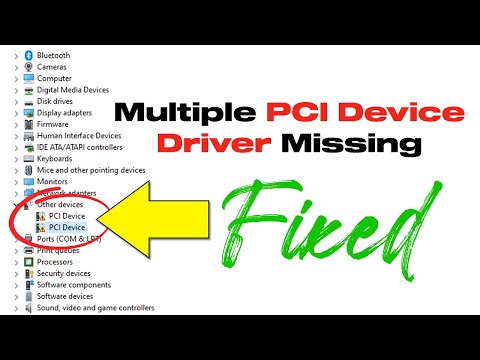
- Verifica el Administrador de Dispositivos: Esto es lo primero que deberías hacer. Abre el Administrador de Dispositivos (puedes buscarlo en el menú inicio) y busca si hay algún ícono amarillo junto a tus dispositivos. Eso significa que hay un problema con sus controladores.
- Actualiza tus controladores: Si detectas un problema, haz clic derecho sobre el dispositivo y selecciona «Actualizar controlador». A veces es tan simple como eso. Windows buscará automáticamente la última versión disponible.
- Instala manualmente los controladores: Si la actualización automática no funciona, puede ser útil visitar el sitio web del fabricante del hardware y descargar la última versión del controlador directamente desde ahí. Asegúrate de seleccionar el correcto según tu modelo.
- Desinstala y vuelve a instalar: A veces es bueno darle un reseteo al asunto. Desinstala el controlador problemático desde el Administrador de Dispositivos y luego reinicia tu PC. Windows debería reinstalar automáticamente el controlador al reiniciar.
- Dibujo claro con compatibilidad: Hay ocasiones en las que algunos controladores simplemente no son compatibles con la versión actual de Windows. Verifica en la página del fabricante si hay notas sobre compatibilidad con Windows 10.
A veces me acuerdo cuando intenté conectar una tarjeta gráfica nueva y mi monitor solo mostraba colores raros. Estuve probando cosas durante horas hasta darme cuenta de que era un problema de controlador. ¡Qué frustrante! Así que espero que estas sugerencias te ahorren tiempo y estrés.
No olvides hacer una copia de seguridad antes de realizar cambios importantes en tus controladores; nunca está demás estar protegido ante cualquier posible inconveniente. Y si después de todo sigues teniendo problemas, lo mejor será recurrir a un profesional para obtener ayuda.
Totalmente puedes resolver esos inconvenientes con paciencia y las medidas adecuadas. ¡Suerte!
Cómo solucionar los problemas de instalación del dispositivo PCI en tu sistema
Claro, vamos a hablar de cómo solucionar esos problemas que a veces surgen al instalar un dispositivo PCI en tu sistema. A veces puede ser un poco frustrante, pero no te preocupes, aquí vamos a ver cómo puedes solucionarlo paso a paso.
Primero, asegúrate de que el **dispositivo PCI** está correctamente instalado en la placa base. A veces, puede suceder que no esté bien conectado y eso causa todo tipo de problemas. Abre la carcasa de tu computadora y verifica que el dispositivo esté en su lugar, asegurándote de presionarlo firmemente en su ranura. Una historia breve: una vez ayudé a un amigo con su PC y el problema era que una tarjeta gráfica no estaba conectada del todo; fue solo cuestión de ajustarla.
Una vez que estés seguro de que el hardware está bien conectado, pasemos al siguiente punto: **instalar los controladores adecuados** para el dispositivo. Esto es super importante porque sin los controladores correctos, tu computadora no va a saber cómo comunicarse con él. Ve al sitio web del fabricante del dispositivo y descarga los controladores más recientes para tu modelo específico.
En este punto te recomiendo seguir estos pasos:
- Desinstalar controladores antiguos: Si has tenido una versión anterior del dispositivo instalado, desinstala esos controladores primero para evitar conflictos.
- Instalar nuevos controladores: Después de descargarlos desde la web oficial, simplemente ejecuta el instalador y sigue las instrucciones en pantalla.
- Reiniciar tu sistema: Una vez instalado, reinicia la computadora para asegurarte de que todos los cambios se apliquen correctamente.
Si después de hacer esto sigues teniendo problemas, hay otra cosa a verificar: el Administrador de dispositivos. Así es como puedes acceder:
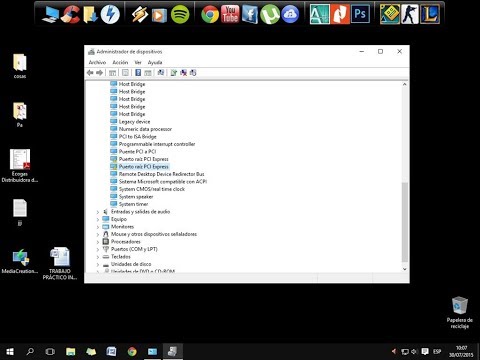
1. Haz clic derecho en «Este PC» o «Mi PC» y selecciona «Administrar».
2. En el menú lateral izquierdo, busca «Administrador de dispositivos».
3. Aquí verás una lista de todos los dispositivos conectados. Busca cualquier elemento con un signo amarillo o rojo; eso indica un problema.
Si ves un dispositivo con problemas:
- Clic derecho sobre él: Selecciona «Actualizar controlador». Puedes buscar automáticamente o seleccionar manualmente el controlador descargado.
- Deshabilitar/Activar: A veces desactivarlo y volverlo a activar puede resolver conflictos.
Por último, si nada funciona hasta ahora, probablemente quieras asegurarte de que tu sistema operativo esté actualizado. Instala todas las actualizaciones pendientes ya que pueden corregir errores o incompatibilidades con algunos dispositivos PCI.
Recuerda que si después de seguir todos estos pasos sigues sin poder solucionar el problema, podría ser bueno consultar con un técnico especializado o acudir al soporte del fabricante del dispositivo. A veces las piezas tienen sus propias rarezas y cada situación es única.
Así que ahí lo tienes: troubleshooting básico para esos líos con tus dispositivos PCI. ¡Espero que esto te ayude!
Oye, ¿alguna vez te has encontrado con problemas de rendimiento en tu PC y no sabes qué le pasa? A mí me ha pasado un par de veces. Una vez, después de una actualización, noté que mi gráfica no funcionaba como antes. Era como si estuviera viendo una película en pausa. Total que me di cuenta de que necesitaba actualizar los controladores PCI.
Los controladores, o drivers como les llamamos los amigos de la informática, son esenciales para que tus componentes se comuniquen bien con el sistema operativo. Sin ellos, tu hardware va a andar como pollo sin cabeza. Y si hablamos de dispositivos PCI (Peripheral Component Interconnect), ese es otro nivel. Estos son los puertos donde conectamos tarjetas gráficas, adaptadores de red, y un montón más de piezas clave para que todo funcione correctamente.
Entonces, imagina que tienes una tarjeta gráfica nueva pero no has instalado su controlador. Es como tener un coche nuevo sin saber conducirlo; lo compras por su increíble rendimiento, pero ahí está parado en la cochera. Para hacerlo funcionar bien, necesitas esos drivers actualizados. Así te aseguras de aprovechar al máximo el potencial del hardware.
Cuando vas a instalar un controlador PCI, primero debes asegurarte de que sea el correcto para tu dispositivo y sistema operativo. Es importante visitar la página del fabricante y verificar si hay versiones nuevas disponibles. ¿Sabes qué? Aunque a veces parezca engorroso hacer esto, es crucial para mantener todo en armonía.
Una vez descargado e instalado el controlador adecuado, ya estás listo para disfrutar de un rendimiento óptimo. Ese juego que solía dar tirones ahora seguramente correrá suave como mantequilla. La verdad es que mantener tus controladores actualizados no solo previene conflictos sino también eleva tu experiencia general con la computadora.
Y sí, a veces puede parecer una tarea más dentro del eterno ciclo del mantenimiento informático pero créeme que vale totalmente la pena hacerlo en cuanto te toca lidiar con el molesto «error» o «reconocimiento fallido». Así que ya sabes: dale prioridad a tus controladores PCI y disfruta de todo lo bueno que tu hardware tiene para ofrecerte.