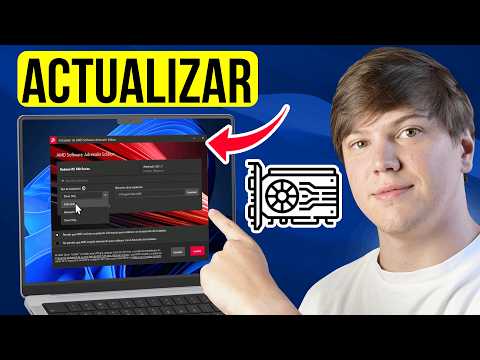
¿Te ha pasado que tu computadora se comporta raro, como si estuviera en modo zombie? Oye, a mí también. La verdad es que muchas veces el problema está en los drivers. Sí, esos pequeños programas que permiten que tu hardware y software se lleven bien.
Ahora, no te asustes. No soy un experto en tecnología ni nada por el estilo, pero hay una herramienta que me ha sacado de más de un apuro: Driver Booster. Es como ese amigo que siempre sabe lo que necesitas antes de que tú lo sepas.
En este artículo vamos a charlar sobre cómo prevenir problemas con tus drivers usando esta herramienta. Te prometo que no será un rollo técnico aburrido ni nada por el estilo. Solo quiero compartir contigo algunos tips para mantener tu computadora en forma y lista para lo que sea.
Así que si estás cansado de esos pantallazos azules o de juegos que se cuelgan sin razón, quédate conmigo. ¡Vamos a ponerle solución a esto!
Cómo Driver Booster 12 Soluciona Errores de Controladores y Mejora el Rendimiento del Sistema
¿Tienes problemas con los controladores de tu computadora? Yo también he pasado por eso. Recuerdo una vez que mi computadora se volvió más lenta que un caracol. Después de un buen rato buscando soluciones, descubrí que todo se debía a controladores desactualizados. En fin, esa experiencia me llevó a investigar más sobre programas como Driver Booster 12, y creo que es genial hablar de cómo puede ayudarnos con estos problemas.
Driver Booster 12 es una herramienta diseñada para facilitar la gestión y actualización de tus controladores. Los controladores son esos programas que permiten que tu sistema operativo hable con el hardware, como la tarjeta gráfica o la impresora. Si están desactualizados o dañados, tu equipo podría volverse un desastre: lentitud, fallos y hasta ni encender.
Entonces, ¿cómo funciona Driver Booster 12 en este asunto? Aquí te lo cuento:
- Actualización Automática: Busca y actualiza automáticamente los controladores obsoletos. Así te evitas el dolor de cabeza de hacerlo manualmente.
- Base de Datos Amplia: Tiene acceso a una enorme base de datos de controladores, lo cual significa que puede encontrar actualizaciones para casi cualquier dispositivo.
- Análisis Rápido: Realiza un análisis del sistema en cuestión de minutos para identificar qué necesita ser actualizado. Esto es super útil si no tienes tiempo.
- Respaldo y Restauración: Antes de hacer cambios, permite hacer copias de seguridad del controlador anterior. En caso de que algo salga mal, puedes volver atrás sin estrés.
- Optimización del Sistema: No solo se trata de actualizar controladores, también optimiza archivos del sistema para mejorar el rendimiento general.
Lo interesante es que Driver Booster no solo detecta errores en los controladores; también ayuda a prevenir problemas futuros. Si tu máquina suele dar miedo al arrancar o si juegos como Fortnite no corren fluidos, ese podría ser el culpable: un controlador antiguo.
Pero ojo aquí: no todo lo que brilla es oro. Aunque Driver Booster 12 ayuda mucho, **no sustituye la asistencia profesional**. Si te atascas en algo serio o tu equipo muestra síntomas más graves (como ruidos raros o pantallas azules), mejor llama a un técnico o alguien con experiencia.
Al final del día, tener tus controladores actualizados mejora el rendimiento del sistema y previene esos molestos errores técnicos. Así que sí, usar herramientas como Driver Booster puede ser un buen primer paso para mantener tu computadora feliz y funcionando sin problemas.
Recuerda siempre tener cuidado al realizar cambios importantes en tu sistema: una pequeña confusión puede llevarte a más desesperaciones. ¿Vale la pena? Sí, totalmente; pero hazlo con precaución y sentido común. ¿Me sigues?
Cómo Descargar Driver Booster para Mantener tus Controladores Actualizados y Funcionales
Oye, hablemos de los drivers, esos pequeños programitas que permiten que tu hardware y software se entiendan entre sí. Cuando esas conexiones no van bien, comienzan a aparecer problemas como el famoso “pantallazo azul” o que tu impresora haga lo suyo y no imprima nada. Un buen amigo para evitar estas situaciones es **Driver Booster**, una herramienta que te ayuda a mantener tus controladores actualizados. Así que, si quieres saber cómo descargarlo y usarlo para prevenir esos problemas molestos, aquí te va.
Primero que nada, necesitas bajarlo. Para eso, sigue estos pasos:
- Ve al sitio web oficial de IObit. Si no sabes cuál es, solo busca “Driver Booster IObit” en tu navegador. Asegúrate de acceder al sitio auténtico para evitar sorpresas.
- En la página principal, busca el botón de descarga. Generalmente es un botón grande y llamativo; no debería ser difícil de encontrar.
- ¡Haz clic! Este proceso puede tardar solo unos segundos.
Una vez que lo hayas descargado, simplemente haz doble clic en el archivo y sigue las instrucciones en pantalla para instalarlo. Es súper sencillo; casi como armar un rompecabezas con pocas piezas.
Cuando ya tengas Driver Booster instalado, ábrelo y verás una interfaz bastante amigable. Normalmente hay un gran botón que dice “Escanear”. Lo que hace este escaneo es buscar todos los controladores obsoletos o faltantes en tu sistema. Esto puede parecer aburrido, pero en serio, es muy útil.
Después del escaneo:
- Te mostrará una lista con los drivers que necesitan actualizarse.
- Puedes seleccionar individualmente qué drivers actualizar o elegir “Actualizar todo”, si estás seguro de hacer ese movimiento.
Ahora bien, ¿esto sustituye la ayuda profesional? No exactamente. Si tienes problemas relacionados con hardware o el funcionamiento del sistema después de las actualizaciones, lo mejor es consultar a alguien con más experiencia en reparación informática.
Un detalle importante: aunque Driver Booster hace un gran trabajo manteniendo tus drivers al día, siempre es bueno crear un punto de restauración del sistema antes de hacer cualquier actualización mayor. Esto se hace para volver atrás si algo sale mal tras la actualización.
Último tip: **no te olvides** de usar Driver Booster regularmente; así mantendrás tu PC funcionando como nueva y evitarás sorpresas desagradables cuando menos lo esperas. En fin, espero que esta info te ayude a mantener tus controladores fresquitos y funcionales. ¡A disfrutar sin problemas!
Solución efectiva para actualizar controladores con IObit Driver Booster
Si alguna vez te has encontrado con problemas de rendimiento en tu PC, puede que el problema esté relacionado con los controladores, esos pequeños programas que permiten que tu hardware y software se hablen entre sí. Actualizarlos regularmente es clave para mantener todo funcionando suave y sin tropiezos. Aquí es donde entra IObit Driver Booster, un programa que hace la vida más fácil al momento de actualizar drivers.
Para qué sirve IObit Driver Booster
Como su nombre indica, este programa está diseñado para identificar y actualizar controladores desactualizados. ¿Sabes cuando usas tu PC y de repente hay un “input lag”, o sea, como una especie de retraso en la respuesta? Eso puede deberse a controladores obsoletos. Driver Booster busca esas versiones antiguas y te ayuda a actualizarlas con unos pocos clics.
Pasos para usar IObit Driver Booster
1. **Descargar e instalar**: Entra en la página oficial de IObit, descarga el software e instálalo como cualquier otro programa. Es rápido y no debería darte problemas.
2. **Ejecutar el escáner**: Al abrirlo, verás un botón que dice algo como «Escanear». Dale clic ahí; este paso buscará todos los drivers que necesiten actualización.
3. **Revisión de resultados**: El programa te mostrará una lista de los drivers desactualizados y quizás algunos que ni sabías que estaban ahí, ¿ves? A veces hay sorpresas.
4. **Actualizar controladores**: Selecciona los drivers que quieras actualizar o simplemente haz clic en «Actualizar todo».
5. **Reiniciar si es necesario**: A veces, después de una actualización, el PC necesita reiniciarse para aplicar los cambios correctamente.
6. **Verificar mejoras**: Una vez reiniciado, observa si notas mejor rendimiento en tus aplicaciones o juegos favoritos.
Consejos extras
Aunque Driver Booster hace un buen trabajo, hay algunas cosas a considerar:
- Copia de seguridad: Antes de actualizar drivers importantes (como los gráficos), haz una copia de seguridad del sistema o al menos del driver antiguo.
- Tómate tu tiempo: No actualices todo si no estás seguro; a veces es mejor solo actualizar lo esencial.
- Mantén siempre el antivirus activo: Aunque este software es seguro, siempre es bueno tener una capa extra de protección.
Puntos a recordar
Driver Booster es útil pero no reemplaza la ayuda profesional cuando tienes problemas serios con tu equipo. Si algo no funciona después de las actualizaciones o sigues teniendo problemas recurrentes, lo mejor será consultar a un técnico especializado.
Piénsalo así: usar herramientas como IObit Driver Booster puede ser como ir al médico a hacerte chequeo anual; te ayuda a prevenir futuros problemas antes de que se conviertan en enormes dolores de cabeza. Así que ya sabes cómo mantener tus controladores al día; ahora tocan las mejoras en tu rendimiento informático ¿vale?
Oye, ¿alguna vez te has metido en un lío con los drivers de tu PC? Te cuento: una vez, estaba disfrutando de un jueguito cuando, de repente, la pantalla se congeló y luego, ¡pum!, el juego se cerró. Fue frustrante. Miré al cielo y pensé: «¿Por qué me hace esto la tecnología?». Resulta que era un problema con los drivers gráficos.
La cosa es que los drivers son como los traductores entre tu sistema operativo y tu hardware; sin ellos, todo puede volverse un caos. Pero aquí es donde entra Driver Booster, que es como tener un asistente para tus drivers en casa. Este programita escanea tu PC y te dice qué drivers están obsoletos o mal instalados y te ofrece actualizarlos con un par de clics.
Usar Driver Booster puede evitarte muchos dolores de cabeza. Imagínate que al actualizar tus drivers, no solo mejoras el rendimiento de tus juegos o programas, sino que también puedes prevenir conflictos en el sistema. ¡Es todo un win-win! Aunque claro, siempre hay que tener cuidado. La actualización automática suena genial, pero a veces puede instalar versiones incompatibles.
Lo mejor es mantener una copia de seguridad antes de hacer cambios grandes en tu sistema. A mí me ha salvado varias veces cuando algo no iba como esperaba. Así que ya sabes: Driver Booster va bien para hacerle seguimiento a esos pequeños problemas antes de que se conviertan en gigantescos monstruos tecnológicos.
A veces nos olvidamos de cuidar esos detalles tan importantes hasta que algo sale mal. Prevenir es clave y dedicarle unos minutos a revisar esos drivers puede marcar la diferencia entre una máquina funcionando sin problemas y una con errores molestos que te pueden sacar de quicio. La próxima vez que sientas que todo va lento o algo no rinde como debería, date una vuelta por Driver Booster y dale una revisada a esos controladores. Al final del día, quieres disfrutar sin interrupciones, ¿no?