¿Sabes esa sensación de que tu PC está más lento que un caracol en una carrera? Totalmente frustrante, ¿verdad? Te entiendo, porque a mí me ha pasado un montón de veces. A veces solo necesitas un pequeño empujón para que todo vuelva a fluir como si nada.
Hoy te quiero hablar de una herramienta que puede ser tu mejor amiga en estos casos: Driver Booster. Este programa es como un mecánico para tu PC, pero sin ese olor a aceite y sin tener que salir de casa. Lo que hace es actualizar esos controladores olvidados que pueden estar frenando el rendimiento de tu máquina.
Vamos a desmenuzar cómo utilizarlo y qué beneficios trae. La idea aquí es quitarte esa pereza que sientes al pensar en arreglar tu computadora. Si sigues leyendo, te prometo que vas a descubrir formas sencillas de darle nueva vida a tu PC y hacerla correr como nueva otra vez. ¡Vamos allá!
Soluciones a problemas comunes con Driver Booster 12 para mantener tu PC actualizada
¿Te has topado con Driver Booster 12 y te preguntas cómo sacarle el jugo sin que tu PC se vuelva un rompecabezas? Estás en el lugar indicado. Aquí voy a contarte soluciones a problemas comunes que puedes enfrentar con este software de actualización de drivers. Fíjate, tengo una anécdota: una vez, un amigo me pidió ayuda porque su computadora estaba más lenta que una tortuga. Al final, resultó ser un tema de controladores desactualizados. ¡Así que empecemos!
1. Instalación fallida de controladores
Si Driver Booster no puede instalar ciertos controladores, lo primero que debes hacer es asegurarte de tener conexión a internet. A veces, parece obvio, pero la conexión puede fallar y justo ahí tenemos el problemón. Además:
- Asegúrate de tener espacio suficiente en disco.
- Reinicia la computadora antes de intentar realizar otra instalación.
2. Análisis lento
Si el análisis tarda una eternidad, prueba ajustar algunas configuraciones dentro del programa:
- Cierra otros programas que puedan estar usando recursos.
- Asegúrate de ejecutar Driver Booster como administrador; esto le da más acceso al sistema.
3. Controladores incompatibles
A veces Driver Booster puede recomendarte un controlador que no es compatible con tu hardware. Si eso sucede:
- Ve a la página oficial del fabricante y descarga los drivers directamente allí.
- No olvides crear un punto de restauración antes de hacer cambios significativos; así puedes deshacer si algo sale mal.
4. Error en la desinstalación
Puedes encontrarte con problemas al desinstalar algún controlador viejo. En este caso:
- Asegúrate de cerrar todas las aplicaciones relacionadas con ese controlador.
- Utiliza Herramienta para Limpiar Registros después para eliminar cualquier rastro del antiguo controlador.
5. Falta de actualizaciones automáticas
No te sorprendas si Driver Booster no está actualizando automáticamente tus drivers como debería. Verifica lo siguiente:
- Tiene habilitadas las actualizaciones automáticas en la configuración del programa.
- Asegúrate también de no estar usando un cortafuegos o antivirus que bloquee estas funciones.
Recuerda siempre que mantener tu PC actualizada es crucial para su rendimiento y seguridad, pero lo mejor es tomar precauciones antes de hacer cambios drásticos en tu sistema operativo o hardware; si las cosas se complican demasiado, ¡no dudes en contactar con un profesional! Al final del día, queremos disfrutar nuestra tecnología sin quebraderos de cabeza, ¿verdad?
P.D.: No olvides revisar periódicamente y hacer copias de seguridad, así evitarás sorpresas desagradables en el camino.
Soluciones Efectivas para Problemas de Controladores con Driver Booster 11
Cuando tu PC empieza a dar problemas por los controladores, puede ser realmente frustrante, ¿verdad? A veces, te deja con ganas de tirar la toalla. Pero no te preocupes, porque Driver Booster 11 puede ser tu mejor aliado en estas situaciones.
Driver Booster es una herramienta diseñada para actualizar automáticamente los controladores de tu computadora. Esto es crucial porque, si los controladores están desactualizados o corruptos, pueden causar desde fallos en los juegos hasta problemas de rendimiento general.
Aquí van algunas soluciones efectivas que puedes probar si tienes problemas con Driver Booster:
- Revisar la conexión a Internet: Asegúrate de tener una conexión estable. Sin internet, Driver Booster no podrá descargar las actualizaciones necesarias y te dejará colgado.
- Ejecución como administrador: A veces, el programa necesita permisos especiales para funcionar correctamente. Haz clic derecho sobre el icono y selecciona “Ejecutar como administrador”. Esto puede resolver muchos problemas.
- Modo seguro: Si Driver Booster está fallando al instalar un controlador, intenta iniciar Windows en Modo Seguro. Desde ahí puedes ejecutar el programa y ver si se instala sin conflictos.
- Limpieza previa: Antes de hacer actualizaciones masivas, limpia tu sistema eliminando archivos temporales. Usa herramientas como Disk Cleanup o CCleaner para esto. Una máquina limpia suele funcionar mejor.
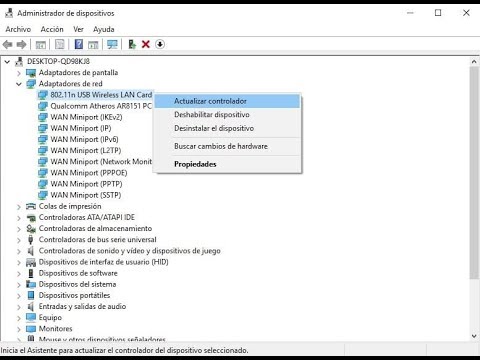
- Error en instalaciones previas: A veces un controlador intenta instalarse varias veces y eso causa conflictos. Ve al administrador de dispositivos y desinstala cualquier controlador problemático manualmente antes de intentar usar Driver Booster.
Pues nada, recuerda que aunque Driver Booster hace mucho del trabajo pesado por ti, siempre es bueno tener conocimientos básicos sobre el manejo de controladores. Así que si algo sale mal, tendrás una idea más clara de qué hacer.
No está demás mencionar que hay situaciones donde lo mejor es acudir a un profesional. Si tus problemas persisten incluso después de probar estas soluciones, tal vez necesites una mano amiga que vea todo más a fondo.
Total que solucionar problemas con controladores puede ser un dolor de cabeza, pero con herramientas como Driver Booster 11 a tu lado y algunos trucos bajo la manga, puedes mejorar el rendimiento de tu PC sin complicaciones mayores. ¡Suerte!
Cómo Descargar Driver Booster para Mantener Tu Sistema Siempre Actualizado
¿Te has encontrado con tu PC un poco más lento de lo normal? Puede que necesite un buen repaso a esos drivers, ¿sabes? Ahí es donde entra Driver Booster, una herramienta que te ayuda a mantener tu sistema actualizado y funcionando de manera óptima. Vamos a ver cómo descargarlo y sacarle el máximo provecho.
Primero, asegúrate de que estás en la página oficial de IObit para evitar descargas indeseadas. Ve al navegador y escribe “Driver Booster IObit” en la barra de búsqueda. Te debería llevar directo al sitio oficial. Una vez allí, busca el botón de descarga. Normalmente está bien visible, así que no debería ser complicado.
Cuando hagas clic en el botón, se iniciará la descarga del instalador. Este archivo puede tardar un par de minutos en descargarse, dependiendo de tu conexión a Internet. Una vez descargado, busca el archivo en la carpeta donde guardas tus descargas; suele ser algo como “Descargas” o “Downloads”.
Ya con el archivo listo, haz doble clic para iniciar la instalación. Puede que aparezca un mensaje de control de cuentas donde tienes que dar permiso para continuar; simplemente selecciona “Sí”.
Ahora deberías estar viendo el asistente de instalación. Aquí es fundamental leer lo que se te dice (aunque sabemos que a veces no lo hacemos). Sigue las instrucciones en pantalla y acepta los términos del acuerdo. Asegúrate también de desmarcar cualquier opción relacionada con software extra si no deseas instalarlo.
Cuando finalices la instalación, Driver Booster se abrirá automáticamente (si no es así, búscalo entre tus programas). La primera vez que lo abras, este escaneará tu sistema buscando drivers obsoletos o faltantes. Este proceso suele tomar unos minutos.
Una vez terminado el escaneo, verás una lista con todos los drivers desactualizados. Puedes seleccionar cada uno o simplemente pulsar en «Actualizar todo» para asegurarte de que todo esté al día. ¡Ojo! Si ves algún driver crítico para funcionar como la tarjeta gráfica o el audio y hay actualizaciones disponibles, es mejor tener cuidado e investigar un poco antes de actualizar.
Además, Driver Booster tiene una función muy útil: puedes crear un punto de restauración antes de realizar cualquier cambio significativo. Así si algo sale mal tras una actualización (que rara vez pasa), puedes volver atrás sin problemas.
En cuanto al rendimiento del PC después de usar Driver Booster, muchos usuarios han notado mejoras notables; carga más rápido juegos y programas o menos errores gráficos son solo algunos beneficios.
Recuerda: aunque Driver Booster es una herramienta potente, no sustituye las recomendaciones profesionales ni elimina por completo la necesidad ocasional de intervención manual o soporte técnico especializado si surgen problemas graves.
Así que adelante ¡Anímate a mantener tu sistema operativo actualizado! Te aseguro que vale la pena invertir ese tiempo para disfrutar al máximo tú PC sin esos molestos tirones y retrasos innecesarios.
Oye, hablar de mejorar el rendimiento del PC es como entrar a una tienda de golosinas: hay tantas opciones y a veces no sabes por dónde empezar. Recuerdo una vez que mi computadora estaba más lenta que un caracol en un día lluvioso. Me desesperaba, porque necesitaba hacer tareas y al final pasaba más tiempo esperando que trabajando. Y ahí fue cuando escuché sobre Driver Booster.
El tema de los drivers es más complicado de lo que parece y, aunque suene raro, son como los traductores entre el hardware y el software. Si no están actualizados, tu PC puede sufrir mucho. Driver Booster hace precisamente eso: se encarga de buscar esas actualizaciones olvidadas y las instala por ti. Es como tener un mayordomo digital que se asegura de que todo funcione como debe.
No sé tú, pero yo me he encontrado con situaciones en las que actualizar drivers manualmente era un verdadero dolor de cabeza. La idea de buscar cada uno en Internet y después asegurarte de que sean compatibles… uf, ¡es un lío! Entonces, para mí, Driver Booster fue como encontrar la solución mágica a todos mis problemas tecnológicos.
Aunque hay que tener cuidado; no es bueno depender completamente de una herramienta así sin saber lo que está haciendo. Algunas veces puede querer instalar drivers beta o versiones que no son del todo estables. En fin, lo mejor es usarlo con sentido común y revisar los cambios.
La cosa es que si te tomas el tiempo para mantener tus controladores al día, no solo le das un empujón al rendimiento general del PC sino también evitas posibles errores o problemas en el futuro. Ya sabes cómo va esto: a veces sabemos lo necesario pero nos olvidamos del pequeño detalle.
Así que aquí estamos; si buscas mejorar tu experiencia en la computadora sin complicarte demasiado la vida, tal vez deberías darle una oportunidad a Driver Booster o algo similar. Al final del día, quieres disfrutar tu tiempo frente a la pantalla sin frustraciones tecnológicas innecesarias ¿verdad?