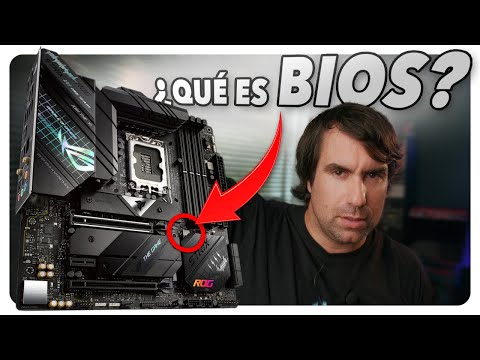
Oye, ¿alguna vez has escuchado hablar de la BIOS? Puede parecer un término técnico y aburrido, pero créeme, es uno de esos temas que merece un poco de tu atención. La BIOS es como el director de orquesta de tu computadora. Sin ella, todo sería un caos.
La verdad es que no todo el mundo le presta atención. Pero cuando algo sale mal en tu PC, ahí es donde comienza la historia. Se encarga de iniciar el hardware y poner en marcha el sistema operativo. ¿Te imaginas que no existiera? Pues nada funcionaría.
En este artículo, vamos a desglosar qué es la BIOS, cómo funciona y por qué deberías entenderla un poco más. Te prometo que no va a ser una clase aburrida ni nada por el estilo. Así que siéntate y prepárate para desmitificar esta joyita del mundo tecnológico. ¡Vamos a ello!
Funciones y Propósito de la BIOS en el Rendimiento del Ordenador
La BIOS es un componente fundamental en el rendimiento de tu ordenador. Vamos a desglosar sus funciones y propósitos de una manera sencilla, porque a veces esos términos técnicos pueden sonar un poco raros.
La BIOS (Basic Input/Output System) es el primer software que se ejecuta cuando enciendes tu PC. Es como el director de orquesta que hace que todo funcione en armonía. Aquí van algunos puntos clave sobre su función:
- Inicialización del Hardware: La BIOS se encarga de iniciar y detectar todos los componentes básicos del equipo, como el procesador, la memoria RAM y los dispositivos de almacenamiento. Sin ella, tu ordenador no sabría qué tiene dentro.
- Autodiagnóstico: Realiza pruebas para asegurarse de que el hardware esté funcionando correctamente antes de cargar el sistema operativo. Esta comprobación se llama POST (Power-On Self Test). Si algo falla, normalmente te alertará con un pitido o un mensaje en pantalla.
- Carga del Sistema Operativo: Una vez que ha verificado que todo está bien, la BIOS busca el sistema operativo en el disco duro o cualquier otro dispositivo de arranque, y lo carga en la memoria RAM para que pueda empezar a trabajar.
- Ajustes del Sistema: Ofrece una interfaz para configuraciones básicas del sistema, como la hora y fecha, orden de arranque o ajustes avanzados como overclocking si te gusta jugar un poco con el rendimiento.
- Securidad: Puede incluir contraseñas para acceder al menú de configuración o incluso al arranque del sistema. Esto es útil si quieres proteger tus datos de ojos curiosos.
Así que, ¿para qué sirve todo esto? Bueno, una BIOS optimizada puede mejorar significativamente el rendimiento general del sistema. Piensa en ella como una ruta bien señalizada: si está desorganizada o mal configurada, tu ordenador tardará más en arrancar; pero si todo está en su lugar, será mucho más rápido.
Recuerdo cuando instalé mi primer juego pesado y mi amigo me dijo: «Oye, asegúrate de tener la configuración adecuada en la BIOS». Al principio pensé que era solo otro consejo técnico aburrido. Pero tras unos minutos ajustando algunas opciones, ¡vaya diferencia! El juego corría suavemente sin tirones ni lags.
Sin embargo, ten cuidado al hacer cambios ahí dentro; una mala configuración puede causar problemas serios. Si no estás seguro sobre algo específico o vas a hacer cambios drásticos, es mejor consultar con alguien más experimentado.
En fin, entender cómo funciona la BIOS puede ayudarte a sacar más provecho a tu equipo. Y recuerda: aunque aquí hay información valiosa, nunca sustituye a un buen soporte técnico cuando las cosas se complican un poco más.
Funcionamiento de la BIOS en computadoras: claves para solucionar problemas y optimizar tu equipo
¿Te has preguntado alguna vez qué hace esa cosa llamada BIOS en tu computadora? Bueno, la BIOS (Basic Input/Output System) es como el director de orquesta de tu PC. Se encarga de iniciar todo, echando a andar el hardware y preparando el camino para que tu sistema operativo entre en acción. Pero no todo se queda ahí; también puede ser clave si estás teniendo problemas o simplemente quieres optimizar tu equipo. Vamos a desglosarlo, ¿te parece?
¿Qué es la BIOS y para qué sirve?
La BIOS es un tipo de firmware que está almacenado en un chip en la placa madre. Su trabajo principal es inicializar el hardware cada vez que prendes la computadora y cargar el sistema operativo desde el disco duro o SSD. ¿Te suena a chino? Piensa en ella como la señal de inicio para todos los componentes internos.
Funciones clave de la BIOS:
- POST (Power-On Self Test): Este es como un chequeo médico inicial cuando prendes tu PC. Hace una revisión rápida del hardware para asegurarse de que todo funcione bien.
- Cargar Configuración del Hardware: La BIOS se asegura de que todos los componentes sean reconocidos correctamente por el sistema.
- Opciones de Configuración: Desde aquí puedes ajustar cosas como la velocidad del ventilador, el orden de arranque y otras funciones básicas.
Ahora bien, si algo no va bien, gracias a las pantallas azules (BSOD), o tu PC no arranca, probablemente quieras revisar la configuración de tu BIOS.
Problemas comunes y cómo solucionarlos:
- Error al arrancar: A veces puede ser una cuestión sencilla en la configuración del orden de arranque. Asegúrate que está configurado para arrancar desde el disco correcto.
- Pantalla negra: Esto puede suceder si hay un problema con los componentes internos. Revisa las conexiones del hardware; a veces una RAM mal colocada puede causar esto.
Ajustes que puedes hacer para optimizar tu equipo:
Si eres un poco más aventurero, hay ajustes en la BIOS que podrían mejorar el rendimiento:
- Ajustes del reloj del procesador: Si sabes lo que haces, puedes aumentar ligeramente la frecuencia del CPU. Pero ve con cuidado, porque podría provocar sobrecalentamiento.
- Aumentar memoria caché: Esto ayuda a acelerar ciertas tareas al darle más capacidad al procesador para trabajar rápidamente con datos frecuentes.
Recuerda siempre guardar cualquier cambio antes de salir y reiniciar.
Cuidado con las actualizaciones: Sí, es tentador actualizar la BIOS cuando ves nuevas versiones disponibles. Pero ¡ojo! Esto no siempre soluciona problemas; podrían incluso aparecer nuevos si algo sale mal durante el proceso.
Para terminar, aunque tengas algunas claves útiles aquí sobre cómo funciona y cómo ajustar aspectos de la BIOS para solucionar problemas o mejorar rendimientos—siempre es buena idea buscar ayuda profesional si te sientes perdido. Así evitas dañar tu ordenador sin quererlo.
Así que ya sabes: La próxima vez que tengas un problema en tu PC o estés buscando maneras de optimizarla recuerda echarle un vistazo a esa maravillosa herramienta llamada BIOS.
¿Qué es la BIOS y cómo afecta al rendimiento de tu computadora?
La BIOS, o Basic Input/Output System, es un componente esencial en cualquier computadora. Se trata de un software que se encuentra en un chip en la placa base y se encarga de iniciar el hardware de tu máquina. Cuando enciendes tu PC, la BIOS es la primera cosa que se ejecuta. ¿Sabías que eso significa que está ahí para asegurarse de que todo funcione correctamente antes de que el sistema operativo (como Windows) tome el control?
La BIOS tiene varias funciones clave. Aquí te dejo algunos puntos importantes:
- Arranque del sistema: La BIOS realiza una prueba inicial de todos los componentes hardware (como RAM, teclado y discos duros) para verificar que estén funcionando.
- Carga del sistema operativo: Después de hacer las pruebas, busca el dispositivo desde el cual arrancará tu sistema operativo, ya sea un disco duro o una unidad USB.
- Configuración del hardware: Permite ajustar parámetros como la velocidad del procesador o las capacidades del disco duro a través de su menú.
- Compatibilidad: Asegura que todos los componentes de tu computadora sean compatibles entre sí.
Todo esto suena muy técnico, pero piénsalo así: imagina que la BIOS es como el director de orquesta. Se asegura de que cada músico (los diferentes componentes) comience a tocar al mismo tiempo y en armonía.
Ahora bien, ¿cómo afecta eso al rendimiento de tu computadora? Bueno, si la BIOS no está configurada adecuadamente, podrías notar algunos problemas como arranques lentos o incluso fallas en el sistema. Por ejemplo, si tienes una unidad SSD rápida pero la BIOS está configurada para usar un modo antiguo, podrías estar perdiendo velocidad sin darte cuenta.
Hay otro aspecto importante: las actualizaciones. La mayoría de las veces no le prestas atención a las actualizaciones de la BIOS, pero son cruciales. A veces los fabricantes lanzan nuevas versiones para solucionar errores o mejorar la estabilidad con nuevos componentes. Así que si alguna vez te encuentras con problemas extraños tras instalar nuevo hardware, vale la pena investigar si hay una actualización disponible.
Recuerda también que acceder a la configuración de la BIOS suele ser bastante sencillo: solo necesitas presionar una tecla específica durante el arranque (como F2 o Del). Pero ojo con lo que tocas ahí dentro; cambiar opciones sin saber puede provocar más problemas.
Así que ya sabes: aunque pueda parecer algo del otro mundo al principio, entender qué es y cómo funciona esta parte esencial puede hacer una gran diferencia en cómo se comporta tu computadora a diario. Pero ojo—si sientes que no sabes qué hacer exactamente, siempre es mejor buscar ayuda profesional antes de hacer cambios importantes.
La BIOS, o Basic Input/Output System, es esa parte de tu computadora que muchas veces pasamos por alto, pero que en realidad tiene un rol crucial. ¿Sabes? Es como el director de una orquesta. Sin él, toda esa música que produce tu PC simplemente no podría sonar. Recuerdo la primera vez que entré en la BIOS. Tenía miedo de tocar algo y romper todo—como si girar un knob en una máquina de café pudiera hacer que estallara. Pero, a medida que fui aprendiendo sobre su funcionamiento, empecé a darme cuenta de que la BIOS es más como un amigo al que le puedes pedir ayuda cuando tu computadora no arranca como debería.
La BIOS se encarga de hacer algunas cosas clave cuando prendes tu ordenador: inicia el hardware y permite que el sistema operativo arranque. Es lo primero que ves antes de cargar Windows o cualquier otro sistema. Y aunque hoy en día tenemos sistemas operativos más sofisticados, sin la BIOS no estaríamos donde estamos ahora mismo.
Una vez dentro, puedes ajustar configuraciones como el orden de arranque o incluso habilitar y deshabilitar dispositivos específicos. Y lo mejor es que no tienes que ser un experto para entenderla. Con un poco de curiosidad y experimentación—sin llegar al extremo de cambiar todo a lo loco—puedes aprender a usarla para mejorar el rendimiento de tu máquina.
Pero bueno, también hay que tener cuidado… Si te pones a cambiar cosas sin saber bien qué haces, podrías terminar con una computadora más lenta o incluso inoperativa. Claro, eso puede sonar aterrador, pero ¿sabes qué? Los errores son parte del aprendizaje. Así fue como yo me di cuenta: metí la pata varias veces antes de entender cómo funcionaba todo eso.
En fin, si alguna vez te sientes perdido al arrancar tu PC o si quieres sacarle un poco más de jugo a tu equipo, vale la pena echarle un vistazo a la BIOS y familiarizarte con su funcionamiento. Al final del día, es como tener las llaves del taller—tienes acceso directo a las herramientas necesarias para mantener todo funcionando sin problemas y resolver esos pequeños inconvenientes antes de que se conviertan en grandes problemas. Así que anímate; ¡tu computadora te lo agradecerá!