Oye, ¿te has dado cuenta de que a veces tu conexión a Internet va más lenta que un tortuga? ¡Uff! Eso puede ser frustrante, ¿verdad? La cosa es que muchas veces el culpable es el driver de tu tarjeta Ethernet. O sea, esos programas que ayudan a tu computadora a comunicarse con la red.
En este artículo, vamos a charlar sobre cómo actualizar ese driver en Windows 10. Pero no te preocupes, no es nada del otro mundo. ¿Sabes qué? Te voy a guiar paso a paso para que lo hagas sin estrés.
Así que si quieres navegar rápido como un rayo y no perderte esos vídeos graciosos ni las series que tanto amas, sigue leyendo. ¡Prometo que al final vas a estar como nuevo!
Cómo usar el comando CMD para actualizar controladores en Windows 10
Actualizar controladores en Windows 10 puede parecer una tarea complicada, pero con el comando CMD, puedes hacerlo de manera rápida y efectiva. Vamos a centrarnos en cómo actualizar el driver Ethernet específicamente, así que prepara tu computadora y sigamos juntos en este proceso.
Primero que nada, abre el símbolo del sistema o CMD. Para ello, haz clic en el botón de inicio y escribe «cmd». Verás una opción que dice “Símbolo del sistema”. Haz clic derecho sobre esa opción y selecciona «Ejecutar como administrador». Esto es esencial porque si no lo haces así, no podrás ejecutar ciertos comandos.
Ahora vamos al grano. El comando que necesitas usar para actualizar tu driver Ethernet es:
pnputil /update-driver
Sí, suena simple, pero antes de ejecutarlo, tienes que saber un poco más. Así que aquí va un pequeño resumen de los pasos:
- Identificar el driver correcto: Antes de empezar con los comandos, asegúrate de tener claro cuál es el driver que deseas actualizar. Abre el «Administrador de dispositivos» (puedes buscarlo desde el menú de inicio) y encuentra la sección «Adaptadores de red». Ahí deberías ver tu controlador Ethernet listado.
- Bajar el controlador más reciente: Ve al sitio web del fabricante del adaptador o a la página oficial de soporte de Microsoft para descargar la última versión del driver. Asegúrate también de elegir la versión correcta para tu sistema operativo.
- Mover el archivo del driver: Guarda ese archivo en una ubicación fácil de recordar. Por ejemplo, puedes crear una carpeta llamada «Drivers Actualizados» en tu escritorio.
- Ejecutar CMD: Regresa a la ventana del símbolo del sistema que abriste antes y navega hasta donde guardaste tu nuevo controlador. Puedes hacerlo escribiendo
cd rutaatucarpeta, reemplazando “rutaatucarpeta” con la ruta real donde está guardado el archivo. - Actualizar el driver: Una vez estés dentro de esa carpeta, ejecuta nuevamente
pnputil /update-driver nombre_del_driver.inf. Reemplaza ‘nombre_del_driver.inf’ por el nombre exacto del archivo .inf que descargaste.
Total que después de hacer eso, Windows intentará actualizar automáticamente tu controlador Ethernet usando ese nuevo archivo. Puede tardar unos minutos dependiendo del tamaño del controlador.
No olvides reiniciar: Después de hacer la actualización, siempre es bueno reiniciar tu computadora. Esto asegura que todos los cambios tomen efecto correctamente.
Solo un último apunte: si algo sale mal o si prefieres no hacer estos cambios solos, nunca dudes en buscar ayuda profesional. Siempre hay un experto dispuesto a echarte una mano cuando las cosas se complican o si estás nervioso por hacerlo tú mismo.
Tío/a, mantener tus drivers actualizados es súper importante para asegurar un rendimiento óptimo y evitar problemas raros con tu conexión a Internet. ¡Así que a darle caña con esos comandos!
Cómo solucionar problemas de conexión actualizando el driver de WiFi en Windows 10
Oye, ¿te has dado cuenta de que a veces tu conexión WiFi es más inestable que un gato en una tabla de surf? Bueno, no estás solo. Los problemas de conexión son bastante comunes, y muchas veces tienen que ver con los drivers de tus dispositivos. Entonces, si quieres solucionar estos problemas, actualizar el driver de WiFi en Windows 10 puede ser clave. Aquí te explico cómo hacerlo.
Primero que nada, tienes que entender qué es un driver. Básicamente, es un programa que permite la comunicación entre tu sistema operativo y el hardware como tu tarjeta WiFi. Si el driver está desactualizado o tiene errores, la conexión puede fallar. Así que vamos al grano.
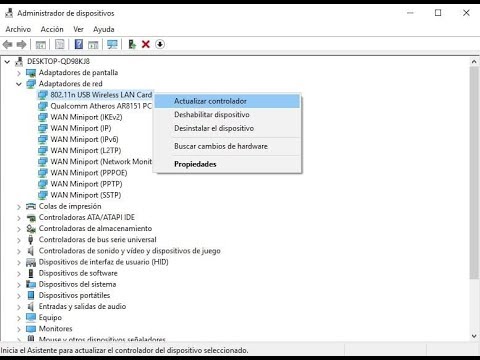
- Abre el Administrador de dispositivos: Haz clic derecho en el botón de inicio y selecciona «Administrador de dispositivos». Aquí verás una lista con todos los componentes de tu PC.
- Encuentra Adaptadores de red: Busca la sección «Adaptadores de red» y haz clic en la flechita para expandirla. Ahí deberías encontrar tu adaptador WiFi.
- Actualiza el driver: Haz clic derecho sobre el adaptador WiFi y selecciona «Actualizar controlador». Luego elige «Buscar controladores automáticamente». Windows intentará encontrar la versión más reciente por ti.
A veces no tienes suerte con esta opción automática. En ese caso, puedes elegir “Buscar software del controlador en mi equipo”. Así podrás seleccionar manualmente lo que quieras instalar.
- Puedes buscar controladores en la web: Si deseas ser más proactivo, ¡genial! Ve a la página del fabricante (como Intel o Realtek). Busca tu modelo específico y descarga el driver adecuado para Windows 10.
- Desinstalar y reinstalar: Si todo falla, a veces desinstalar el driver puede ayudar. Igual haz clic derecho sobre él en “Administrador de dispositivos”, selecciona «Desinstalar dispositivo» y reinicia tu computadora. Windows debería instalar automáticamente un nuevo driver cuando inicie nuevamente.
Pensando en lo importante que es tener internet hoy en día, te digo que vale la pena dedicarle unos minutos a esto. Cuando actualicé mi propia tarjeta WiFi una vez, noté una mejora impresionante; hasta mis amigos me llamaron preguntando si había cambiado mi plan. La cosa es que los drivers pueden hacer maravillas… o dejarte colgado como un cactus sin agua si están rotos o desactualizados.
No olvides:** Al final del día, si sigues teniendo problemas después de actualizar tus drivers, puede ser buena idea contactar a un profesional de soporte técnico para evitar líos mayores.
Así que ya sabes cómo atacar esos problemas de conexión actualizando los drivers de WiFi en Windows 10. ¡Mucha suerte! Y recuerda: paciencia ante todo; lo bueno llega a quienes saben esperar… aunque una buena conexión también ayuda bastante 😉.
Cómo mantener tus controladores de Windows 10 al día para evitar fallos y mejorar el rendimiento
¿Sabes qué? Mantener tus controladores de Windows 10 al día es fundamental si quieres que tu PC funcione como un reloj suizo. De hecho, los controladores son los que permiten que tu sistema operativo hable con el hardware. Si no están actualizados, puedes tener problemas de rendimiento, fallos o incluso incompatibilidades.
1. ¿Por qué es importante actualizar los controladores?
Los controladores son como traductores entre el software y el hardware. Si tienes un driver de Ethernet viejo, por ejemplo, puede que la conexión a internet se vuelva más lenta o inestable. Imagínate querer ver una serie y estar atrapado en una pantalla de buffering… ¡un horror! Al mantenerlos actualizados, aseguras que todo funcione correctamente y optimizas el rendimiento.
2. ¿Cómo saber si necesitas actualizar tus controladores?
Si tu computadora comienza a mostrar comportamientos extraños, como pantallazos azules o falta de respuesta en ciertas aplicaciones, podría ser señal de que hay drivers desactualizados. A veces hasta ves esos mensajes molestos diciendo «controlador no encontrado» o algo así… En fin, ¿me sigues?
3. Actualizar el driver Ethernet en Windows 10
La forma más sencilla es mediante el Administrador de dispositivos:
- Abre el menú de inicio y escribe “Administrador de dispositivos”.
- Busca “Adaptadores de red” y haz clic para expandir la lista.
- Encuentra tu dispositivo Ethernet (puede decir algo como “Realtek PCIe…”), haz clic derecho sobre él y selecciona “Actualizar controlador”.
- Elige “Buscar controladores automáticamente” para que Windows busque lo último disponible.
Si encuentras un nuevo controlador, seguirá unas pocas instrucciones y ¡listo! Otra opción es ir directamente al sitio web del fabricante del adaptador para descargar la última versión disponible.
4. Programas para actualizar controladores
Hay herramientas en línea, como Driver Booster o Snappy Driver Installer, que te pueden ayudar a gestionar tus drivers automáticamente. Pero cuidado: algunas pueden venir con software adware incluido. Así que siempre verifica lo que descargas.
5. Hacer copias de seguridad antes de actualizar
Es buena idea crear un punto de restauración antes de hacer cambios importantes en los drivers. Así si algo sale mal después de la actualización (que no debería), puedes volver atrás sin problemas.
Recuerda también revisar actualizaciones periódicamente; puedes hacerlo cada mes o cada vez que notes algo raro con tu PC.
En fin, mantener tus controladores al día puede parecer un rollo pero vale la pena si quieres tener una experiencia fluida al usar Windows 10 y evitar esos molestos contratiempos. Siempre ten presente que si algo no funciona o te da miedo brujulear demasiado entre configuraciones técnicas, lo mejor es consultar con un profesional… ¡nunca se sabe!
¡Y eso es todo! Espero haberte ayudado a entender cómo mantener esos drivers bien fresquecitos en tu máquina.
Oye, ¿te ha pasado que de repente tu conexión a Internet empieza a dar problemas? A veces, todo puede estar en el driver del Ethernet. Es como cuando intentas hablar con un amigo y él está tan distraído con el teléfono que no te escucha. Bueno, los drivers son eso para tu computadora: el puente entre tus dispositivos y el sistema operativo. Si están desactualizados o dañados, la comunicación se corta.
Recordando una vez que mi colega tuvo una pesadilla con su red, me di cuenta de que nunca había actualizado su driver. Se pasaba horas intentando arreglarlo mientras yo simplemente le dije: “Prueba actualizar el driver”. Lo miré como si hubiera mencionado un hechizo mágico, pero al final lo hizo y ¡boom! Su conexión volvió a la vida.
Lo primero que debes hacer es abrir el Administrador de dispositivos en Windows 10. Puedes buscarlo en la barra de búsqueda del menú inicio; no tiene pérdida. Una vez ahí, busca «Adaptadores de red». Ahí verás tu adaptador Ethernet. Haz clic derecho sobre él y selecciona “Actualizar controlador”. Windows te dará la opción de buscar automáticamente actualizaciones. Es como darle un vistazo rápido al armario para ver si hay algo nuevo que ponerte.
En caso de que no haya nuevas versiones disponibles, puedes visitar la página del fabricante del adaptador; ahí suele haber drivers a tope. Si lo haces manualmente, asegúrate de descargar solo desde fuentes oficiales para evitar sorpresas raras.
Y oye, si después de hacer esto todavía tienes problemas con la conexión, siempre puedes pensar en desinstalar el driver y reiniciar tu PC; Windows lo reinstalará por ti. Claro, esto es como un reinicio emocional: a veces necesitas cerrar los ojos, respirar hondo y empezar de nuevo.
Así que ya sabes: actualizar ese driver es fundamental para mantener tu conexión estable. Piensa en ello como ponerle gasolina fresca a tu coche; sin eso no vas muy lejos. Tómate cinco minutos y verifica si todo está al día… ¡tu yo futuro te lo agradecerá!