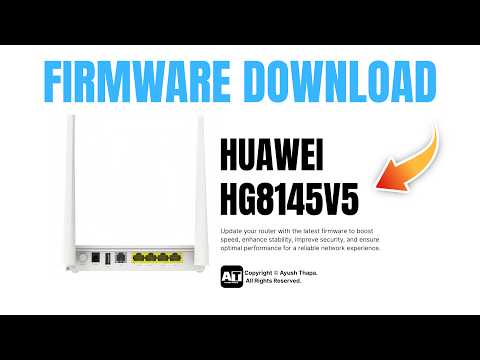
¿Te ha pasado que la conexión a internet de tu casa va y viene como si estuviera jugando al escondite? Vaya lío, ¿verdad? Pues hoy vamos a hablar de algo que puede ayudarte con eso: la actualización del firmware en tus dispositivos Huawei para mejorar el DHCP.
Sí, ya sé, suena un poco técnico, pero no te preocupes. Te lo voy a explicar fácil y sin rollos. Nos enfocaremos en cómo esta actualización puede hacer que tu red sea más estable y rápida. Oye, si llevas meses quejándote de que el Wi-Fi se cae cada dos por tres, esto podría ser justo lo que necesitas.
Así que si tienes un router Huawei en casa y quieres entender cómo hacerle esa actualización como todo un pro, ¡quédate! Te prometo que no es tan complicado y podrías notar una gran diferencia en tu conexión. ¿Listo para mejorar tu internet? ¡Vamos al lío!
Soluciones para Problemas Comunes con el Firmware del Huawei HG8145V5
El Huawei HG8145V5 es un dispositivo bastante popular para conexiones de fibra óptica. Sin embargo, como todo en el mundo de la tecnología, a veces se pueden presentar problemas con su firmware. Esto es especialmente común cuando hablamos de DHCP, que permite que tu router asigne automáticamente direcciones IP a los dispositivos conectados. Si estás teniendo líos con esto, aquí te dejo algunas soluciones que podrían ayudarte.
1. Verifica la versión del firmware
Lo primero es asegurarte de que tu router tenga la última versión del firmware. Puedes comprobarlo accediendo a la interfaz de administración del router, normalmente en 192.168.1.1 o 192.168.0.1:
- Abre tu navegador y escribe una de estas direcciones.
- Introduce tus credenciales (usuario y contraseña). Si no lo has cambiado, suele ser “admin” y “admin”.
- Navega hasta “Estado” o “Información del router” para ver la versión actual.
2. Actualiza el firmware
Si ves que tu firmware está desactualizado, puedes realizar una actualización:
- Descarga el último firmware desde el sitio web oficial de Huawei.
- Entra nuevamente a la interfaz del router y busca la opción “Actualización de Firmware”.
- Carga el archivo que bajaste y sigue las instrucciones en pantalla.
Pero ojo, mantener siempre un respaldo de tu configuración antes de hacer esto es clave; así evitas sorpresas indeseadas.
3. Reinicia el router
A veces un simple reinicio puede solucionar muchos problemas:
- Saca el cable de alimentación del dispositivo.
- Aguanta unos 30 segundos antes de volver a enchufarlo.
Parece sencillo, pero muchas veces esto resuelve conflictos temporales en la red o fallos menores en el DHCP.
4. Configura manualmente DHCP
A veces es mejor tener más control sobre cómo se asignan las IPs:
- Bajo la sección DHCP en tu menú, asegúrate que está habilitado.
- Ajusta los rangos de dirección IP según tus necesidades (por ejemplo, desde 192.168.1.100 hasta 192.168.1.200).
5. Restablece configuraciones a valores predeterminados
No hay nada como empezar desde cero:
- Puedes hacer esto desde la interfaz del router o presionando el botón físico “reset” (generalmente se usa un clip para presionarlo).
- Toma nota que esto eliminará todas tus configuraciones personalizadas; así que haz una copia por si acaso!
Básicamente, si después de intentar todos estos pasos sigues teniendo problemas con tu DHCP en el Huawei HG8145V5, lo mejor sería contactar con un profesional o aprovechar cualquier garantía si todavía está vigente.
Totalmente cierto: esto no sustituye ayuda especializada, pero espero que estas sugerencias te ahorren algo de tiempo y frustración mientras intentas arreglar esos pequeños achaques tecnológicos.
Así que ya sabes: ¡manos a la obra!
Solución a problemas comunes al actualizar el firmware del router Huawei HG8145V5
Claro, aquí te dejo un texto sobre la solución a problemas comunes al actualizar el firmware del router Huawei HG8145V5. Espero que te sirva.
Actualizar el firmware de tu router Huawei HG8145V5 puede traer muchas ventajas, especialmente si buscas mejorar la gestión del DHCP (Dynamic Host Configuration Protocol). Pero a veces, la cosa puede complicarse un poco y, bueno, aquí estoy para ayudarte con eso. Vamos a ver algunos de los problemas comunes que puedes encontrar y cómo solucionarlos.
1. Error en la carga del firmware
A veces, cuando intentas subir el nuevo firmware, puedes recibir un error. Esto suele pasar si hay un problema de conexión durante la descarga. Asegúrate de:
- Que estás usando una conexión por cable en lugar de Wi-Fi durante la actualización.
- Que has descargado el archivo correcto desde el sitio oficial de Huawei.
2. Router se queda «congelado»
Si después de iniciar la actualización tu router parece estar «congelado», no entres en pánico. A veces solo necesita un poco más de tiempo para completar el proceso:
- Puedes esperar unos 10-15 minutos antes de hacer algo.
- Si tras ese tiempo sigue igual, realiza un reinicio forzado manteniendo presionado el botón de reinicio.
3. Pérdida de configuración personalizada
No es raro que después de actualizar el firmware, algunas configuraciones se restablezcan a los valores predeterminados. Para evitar sorpresas:
- Anota tus configuraciones actuales antes de iniciar la actualización.
- Sigue los pasos necesarios para volver a configurar manualmente tu red tras reiniciar.
4. Problemas con DHCP después de la actualización
A veces, después del proceso, podrías notar que algunos dispositivos no reciben dirección IP automáticamente. Esto puede ser frustrante:
- Asegúrate que DHCP esté habilitado en tu router.
- Puedes intentar reiniciar cada dispositivo conectado o liberarlos y renovarlos desde su configuración.
5. Acceso al panel del router denegado
If you can’t access the router interface after an update:
- Intenta usar otro navegador o limpia la caché del navegador actual.
- Asegúrate que estás usando las credenciales correctas; muchas veces vuelven a ser las predeterminadas tras una actualización.
6. Problemas persistentes con Wi-Fi
Dicho sea de paso, si notas que tu conexión Wi-Fi es inestable después del update:
- Cambia el canal en la configuración inalámbrica; algunos canales pueden estar saturados.
- Puedes probar deshabilitando y volviendo a habilitar el Wi-Fi desde las opciones del router.
Recuerda que siempre es recomendable respaldar tu configuración antes de hacer cambios importantes como este; ¡no querrás perder todo lo que ya habías ajustado! Y si todo esto no te ayuda y sigues teniendo problemas, quizás deberías contactar con asistencia técnica profesional para obtener una ayuda más específica sobre tu caso particular.
Total que actualizar es algo bueno pero hay que tener cuidado con los detalles; así evitas muchos dolores de cabeza innecesarios. ¿Te ha pasado algo similar? ¡Cuéntame!
Cómo obtener el firmware más reciente para tu Huawei WA8021V5
Claro, vamos a hablar sobre cómo obtener el firmware más reciente para tu Huawei WA8021V5 y cómo esto puede mejorar la gestión de DHCP. Oye, actualizar el firmware es clave para que tu dispositivo funcione de manera óptima, así que prepárate.
Primero, debes entender qué es el firmware. Es como el alma de tu hardware, la programación que hace que todo funcione bien. Una actualización puede corregir errores y mejorar características. En este caso, si tienes problemas con DHCP (que se encarga de dar direcciones IP a tus dispositivos), una actualización podría ser justo lo que necesitas.
Para comenzar el proceso de actualización, sigue estos pasos:
1. Verifica la versión actual del firmware:
Accede a la interfaz web del router ingresando su dirección IP en un navegador. Normalmente es 192.168.1.1 o 192.168.0.1, pero si no funciona, revisa el manual o debajo del equipo.
2. Accede con tus credenciales:
Usualmente son «admin» para el usuario y «admin» o vacío para la contraseña por defecto, aunque esto puede variar.
3. Busca la sección de firmware:
Navega por las pestañas hasta encontrar algo relacionado con “Actualización”, “Firmware” o “Mantenimiento”.
4. Descargar el firmware más reciente:
Ve al sitio web oficial de Huawei (cuidado con descargar desde sitios no oficiales) y busca tu modelo específico: WA8021V5. Ahí encontrarás la última versión disponible.
5. Realiza la actualización:
- Carga el archivo descargado: En la sección donde viste “Actualizar” está una opción para cargar el archivo que bajaste.
- No apagues tu router: Esto es crucial durante el proceso; si lo haces podrías dejarlo inservible.
- Aguarda hasta que finalice: Puede tardar unos minutos; paciencia amigo.
Después de actualizar, asegúrate de reiniciar tu router y comprobar la configuración DHCP nuevamente para ver si los problemas se han solucionado.
Si después de todo esto sigues teniendo problemas, no dudes en buscar ayuda profesional porque a veces un pequeño detalle puede complicar todo más de lo esperado y al final pues mejor prevenir que lamentar.
Así que ya sabes: mantener tu firmware actualizado no solo mejora las funciones básicas sino también te ahorra dolores de cabeza en el futuro ¡Suerte!
Oye, ¿te suena el tema del firmware y ese asunto del DHCP? A veces, parece que es solo un rollo técnico, pero la verdad es que puede ser clave para hacer que tu red vuele. Un día, mientras intentaba conectar a un par de dispositivos en mi casa, me di cuenta de lo molesto que era esperar eternamente a que el router le asignara direcciones IP. Fue entonces cuando pensé: “¿Qué pasa si actualizo el firmware?”.
Actualizar el firmware de tu router Huawei puede sonar como algo tedioso, pero en serio, puede cambiar las reglas del juego. Cuando lo haces, no solo mejoras la seguridad –que es súper importante– sino que también optimizas funciones como DHCP. ¿Sabes? Esa cosa que le dice a cada dispositivo en tu red cómo presentarse y dónde encontrar su sitio.
En algunos casos, después de una actualización sencilla, he notado una mejora notable en la velocidad y en la estabilidad de la conexión. No más problemas con dispositivos que no se conectan o se caen cada dos por tres. Es como si hubiera hecho un café cargado después de semanas tomando descafeinado.
Al final, actualizar ese firmware no solo es una cuestión técnica; tiene mucho que ver con cómo navegas por el mundo digital día a día. Así que sí, te animo a darle un vistazo a esa opción de actualización en tu router Huawei. Tal vez te lleve unos minutos, pero esos minutos pueden ahorrarte horas frustrantes tratando de resolver problemas de conexión. ¿Te imaginas?