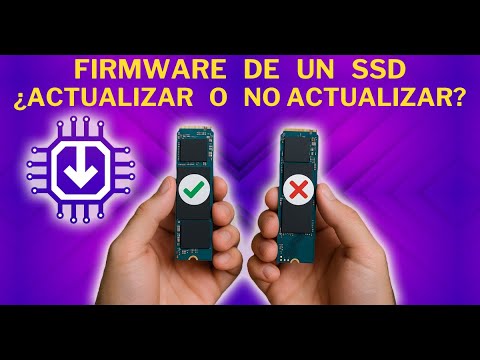
Oye, ¿tienes un SSD 950 Pro? ¡Genial! Este pequeño bicho es una maravilla, pero como todo en la vida, a veces necesita un poco de cariño. Sí, estoy hablando de las actualizaciones de firmware.
Puede que pienses: “¿Firmware? Suena complicado…” Pero no te preocupes, no es para tanto. En este artículo te voy a contar cómo actualizar tu SSD de manera sencilla y sin complicaciones.
Imagina que tu SSD es como tu coche favorito. Con el tiempo, necesita algunas mejoras para seguir funcionando como nuevo. Total que aquí vamos a descubrir cómo hacer que ese pequeño cohete mantenga su velocidad y rendimiento al máximo.
Así que siéntate, relájate y vamos a ponernos manos a la obra. ¿Listo? ¡Vamos!
Cómo realizar la actualización del firmware en tu SSD ADATA para mejorar su rendimiento y solucionar problemas comunes.
Claro, vamos a ello. Si tienes un SSD ADATA, es super importante mantener el firmware actualizado para que funcione de maravilla y evites algunos problemillas. Actualizar el firmware no es tan complicado como parece, así que, sin más preámbulos, aquí te doy el paso a paso.
1. Verifica la versión de tu firmware: Antes de hacer cualquier cosa, necesitas saber qué versión tienes instalada. Esto lo puedes hacer usando el software ADATA SSD Toolbox. Una vez que lo abras, mira en la sección de información del dispositivo y ahí verás la versión actual del firmware.
2. Descarga la última actualización: Ahora ve al sitio web oficial de ADATA. Busca la sección de soporte y selecciona tu modelo de SSD (asegúrate que sea el correcto, no vaya a ser que actualices algo que no es). Descarga el último firmware disponible para tu modelo.
3. Prepara tu sistema: Antes de empezar con la instalación del nuevo firmware, asegúrate de hacer una copia de seguridad de tus datos importantes. Aunque las actualizaciones suelen ir bien, nunca está demás estar prevenido.
4. Ejecuta el instalador: Localiza el archivo descargado y ejecútalo como administrador. Esto es clave porque a veces los permisos son un tema al instalar algo en tu PC.
5. Sigue las instrucciones: El instalador te guiará a través del proceso. Asegúrate de leer todo con atención y seguir los pasos tal cual se indiquen.
Por cierto, recuerda que si ves algo raro después de actualizar—como errores extraños o rendimiento inusual—es bueno también revisar si hay problemas eléctricos o si todo está funcionando bien en otros componentes.
6. Reinicia tu PC: Después de haber completado la actualización, reinicia tu computadora para asegurarte que todos los cambios se apliquen correctamente.
Aunque pueda sonar sencillo, meterle mano al firmware puede asustar un poco si no estás acostumbrado. Te cuento una anécdota: una vez ayudé a un amigo a actualizar su SSD y casi le da un paro cuando vio una pantalla negra con mensajes raros durante unos segundos… ¡Pero todo salió bien al final! Así que no hay que preocuparse tanto; solo sigue estos pasos con calma.
Recuerda siempre que cada caso es único y si te encuentras con algún problema técnico extra complicado o específico, quizás lo mejor sea buscar ayuda profesional en ese momento; ahí sí a veces vale más tener un experto frente a ti.
Así que ya sabes cómo actualizar el firmware en tu SSD ADATA para mejorar su rendimiento y solucionar problemas comunes. ¡Suerte!
Cómo realizar la actualización del firmware en tu SSD ADATA SU650 para mejorar su rendimiento y funcionalidad
Claro, vamos a hablar de cómo puedes realizar la actualización del firmware en tu SSD ADATA SU650. Este proceso es bastante útil para mejorar su rendimiento y funcionalidad, así que, oye, presta atención.
Primero que nada, ¿sabes qué es el firmware? Es como el sistema operativo de tu SSD. Controla cómo se comporta y se comunica con tu ordenador. Y si hay una actualización disponible, es probable que mejore sus capacidades. Así que, vamos al grano.
Pasos para actualizar el firmware del SSD ADATA SU650
- Haz un respaldo de tus datos: Antes de empezar con la actualización, asegúrate de respaldar toda la información importante. Aunque el proceso es seguro, siempre existe un pequeño riesgo.
- Descarga el software: Ve al sitio oficial de ADATA y busca la sección de soporte. Allí encontrarás herramientas para usuarios de SU650. Puedes bajarte el ADATA SSD ToolBox, que es muy útil para este tipo de actualizaciones.
- Instala la herramienta: Abre el programa y sigue las instrucciones en pantalla. No tiene mucho misterio; solo haz clic en “Siguiente” hasta que esté listo.
- Conecta tu SSD: Asegúrate de que tu SSD ADATA SU650 esté correctamente conectado a tu PC. Si usas un portátil o está dentro del equipo, asegúrate de tener acceso a él.
- Lanza ADATA SSD ToolBox: Una vez instalado, abre el programa. Deberías ver una interfaz donde aparece información sobre tu SSD.
- Ve a la sección de actualización: Busca donde dice “Firmware Update”. El software automáticamente buscará si hay una versión más nueva disponible.
- Sigue las instrucciones: Si hay una actualización disponible, simplemente sigue las instrucciones en pantalla. Esto puede incluir seleccionar la versión correcta y hacer clic en “Actualizar”.
- No interrumpas el proceso: Aquí viene lo crucial: ¡no apagues tu PC ni desconectes el SSD mientras se actualiza! Puede tardar unos minutos.
Una vez finalizada la actualización tendrás un mensaje confirmando que todo ha ido bien. Entonces puedes reiniciar tu equipo y disfrutar del rendimiento mejorado.
También ten en cuenta esto:
Aunque hacer esto no debería ser un gran problema, si no te sientes seguro con el proceso o algo no funciona bien durante la actualización, no dudes en contactar a alguien con más experiencia o acudir a un servicio técnico profesional. Hay veces que estas cosas pueden complicarse un poco si algo sale mal.
En resumen: mantener actualizado el firmware puede ayudar a maximizar la vida útil y eficiencia del SSD ADATA SU650. Así que no olvides revisar periódicamente las actualizaciones disponibles—en serio vale la pena hacer este pequeño esfuerzo por mejorar tu equipo.
¿Alguna pregunta? ¡Estoy aquí para ayudarte!
Cómo realizar la actualización del firmware de tu SSD para evitar problemas de rendimiento
¿Estás listo para mejorar el rendimiento de tu SSD 950 Pro? Actualizar el firmware puede ser un juego de niños, pero a veces da miedo meterse en esos terrenos. No te preocupes, aquí estoy para guiarte paso a paso y que no te sientas perdido en el proceso. ¡Vamos allá!
¿Por qué actualizar el firmware?
El firmware es como la mente del SSD; controla cómo funciona y se comunica con tu computadora. A veces, los fabricantes lanzan actualizaciones para corregir errores o mejorar el rendimiento. Un buen ejemplo: optimizaciones que pueden prevenir problemas de lentitud o fallas. Así que, si quieres sacarle el máximo provecho a tu unidad, ¡hay que actualizar!
Cómo actualizar tu SSD 950 Pro:
Primero, asegúrate de tener todo listo. Necesitarás:
- Un ordenador con acceso a internet.
- Tus datos respaldados, por si acaso ocurre algo raro durante la actualización.
- Software adecuado, como Samsung Magician.
Paso 1: Verifica la versión actual del firmware
Abre Samsung Magician y ve a la sección «Información del disco». Allí podrás ver cuál es la versión actual de tu firmware. Si hay una nueva disponible, entonces es momento de actuar.
Paso 2: Descarga la última versión del firmware
Visita el sitio web oficial de Samsung y busca la sección de soporte para tu modelo específico (en este caso, el 950 Pro). Busca las notas sobre actualizaciones y descarga el archivo correspondiente.
Paso 3: ¡Hora de actualizar!
Dentro de Samsung Magician, encontrarás una opción llamada «Actualizar Firmware». Haz clic ahí y sigue las instrucciones en pantalla. Es un proceso bastante simple; solo asegúrate de no interrumpirlo.
Paso 4: Reinicia tu computadora
Después de completar la actualización, reinicia tu computadora para asegurarte de que todos los cambios se apliquen correctamente.
Y ya está, ¡así de sencillo! Pero recuerda, aunque esto parece fácil y directo, siempre existe algún pequeño riesgo cuando tocas cosas tan internas como un firmware. Por eso mismo lo mejor es tener tus datos respaldados antes de hacer cualquier cosa.
En fin, si sigues estos pasos deberías notar una mejora notoria en el rendimiento general de tu SSD 950 Pro. Oye tú, ¿te has dado cuenta alguna vez que lo más simple puede tener un impacto enorme? A mí me pasó cuando actualicé mi propio SSD hace un tiempo; fue como cambiar unas zapatillas viejas por unas nuevas.
Si tienes alguna duda o algo no funciona como debería después del proceso… busca ayuda profesional. No hay nada malo en pedir una mano cuando se trata de tecnología ¿verdad?
Oye, hablemos de esas actualizaciones de firmware para el SSD 950 Pro. La verdad es que pueden parecer un rollo, pero a veces son como esas visitas al médico: necesarias aunque no siempre divertidas. Te cuento una anécdota: hace un tiempo, uno de mis amigos, que es un apasionado de los videojuegos, se le ocurrió que su ritmo FPS en su juego favorito estaba lento. Después de investigar mil cosas, se dio cuenta de que tenía que actualizar el firmware de su SSD. ¿Y qué pasó? Todo volvió a la normalidad y regresó a machacar a sus rivales.
Ahora, ¿por qué son importantes estas actualizaciones? Básicamente porque corrigen errores y mejoran el rendimiento del disco. Y no hay nada más frustrante que perder datos o tener problemas por no haber hecho algo tan sencillo como esto. Entonces, si te animas a hacerlo, aquí te dejo unos pasos simples:
Primero, ve al sitio web del fabricante (Samsung en este caso). Ahí deberían tener la herramienta adecuada para descargar el nuevo firmware y guiarte en el proceso. Asegúrate de hacer una copia de seguridad antes de empezar con la actualización; ya sabes cómo es esto: mejor prevenir que lamentar.
Conecta tu SSD a tu PC y corre la aplicación que descargaste. Sigue las instrucciones en pantalla con calma; normalmente es un proceso bastante directo. Puede tardar unos minutos y… bueno, en algunos casos puede reiniciar tu máquina.
Recuerda también verificar que tu computadora esté conectada a la corriente durante todo el proceso. No querrás quedarte sin energía mientras actualizas y acabar con un ladrillo en vez de un disco duro funcional.
Al final del día, actualizar el firmware puede marcar la diferencia entre un sistema operativo ágil o uno lleno de tirones y errores extraños. Así que ya sabes, ¡más vale tarde que nunca! Si lo haces bien, verás cómo los beneficios valen la pena esa pequeña inversión de tiempo.