Oye, ¿te ha pasado que estás en plena llamada y de repente tu micrófono se vuelve loco? ¡Horrible, verdad! A veces, esos problemas raros se deben a que los drivers no están al día.
Mira, actualizar los drivers de tu micrófono es una de esas cosas que parece complicado, pero no lo es tanto. Es como cuando limpias la casa: a veces lo dejamos de lado hasta que ya no podemos más. Y créeme, no quieres estar en medio de una videollamada y que tu voz suene como si estuvieras hablando desde una cueva.
En este artículo, vamos a desmenuzar cómo mantener tus drivers en forma. Te prometo que será fácil y rápido. Así podrás enfocarte en lo importante: comunicarte sin problemas y disfrutar tus charlas o sesiones de juego. ¡Vamos a ello!
Actualización de controladores en Windows 10 mediante comandos CMD: Pasos y recomendaciones
Claro, vamos a meternos a fondo en el tema de la actualización de controladores en Windows 10 usando comandos CMD. Esto es especialmente útil si tienes problemas con tu micrófono y necesitas que funcione como nuevo. Así que, ¡vamos allá!
Primero que nada, **¿qué son los controladores?** Son programas que permiten que tu sistema operativo hable con el hardware de tu computadora, como tu micrófono. A veces, pueden volverse obsoletos y necesitar una actualización. Hacerlo desde la línea de comandos puede sonar un poco complicado, pero no te preocupes, aquí te voy a guiar paso a paso.
Pasos para actualizar controladores usando CMD:
1. **Abre el símbolo del sistema (CMD)**:
– Presiona Windows + R y escribe cmd, luego presiona Enter.
– Asegúrate de ejecutar CMD como administrador. Para hacerlo, busca «cmd» en el menú inicio, haz clic derecho y selecciona “Ejecutar como administrador”.
2. **Ejecuta el comando para comprobar actualizaciones**:
– Escribe: pnputil /enum-devices
– Este comando te mostrará una lista de los dispositivos conectados y sus drivers.
3. **Actualiza los controladores**:
– Ahora puedes usar otro comando: pnputil /update-device seguido del identificador del dispositivo (que tendrás de la lista anterior).
– Si quieres actualizar todos los dispositivos al mismo tiempo, simplemente usa: driverquery /fo list, esto listará todos los drivers instalados.
4. **Reinicia tu PC**:
– No olvides reiniciar después de la actualización para asegurarte de que todos los cambios se apliquen correctamente.
Recomendaciones:
– Asegúrate de tener conexión a Internet durante este proceso; Windows buscará automáticamente las actualizaciones más recientes.
– Puede ser útil desactivar temporalmente cualquier software antivirus o firewall mientras haces esto, ya que a veces pueden interferir con las actualizaciones.
– Y si alguna vez te da un error o algo no funciona bien después de actualizar un driver, no dudes en deshacer esos cambios desde el Administrador de Dispositivos.
Oye tú, ¿te acuerdas cuando mi amigo tuvo problemas con su micrófono durante una videollamada? La verdad es que estaba desesperado y no sabía qué hacer. Al final le ayudé a seguir estos pasos y ¡voilà! Su micrófono volvió a funcionar impecable. Así que ya ves lo útil que puede ser saber actualizar drivers por comandos.
Y nada más por hoy. No dudes en probar estos métodos si alguna vez tienes problemas con tus dispositivos en Windows 10; ¡funcionan la mayoría de las veces! Si sientes que no puedes manejarlo solo o algo va mal, no está mal buscar ayuda profesional para evitar líos mayores.
Solución de problemas comunes con los drivers de micrófono en Windows 11
Cuando tienes problemas con el micrófono en Windows 11, puede ser una lata, ¿verdad? A veces la tecnología no se comporta como esperamos. Aquí te dejo algunas soluciones comunes para esos inconvenientes con los drivers de micrófono.
1. Verifica la conexión del micrófono
Antes que nada, asegúrate de que el micrófono esté bien conectado. Puede sonar obvio, pero a veces se suelta o no está insertado correctamente. Si es un micrófono USB, prueba otro puerto. ¿Sabías que algunos puertos USB pueden ser más lentos o tener menos potencia?
2. Accede a la configuración de sonido
Ve a Configuración, luego Sistema y después Sonido. Ahí podrás seleccionar el micrófono correcto en el menú desplegable de entrada. Si tienes varios micrófonos, asegúrate de elegir el adecuado.
3. Actualiza los drivers del micrófono
Muchas veces los problemas vienen por drivers desactualizados o incompatibles. Para actualizarlos:
- Haz clic derecho en el menú de inicio.
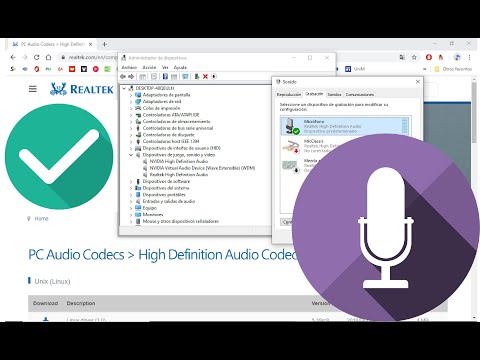
- Selecciona Administrador de dispositivos.
- Busca la sección de “Entradas y salidas de audio”.
- Clic derecho sobre tu micrófono y selecciona Actualizar controlador.
- Sigue las instrucciones para buscar automáticamente actualizaciones.
Recuerda que, si no hay actualizaciones disponibles, también puedes desinstalar el driver y reiniciar tu PC; Windows lo reinstalará automáticamente.
4. Revisa los permisos del micrófono
A veces, las aplicaciones no tienen permiso para usar tu micrófono. Para comprobarlo: ve a Configuración > Privacidad y seguridad > Micrófono. Aquí puedes activar los permisos para las aplicaciones que necesiten usarlo.
5. Realiza un diagnóstico de sonido
Windows 11 tiene herramientas integradas para detectar problemas con el hardware. Ve a Configuración > Sistema > Sonido y busca “Solucionar problemas”. Esto puede ayudarte a identificar rápidamente lo que anda mal.
Espero que alguna de estas recomendaciones te sirva; es raro pero pasa que algo tan simple como un driver haga que tu micro no funcione como debería. En caso contrario, podrías considerar buscar ayuda profesional o consultar foros específicos si sigues sin éxito.
Recuerda, siempre hay una solución ahí afuera y a veces solo necesita un poco más de paciencia (y unos clics). ¡Mucha suerte!
Cómo resolver problemas al actualizar controladores en Windows 10
¡Oye! ¿Has tenido problemas con el micrófono de tu PC después de actualizar los controladores? No estás solo, es un problema común en Windows 10. Vamos a resolverlo juntos.
Primero, lo básico: ¿por qué necesitas actualizar los controladores? Los drivers son como traductores entre tu hardware (en este caso, el micrófono) y el sistema operativo. Si están desactualizados o hay un error, tu micrófono puede dejar de funcionar correctamente.
Cuando te encuentres con problemas después de una actualización, aquí hay algunos pasos que puedes seguir para solucionarlo:
- Revisa la configuración del sonido: A veces, después de una actualización, la configuración puede cambiar. Ve a Configuración > Sistema > Sonido. Asegúrate de que tu micrófono esté seleccionado como dispositivo predeterminado.
- Usa el solucionador de problemas: Windows tiene una herramienta integrada para ayudarte. Solo ve a Configuración > Actualización y seguridad > Solucionar problemas, selecciona Hardware y dispositivos, y sigue las instrucciones.
- Desinstalar y reinstalar el controlador: Si nada funciona, puedes desinstalar el driver actual. Para esto ve a Administrador de dispositivos, busca Controladoras de sonido y vídeo, haz clic derecho en tu micrófono y selecciona Desinstalar dispositivo. Luego reinicia tu PC; Windows debería reinstalar automáticamente el controlador correcto.
- Bajar una versión anterior del controlador: A veces la nueva versión tiene errores. En el mismo Administrador de dispositivos, haz clic derecho en tu micrófono y selecciona Propiedades. Ve a la pestaña Controlador y busca “Revertir controlador”. Esto regresará al anterior donde todo funcionaba bien.
- Asegúrate de que no haya conflictos de software: Algunas aplicaciones pueden interferir con cómo funciona tu micrófono. Prueba cerrando las aplicaciones que puedan usarlo (como Skype o Zoom) y verifica si así mejora.
Recuerdo una vez que mi amigo Pablo tuvo un problemón con su nuevo micro para streaming justo antes de un directo importante. Se le actualizó automáticamente el driver y ¡pum! No podía ni escuchar su propia voz. Tras unos intentos frustrantes, hicimos lo básico: revisamos la configuración del sonido y usamos el solucionador de problemas. En menos de 10 minutos estaba listo para iniciar su transmisión.
Si has intentado todo esto y sigue sin funcionar, podría ser un signo más profundo relacionado con hardware o software específico. A veces es mejor pedir ayuda profesional en esos casos.
Así que ahí lo tienes: unos pasitos sencillos que pueden ayudarte a resolver ese problemita con los drivers del micrófono en Windows 10. ¡Espero que te sirva!
Oye, ¿has tenido alguna vez problemas con el micrófono de tu PC? Te cuento que a mí me pasó justo cuando quería grabar un podcast. Tenía todo listo: guión en mano, café a un lado y el buen rollo a tope. Pero, claro, cuando le di al botón de grabar, el micrófono no sonaba. Y ahí fue cuando me di cuenta de que tenía los drivers desactualizados. ¡Qué mal rollo!
Actualización de drivers para micrófonos en PC es algo que no siempre pensamos hasta que nos da un problema. Ya sabes, esos pequeños programas que ayudan a tu hardware a comunicarse con el sistema operativo son claves. Si no están al día, es como intentar conversar con alguien que habla otro idioma. En serio, lo sé por experiencia.
Actualizar drivers puede sonar complicado o incluso aburrido, pero realmente es más fácil de lo que crees. Lo primero es identificar qué modelo de micrófono tienes; eso te ayudará a buscar los controladores correctos. Después, puedes ir al sitio web del fabricante o usar alguna herramienta automática si prefieres algo más cómodo.
Pero aquí está la parte buena: después de hacer esto y solucionar mi problemita con el micrófono, la calidad del audio mejoró una barbaridad. Era como si le hubiera hecho un lavado de cara; ahora mi voz suena nítida y clara. Esas pequeñas cosas pueden hacer una gran diferencia.
Así que ya sabes: si tu micrófono empieza a fallar o notas algo raro en la calidad del sonido, primero mira esos drivers. A veces las soluciones más simples son las que menos consideramos y terminan ahorrándonos varios dolores de cabeza… Y unas horas extra de grabación sin interrupciones. ¡Suerte!