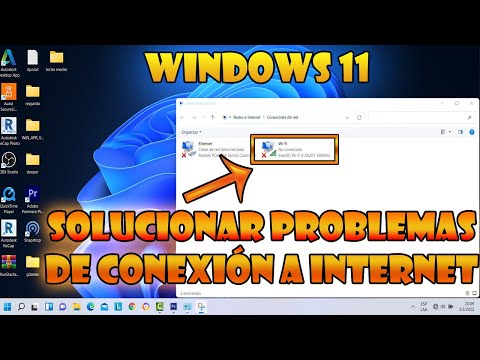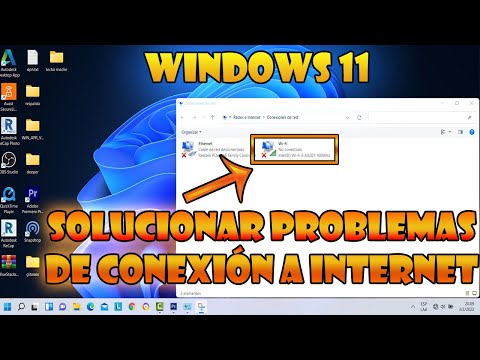
Oye, ¿alguna vez te ha pasado que intentas conectar tu PC a Internet y algo simplemente no funciona? Es frustrante, ¿verdad? Bueno, la cosa es que muchas veces, el culpable de esos problemas es el driver del dispositivo Ethernet.
Te cuento que es más común de lo que piensas. La mayoría pasamos por ahí sin darnos cuenta. Y no sabes cómo me he peleado con esas instalaciones fallidas en mi propia máquina.
En este artículo voy a hablar de los errores más frecuentes que cometemos al instalar ese driver y, claro, te daré algunas soluciones sencillas para que puedas estar navegando en un abrir y cerrar de ojos. Entonces, si estás listo para deshacerte de esos quebraderos de cabeza tecnológicos, ¡sigue leyendo!
Solucionando problemas de conexión Ethernet en Windows 10: Pasos para una configuración efectiva
Claro, vamos a ello. ¿Te ha pasado que conectas el cable Ethernet y tu computadora parece estar en su propio mundo? A veces, Windows 10 nos da esos momentos difíciles cuando intentamos ponernos al día con internet. Pero no te preocupes, aquí van unos pasos para solucionar problemas de conexión Ethernet y también algunos errores que podrías encontrar al instalar el driver.
Paso 1: Verifica la conexión física
Primero lo primero: asegúrate de que el cable Ethernet esté bien conectado tanto a tu computadora como al router o switch. A veces, un pequeño movimiento puede aflojarlo. Oye, también revisa si el cable tiene algún daño visible. Si se ve mal, prueba con otro cable.
Paso 2: Comprobar el estado del driver de Ethernet
A veces, los drivers pueden estar desactualizados o corruptos. Ve a «Administrador de dispositivos», busca «Adaptadores de red» y encuentra tu adaptador Ethernet. Si ves un símbolo amarillo o rojo al lado del nombre del adaptador, ahí hay un problema.
- Actualizar driver: Haz clic derecho sobre el adaptador y selecciona «Actualizar controlador». Sigue las instrucciones en pantalla.
- Desinstalar e instalar: Si eso no funciona, intenta desinstalarlo y reiniciar tu computadora; Windows debería reinstalarlo automáticamente.
Paso 3: Ajustes de configuración de red
Si aún no tienes suerte, puede ser necesario revisar algunos ajustes en la configuración de red.
- Cambiar configuración IP: Abre el «Centro de redes y recursos compartidos», selecciona «Cambio de configuración del adaptador», haz clic derecho en tu conexión y selecciona «Propiedades». Aquí busca «Protocolo de Internet versión 4 (TCP/IPv4)» y asegúrate de que esté configurado para obtener una dirección IP automáticamente.
- Desactivar IPv6: Puedes probar desactivando IPv6 si estás teniendo problemas continuos; a veces genera conflictos.
Paso 4: Ejecutar el solucionador de problemas
Windows tiene su propio solucionador de problemas integrado que puede darte una mano con estos temas. Para acceder:
– Ve a «Configuración».
– Haz clic en «Actualización y seguridad».
– En la barra lateral izquierda, selecciona «Solucionar problemas» y busca “Conexiones a Internet”.
Este asistente te guiará por los pasos necesarios para detectar y corregir problemas comunes.
Error frecuente: Conflictos con otros programas
Por último, ten en cuenta que algunos programas como VPNs o firewalls pueden interferir con tu conexión Ethernet. Si tienes alguno instalado, intenta desactivarlo temporalmente para ver si esto soluciona tus problemas.
Recuerda: si después de todos estos pasos no logras conectar tu dispositivo a internet correctamente o sigues viendo errores durante la instalación del driver Ethernet, es posible que necesites ayuda profesional. No está mal pedir ayuda cuando nos sentimos perdidos en este mar tecnológico.
Espero haberte ayudado con esto; ¡suerte!
Solución a problemas comunes con Drivers Ethernet en Windows 11 de 64 bits
Oye, si estás lidiando con problemas de conexión a internet en tu Windows 11, es muy posible que se deba a los drivers de Ethernet. A veces, esos controladores pueden dar la lata más de lo que deberían. Aquí te dejo una guía para resolver algunos errores comunes al instalarlos y sus soluciones.
Primero, ¿cuáles son los problemas más frecuentes? Te los cuento:
- Error de instalación: A veces, el driver simplemente no se instala bien. Puede ser por un conflicto con otros drivers o porque el archivo está corrupto.
- No se detecta el adaptador: Puede que tu PC no reconozca el adaptador Ethernet en absoluto. Esto puede ser un dolor, sobre todo si dependes de esa conexión.
- Conexión limitada: Esto ocurre cuando tu PC se conecta a la red, pero no tiene acceso a internet. Un clásico en las peleas con los drivers.
Ahora bien, ¿cómo puedes solucionar estos problemas? Aquí van algunas sugerencias:
- Actualizar drivers manualmente: Ve al Administrador de dispositivos (haz clic derecho en el menú Inicio y selecciona «Administrador de dispositivos»). Busca «Adaptadores de red», haz clic derecho en tu adaptador Ethernet y selecciona «Actualizar controlador». Puedes elegir buscar automáticamente o seleccionar uno manualmente desde tu computadora. En serio, prueba la búsqueda automática primero; suele hacer magia.
- Desinstalar y reinstalar el driver: Si la actualización no funciona, prueba desinstalando el driver actual. Regresa al Administrador de dispositivos y haz clic derecho sobre tu adaptador Ethernet y selecciona «Desinstalar dispositivo». Después reinicia tu PC. Windows intentará reinstalarlo automáticamente al arrancar nuevamente.
- Comprobar compatibilidad: Asegúrate que el driver sea compatible con Windows 11 de 64 bits. Puedes ir al sitio web del fabricante del hardware para buscar drivers específicos para tu modelo y sistema operativo.
- Cambiar configuración del adaptador: Algunas configuraciones pueden estar mal ajustadas. Ve a Configuración > Red e Internet > Estado > Cambiar opciones del adaptador. Haz clic derecho en tu conexión Ethernet y asegúrate que esté habilitada.
- Ejecución del solucionador de problemas: Windows tiene un solucionador integrado que puede ayudarte a diagnosticar problemas comunes. Puedes accederlo desde Configuración > Actualización y seguridad > Solucionar problemas > Solucionadores adicionales.
A veces estos problemas pueden parecer complicados, pero muchas veces es solo una cuestión pequeña que hay que ajustar aquí o allá. Recuerda también verificar tus cables; un cable Ethernet dañado puede ser la causa mascara detrás de todos estos líos.
No olvides que ninguna solución reemplaza ayuda profesional si las cosas se complican mucho o si tienes un problema más serio con tu hardware o software. Así que mantente tranquilo y prueba estas sugerencias antes de lanzarte a llamar a un técnico. ¡Suerte!
Cómo establecer conexión WiFi utilizando un cable Ethernet
Claro, aquí tienes un texto sobre cómo establecer conexión WiFi utilizando un cable Ethernet y algunos errores comunes que pueden surgir al instalar el driver Ethernet.
Establecer una conexión WiFi utilizando un cable Ethernet puede parecer un poco confuso al principio, pero no te preocupes. La cosa es más fácil de lo que parece. Primero, necesitas entender que el cable Ethernet se utiliza generalmente para conectar tu router a dispositivos como computadoras y consolas, dándote una conexión a Internet más estable y rápida.
Para comenzar, asegúrate de tener todo listo:
- Cable Ethernet: Necesitas uno que tenga las puntas en buen estado.
- Router WiFi: Debe estar encendido y funcionando.
- Dispositivo compatible: Ya sea tu PC o laptop debe tener un puerto Ethernet disponible.
Aquí hay algunos pasos sencillos:
- Conecta un extremo del cable Ethernet en uno de los puertos LAN del router.
- Conecta el otro extremo en el puerto Ethernet de tu computadora o laptop.
- Asegúrate de que el LED del puerto de tu dispositivo esté encendido; esto indica que hay una conexión activa.
Punto importante: Esto solo te dará acceso a Internet a través del cable, no directamente por WiFi. Si luego deseas usar WiFi, solo desconectas el cable y buscas redes disponibles como siempre.
A veces, al hacer esto, puedes enfrentarte a algunos errores comunes relacionados con la instalación del driver Ethernet. Aquí te menciono unos cuantos:
- No reconoce el dispositivo: Esto puede pasar si el driver no está instalado correctamente. Puedes solucionarlo buscando en el sitio web del fabricante los drivers adecuados para tu tarjeta de red.
- Error 10 o 43 en el Administrador de Dispositivos: Indica problemas con la configuración del hardware. Asegúrate de desinstalar y reinstalar el driver desde ahí mismo.
Recuerda reiniciar tu equipo después para aplicar cambios. - Tasa de transferencia lenta: Si la conexión parece lenta incluso después de estar conectado por Ethernet, asegúrate de que estás usando un cable categoría 5e o superior. Un buen cable mejora notablemente la velocidad.
- Cable dañado o mal conectado: A veces es tan simple como eso; revisa si las puntas están bien conectadas o si tienes otro cable para probarlo.
No olvides verificar también la configuración de red en tu dispositivo. A veces necesitas ajustar cosas como la dirección IP para asegurarte de que todo esté funcionando bien. Pero si después de todo esto sigues teniendo problemas, quizás sea mejor consultar con alguien más especializado en reparación informática o soporte técnico ya que cada red tiene sus particularidades.
En fin, dejarse llevar por esta tecnología a veces puede ser frustrante, pero lo importante es mantener la calma e intentar resolverlo paso a paso. ¡Ánimo!
Oye, tú, ¿cuántas veces te ha pasado que intentas conectar tu computadora a internet y… nada? Te puede dar un ataque de nervios, ¿verdad? Hace un tiempo, yo intentaba hacer que mi viejo portátil se conectara a la red con un driver de Ethernet nuevo. Total que pasé horas intentando solucionarlo y al final era un error tonto en la instalación. Te cuento esto porque hay algunos errores comunes al instalar drivers de Ethernet que pueden hacernos perder la paciencia.
Primero, no sé si te suena eso de ignorar las instrucciones. A veces creemos que sabemos más que el manual y terminamos liando las cosas. Por ejemplo, si te descuidas y no sigues el orden correcto de instalación, puede saltar algún error. Y claro, eso genera frustración y es fácil pensar: «¡Ya me rindo!» Pero antes de rendirte, revisa si has seguido todas las indicaciones.
Otro lío común es no tener el driver compatible con tu sistema operativo. Imagínate comprarte unas zapatillas chulas pero en una talla equivocada; ¡no hay forma de que te queden bien! Lo mismo pasa con los drivers; mira bien qué versión necesitas para tu sistema.
Y ni hablar de olvidarse de reiniciar la computadora después de instalar el driver. Es como cuando haces una actualización en tu teléfono; sin ese reinicio a veces no aplica lo nuevo como debería. Así que ya sabes, ¡reinicia!
Algo más: muchas veces estamos tan apurados por solucionar todo que omitimos desactivar cualquier antivirus o firewall temporalmente durante la instalación del driver. Pueden estar bloqueando esa conexión vital y ni cuenta nos damos.
Ah, por último, verifica los cables físicos. Puede sonar obvio, pero a veces simplemente están flojos o dañados; así termina siendo algo tan sencillo como volver a conectar todo bien.
Así que ya ves: pequeños descuidos pueden llevarte a grandes quebraderos de cabeza al instalar esos drivers. La próxima vez que enfrentes este tipo de problemas, respira hondo y revisa estos puntos antes de entrar en pánico. Al final del día somos humanos y todos cometemos errores. ¡Anímate!