
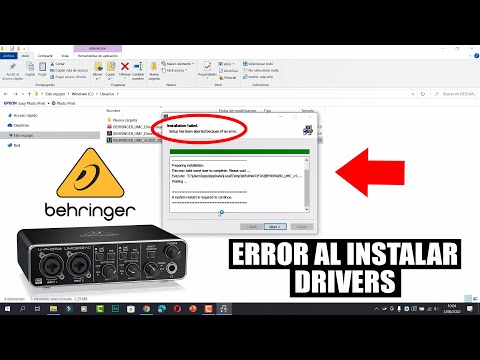
¡Oye, amigo! ¿Te ha pasado que conectas tus altavoces o auriculares y, de repente, te das cuenta de que no suena nada? Total que te quedas ahí, con cara de ‘¿qué está pasando?’. Es un clásico, ¿verdad? Muchas veces está relacionado con los drivers de audio.
Mucha gente piensa que instalar estos drivers es pan comido. Pero, en serio, hay un montón de errores comunes que pueden hacerte romper la cabeza. A veces solo es una cosita pequeña que se nos pasa por alto. Otras veces, es un verdadero rompecabezas que te lleva a la locura.
En este artículo, vamos a hablar de esos errores frecuentes al instalar drivers de audio y cómo solucionarlos, así no tendrás que estar tirando del cable o haciendo malabares. Vamos a fondo sin perder la diversión para que puedas disfrutar esa música o tus juegos como se debe. ¡Vamos allá!
Soluciones comunes para problemas con el controlador de audio Realtek
Claro, aquí va un texto sobre soluciones comunes para problemas con el controlador de audio Realtek:
Cuando hablamos de problemas con el controlador de audio Realtek, pueden surgir varios inconvenientes. Desde sonidos distorsionados hasta la ausencia total de audio. Estas situaciones son más comunes de lo que crees, así que no te preocupes, aquí te explico algunas soluciones sencillas que puedes probar.
1. Actualiza tu controlador: A veces, los problemas vienen porque tienes un controlador desactualizado. Puedes verificar esto yendo al Administrador de dispositivos. Haz clic derecho en tu icono de Windows y selecciona «Administrador de dispositivos». Luego busca “Controladores de sonido y video”, haz clic derecho en «Realtek» y elige “Actualizar controlador”. Si hay alguna actualización disponible, este proceso debería solucionarlo.
2. Reinstala el controlador: Si la actualización no funcionó, desintala el controlador y vuelve a instalarlo. En el Administrador de dispositivos, haz clic derecho sobre Realtek y selecciona “Desinstalar”. Asegúrate de reiniciar tu computadora después para que Windows intente reinstalarlo automáticamente.
3. Verifica los dispositivos de reproducción: A veces puede ser un tema simple como seleccionar el dispositivo correcto. Haz clic derecho en el icono del altavoz en la barra inferior y selecciona “Dispositivos de reproducción”. Asegúrate de que tu dispositivo esté habilitado predeterminado (símbolo verde). Si está silenciado o no configurado correctamente, es posible que no escuches nada.
4. Configuraciones avanzadas: Si todavía tienes problemas, ve a las configuraciones avanzadas del sonido. Haz clic derecho en «Realtek» dentro del menú anterior y selecciona «Propiedades». Luego dirígete a la pestaña «Mejoras» y verifica si hay opciones activadas como «Cancelación de eco» o «Simplificación del sonido». Desactívalas temporalmente para ver si eso soluciona las cosas.
5. Controladores específicos del fabricante: Muchas veces, los controladores genéricos ofrecidos por Windows no son suficientes para Realtek. Ve al sitio web del fabricante (por ejemplo: Acer, Dell) para descargar los controladores específicos para tu modelo. Esto puede hacer una gran diferencia.
6. Prueba con otro puerto o cable: Si estás usando altavoces o auriculares externos, asegúrate de probar con otro puerto USB o jack auxiliar si es posible, además verifica si los cables están bien conectados o dañados.
7. Problemas físicos: En ocasiones puede ser un problema físico con tus altavoces o tarjeta madre misma; si has probado todo lo anterior sin resultados podría ser necesario llevarla a un servicio técnico especializado.
Pues eso es todo respecto a problemas comunes con los controladores Realtek; ya sabes que estos tips pueden ayudarte a resolver muchas situaciones sin tener que llamar al técnico… Por ahora! Recuerda que si todo esto falla o no te sientes cómodo haciendo estos pasos solo busca ayuda profesional.
Soluciones para el problema de sonido en Windows 10: ¿Por qué mi PC no reproduce audio?
Si estás lidiando con que tu PC no reproduce sonido en Windows 10, no te preocupes. Es más común de lo que crees y hay varias razones por las que puede estar pasando. A veces esos problemas son cuestión de drivers, configuración o incluso hardware. Vamos a ver algunas soluciones que te pueden ayudar a solucionar esa molestia.
Primero, verifica si el problema está en los drivers de audio. A veces, al instalar actualizaciones o programas, se pueden dañar o desactualizar. Para comprobar esto:
- Haz clic derecho en el botón de Inicio y selecciona «Administrador de dispositivos».
- Busca «Controladores de sonido, video y juegos». Ahí debes ver tu dispositivo de audio.
- Si ves un símbolo amarillo o rojo junto a él, eso indica un problema con el driver.
Puedes intentar actualizar el driver. Simplemente haz clic derecho en tu dispositivo de audio y selecciona «Actualizar controlador». Luego escoge «Buscar controladores automáticamente». Si Windows encuentra algo nuevo, ¡genial! Si no, puedes ir al sitio web del fabricante y buscar la última versión del driver. Recuerda que siempre hay que descargar drivers del sitio oficial.
Otra cosa a revisar es si has seleccionado el dispositivo correcto para la reproducción del sonido. A veces tenemos varios dispositivos conectados (auriculares, altavoces externos) y Windows simplemente no sabe cuál usar:
- Ve a «Configuración» desde el menú Inicio.
- A continuación, dirígete a «Sistema» y luego a «Sonido».
- Asegúrate de que el dispositivo de salida correcto esté seleccionado en el menú desplegable.
No te olvides también de verificar el volumen. Es fácil pasar por alto este detalle tan simple pero útil. Haz clic en el icono del altavoz en la barra de tareas y asegúrate de que no esté silenciado o muy bajo.
A veces también afectan ciertas configuraciones avanzadas. Dirígete nuevamente al «Administrador de dispositivos», haz clic derecho sobre tu dispositivo de audio y selecciona “Propiedades”. Luego ve a la pestaña “Avanzado” donde puedes cambiar la calidad del formato predeterminado:
- Prueba cambiando entre las diferentes frecuencias: 16 bit 44100 Hz (CD Quality) suele ser un buen punto para empezar.
No todo es cuestión software; verifica también los cables físicos si estás usando altavoces externos o auriculares. Alguna vez me pasó que creía que mi PC estaba fallando pero solo era un cable mal conectado (vaya decepción). Así que si tienes hardware externo revisa:
- Cableado: asegúrate que todo esté bien conectado.
- Fuente: prueba tus altavoces o auriculares en otro dispositivo para descartar problemas físicos.
Tampoco está demás reiniciar la computadora después de hacer cambios importantes; muchas veces eso soluciona muchos inconvenientes raros por sí solo.
Por último, aunque he mencionado varias cosas aquí, si después de intentar todo esto sigues sin audio… lo mejor será contactar con un profesional. En ocasiones puede haber fallas más complicadas relacionadas con hardware que requieren atención especializada. Así que ya sabes: ¡no dudes en pedir ayuda!
Soluciones a problemas comunes con el driver de sonido en Windows 10 64 bits
¿Estás lidiando con problemas de sonido en tu Windows 10 64 bits? No eres el único, créeme. A veces esos drivers de sonido pueden ser un verdadero dolor de cabeza, pero aquí estoy para ayudarte. Vamos a ver algunas soluciones a esos problemas comunes que pueden surgir al instalar o usar drivers de audio.
- Comprobar conexiones físicas: Antes de entrar en detalles técnicos, asegúrate de que todo está bien conectado. Muchas veces olvidamos si está enchufado el cable o si los altavoces están encendidos.
- Actualizar el driver: Puedes hacerlo manualmente o dejando que Windows se encargue. Entra al Administrador de dispositivos, encuentra “Controladores de sonido, video y juegos”, haz clic derecho y selecciona “Actualizar controlador”. Esto puede resolver muchos problemas.
- Reinstalar el driver: Si la actualización no funciona, prueba desinstalar el driver actual. Haz clic derecho sobre él en el Administrador de dispositivos, selecciona “Desinstalar” y reinicia tu PC. Windows debería reinstalarlo automáticamente.
- Ejecutar el solucionador de problemas: Windows incluye una herramienta que puede encontrar y solucionar problemas comunes con los audios. Ve a Configuración, luego a Actualización y seguridad, y busca “Solucionar problemas”. ¡Es bastante útil!
- Ajustes del mezclador: A veces, solo es cuestión de revisar la configuración del sonido. Haz clic derecho en el ícono del altavoz en la barra de tareas, selecciona “Abrir mezclador de volumen” y asegúrate que nada esté silenciado.
- Cambiar formato del audio: Ve a las propiedades del dispositivo en el Administrador de dispositivos, selecciona la pestaña “Avanzado” y prueba diferentes formatos como 16-bit, 44100 Hz (CD Quality). A veces un simple cambio resuelve todo.
- Desactivar mejoras de audio: Algunas mejoras pueden causar conflictos. En la misma pestaña donde cambiaste el formato, desactiva todas las mejoras posibles y dale otra oportunidad al sonido.
Recuerdo una vez cuando estaba configurando unos altavoces para una fiesta; después de horas tratando distintas cosas como actualizar el driver sin resultado… ¿sabes qué? Resultó ser un cable flojo detrás del PC. Un clásico error humano que todos hemos cometido alguna vez.
Por último, si después de todos estos pasos sigues sin tener suerte, puede ser momento para considerar ayuda profesional o incluso mirar si tienes algún problema con tu hardware. A veces los componentes tienen su tiempo limitado y se necesita un buen diagnóstico.
Así que ahí lo tienes: varias soluciones para esos problemitas molestos con los drivers de sonido en Windows 10 64 bits. Espero que encuentres lo que necesites para disfrutar nuevamente tu música o ese juego épico sin interrupciones.
Oye, hablemos de algo que a todos nos ha pasado en algún momento: esos momentos de frustración al intentar instalar drivers de audio. Total que, no importa si eres un pro en tech o si apenas estás empezando, siempre hay cosillas que se nos pueden escapar y que pueden hacer que todo se complique.
Recuerdo una vez, cuando estaba intentando setear el audio en mi computadora nueva. Era una máquina potente, perfecta para mis juegos y mis series. Pero cuando quise conectar unos altavoces chulos, no sonaba ni un pip. Así que me lancé a instalar los drivers, seguro de mí mismo. Sin embargo, entre un paso y otro, terminé instalando el driver equivocado y mi computadora decidió entrar en modo rebelde. En fin, un caos total.
Uno de los errores más comunes es descargar drivers desde cualquier página sin asegurarte de que sean los correctos. Eso puede llevarte a problemas de compatibilidad, lo cual es un dolor de cabeza. A veces hay páginas raras que ofrecen drivers “frescos”, pero no siempre son lo que parecen. Por eso es clave ir al sitio web del fabricante, así te aseguras de tener lo adecuado para tu dispositivo.
Otro fallo típico es no desinstalar primero el driver viejo antes de instalar uno nuevo. Pasa mucho: crees que puedes sobreescribirlo y ya está; pero muchas veces la computadora se pone celosa y simplemente no quiere saber nada del nuevo driver.
Y bueno, tampoco está demás mencionar esas situaciones donde piensas: «Ah sí, mi sistema operativo está al día». Pero luego te das cuenta de que tu Windows o Linux tiene actualizaciones pendientes que son claves para el reconocimiento del hardware nuevo. Es como querer salir a la fiesta sin haber elegido la ropa adecuada; ¡obvio no vas a brillar!
Una solución fácil es ir al administrador de dispositivos y desinstalar cualquier controlador problemático antes de introducir uno nuevo. Además, asegúrate siempre de reiniciar después; parece una tontería pero ayuda a refrescar todo el sistema.
Así que recuerda: cuando instales drivers de audio (o cualquiera), ve paso a paso con calma y revisa bien qué descargas haces. Nadie quiere quedarse sin escuchar sus canciones favoritas o pelear con sus altavoces por errores tontos. ¿Te suena familiar? Al final del día todos queremos disfrutar del sonido sin complicaciones innecesarias.