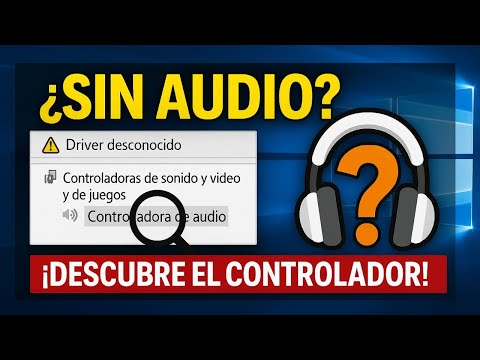
Oye, ¿alguna vez te has quedado con ganas de escuchar tu música favorita y de repente, ¡plaf!, no suena nada? La verdad es que a veces los drivers de audio pueden ser unos traicioneros. Cuando no están actualizados, pueden hacer que tu experiencia de sonido se sienta como si estuvieras viendo una película en mute.
Entonces, ¿qué pasa cuando eso ocurre? Pues nada, es hora de hablar de esos drivers que a veces olvidamos, pero son súper importantes. Actualizarlos puede ser la clave para disfrutar de ese sonido envolvente que tanto amas. En este artículo, vamos a ver algunas mejores prácticas para mantener todo al día y evitar esos momentos incómodos.
Así que prepárate para convertirte en el ninja del audio en Windows. Vamos a desmenuzar el proceso juntos y asegurarnos de que tu música suene como debe. ¿Listo? ¡Vamos!
Cómo solucionar problemas comunes al actualizar controladores en Windows 11
Oye, ¿te ha pasado que después de actualizar los controladores de audio en Windows 11 tu música suena como si estuvieses escuchándola desde una lata? ¡Vaya lío! Entonces, aquí te voy a contar cómo solucionar esos problemas comunes tras actualizar drivers. Vamos al grano.
1. Verifica la actualización
Primero, asegúrate de que realmente instalaste el controlador correcto. A veces, Windows puede ofrecerte una versión beta o una que no sea completamente compatible. Así que haz esto:
- Ve al Administrador de dispositivos. Puedes buscarlo desde el menú de inicio.
- Encuentra la sección de Controladores de sonido, video y juegos.
- Clic derecho en tu dispositivo de audio y selecciona Propiedades.
- Bajo la pestaña Controlador, verás información sobre la versión instalada.
Si resulta que tienes una versión inestable, ¡vuelve a la anterior! En esa misma pestaña hay un botón para «Revertir controlador».
2. Desinstala y reinstala
A veces lo más sencillo funciona mejor. Si algo no va bien con tus controladores actualizados:
- Clic derecho sobre tu controlador en el Administrador de dispositivos.
- Selecciona Desinstalar dispositivo.
- Asegúrate de marcar la opción para eliminar el software del controlador.
Después, reinicia tu PC y Windows debería reinstalar el controlador automáticamente.
3. Uso del solucionador de problemas
Windows viene con un solucionador que puede detectar problemas comunes:
- Abrir Configuración desde el menú inicio.
- Navega a Sistema > Solucionar problemas > Otros solucionadores de problemas.
- Bajo «Sonido», clic en «Ejecutar». Sigue las instrucciones en pantalla.
Este método a veces hace magia y te soluciona el problema sin tanto rollo.
4. Actualizaciones del sistema operativo
Las actualizaciones no solo son cosa de controladores; tu sistema operativo también juega un papel crucial:
- Asegúrate que tengas todas las actualizaciones pendientes instaladas desde Configuración > Actualización y seguridad > Buscar actualizaciones.
A veces, un conflicto entre versiones viejas del sistema y nuevos drivers puede causar fallos.
5. Revisa conflictos con otros programas
Puede parecer obvio, pero a veces otros software pueden interferir con el audio. ¿Tienes algún programa de edición o gestión multimedia abierto? Ciérralo y prueba si eso mejora.
La verdad es que estos pasos deberían ayudarte a resolver esos problemillas después de actualizar tus drivers. Pero si sigues teniendo rollos con el audio o cualquier otro tema técnico, lo mejor es consultar con un profesional que sepa del asunto.
Recuerda siempre mantener tus controladores actualizados pero hacerlo con precaución—no vayas a estar como yo una vez cuando traté actualizar todo sin pensar, y casi me quedo sin sonido por semanas…¡fue un caos! Espero te sirva esta info, cuídate y ¡que tu sonido vuelva al groove!
Cómo resolver problemas de audio al actualizar controladores en Windows 11
Mira, actualizar los controladores de audio en Windows 11 puede ser todo un rollo a veces. A veces, después de una actualización, te das cuenta de que el sonido ha desaparecido o suena raro. Para que no te vuelva a pasar, aquí van algunas recomendaciones sobre cómo resolver esos problemas de audio.
Verifica la conexión del hardware. Parece obvio, pero muchas veces el problema está en cómo están conectados los altavoces o los auriculares. Asegúrate de que todo esté bien enchufado y prueba diferentes puertos si es necesario.
Revisa la configuración de sonido. Ve a la configuración de Windows 11:
- Haz clic derecho en el icono del altavoz en la barra de tareas.
- Selecciona «Configuración de sonido».
- Asegúrate de que tu dispositivo de salida esté seleccionado como el predeterminado.
A veces, es solo un tema de configuración y no hay que complicarse.
Instala manualmente controladores anteriores. A veces los nuevos drivers no son compatibles. Puedes volver a una versión anterior:
- Presiona las teclas Windows + X y selecciona «Administrador de dispositivos».
- Ve a «Controladores de sonido y dispositivos», haz clic derecho sobre tu dispositivo y selecciona «Propiedades».
- Bajo la pestaña «Controlador», elige «Revertir controlador» si está disponible.
Esto ayuda a restaurar el audio si los nuevos drivers traen problemas.
Desactivar mejoras del audio. Algunas mejoras pueden causar conflictos. Desactívalas así:
- Sigue los pasos para ir a «Propiedades» del dispositivo como antes.
- Bajo la pestaña «Mejoras», marca la casilla “Desactivar todas las mejoras”.
Esto puede parecer un paso pequeño, pero te sorprendería cuántas veces funciona.
Ejecutar el solucionador de problemas del audio. Windows 11 incluye una herramienta para esto:
- Ve a «Configuración» > «Sistema» > «Sonido».
- Bajo “Solucionar problemas”, haz clic en “Solucionador de problemas”.
Él buscará automáticamente problemas comunes relacionados con el audio y te sugerirá soluciones. Es como tener un amigo techie al lado.
Por último, si nada parece funcionar, considera reinstalar tus controladores desde cero. A veces, lo más práctico es desinstalar completamente tu driver y dejar que Windows lo reinstale automáticamente. Esto se hace desde “Administrador de dispositivos” también: busca tu dispositivo, dale clic derecho y selecciona “Desinstalar dispositivo”. Después reinicia tu PC y deja que lo reinstale al iniciar.
En fin, estos son algunos pasos básicos que puedes seguir para solucionar esos molestos problemas de audio en Windows 11 después de actualizar tus controladores. Si aún así sigues teniendo inconvenientes, no dudes en buscar ayuda profesional—algunas cosas pueden ser más complejas. ¡Suerte!
Cómo actualizar controladores en Windows 11 usando la línea de comandos
Cuando se trata de actualizar controladores en Windows 11, usar la línea de comandos puede parecer un tema un poco complicado, pero realmente no es tan duro como parece. Imagínate que estás en una aventura tecnológica, donde cada paso que das te acerca a tener tu sistema perfectamente optimizado. ¡Vamos con eso!
Primero que nada, ¿sabes qué son los controladores? Básicamente son programas que permiten que tu hardware se comunique con el sistema operativo. Si tienes problemas con el sonido o cualquier otro componente, actualizar estos drivers es esencial. Así que vamos a ver cómo se hace.
Paso 1: Abre la línea de comandos
Para comenzar tu misión, necesitas abrir la línea de comandos como administrador. Esto es crucial porque algunas operaciones requieren permisos especiales. Para hacerlo:
- Haz clic derecho en el botón de inicio.
- Selecciona «Terminal de Windows (Administrador)» o «Símbolo del sistema (Administrador)» según lo que veas.
Te darás cuenta rápidamente si tienes permisos adecuados porque verás una ventana negra donde podrás escribir.
Paso 2: Comando para buscar actualizaciones
Una vez dentro, hay un comando clave que debes aprender:
«`bash
winget upgrade
«`
Este comando busca las actualizaciones disponibles para los programas y componentes instalados en tu equipo, incluidos los controladores. Solo escribe eso y presiona Enter. ¡Espera un momento! La magia está funcionando.
Paso 3: Actualizar drivers específicos
Si sabes exactamente qué controlador quieres actualizar (por ejemplo, el driver de audio), puedes ser más directo. Usa este comando:
«`bash
winget upgrade
«`
Sustituye « por el nombre real del controlador que deseas actualizar. Por lo general, puedes consultar esta información en el sitio web del fabricante o usando herramientas como el «Administrador de dispositivos».
Paso 4: Instalar las actualizaciones
Después de encontrar las actualizaciones necesarias, deberías ver una lista en la terminal. Para instalar un driver específico desde esa lista solo necesitas escribir:
«`bash
winget install
«`
Aquí también reemplazas « por el nombre correcto. Si te da error o no lo encuentra, verifica bien qué estás escribiendo; a veces puede fallar por detalles mínimos.
Paso 5: Reiniciar para aplicar cambios
Lo último pero no menos importante: Después de instalar nuevos controladores, generalmente es buena idea reiniciar tu computadora para asegurarte de que todos los cambios surtan efecto correctamente.
Y así llegamos al final de esta pequeña aventura por la actualización de drivers usando la línea de comandos en Windows 11! Es sencillo y directo una vez que le agarras la onda.
Recuerda siempre tener cuidado con los drivers que actualizas; si algo va mal después de una actualización, podría ser útil volver a la versión anterior o buscar ayuda profesional si las cosas se complican demasiado. ¡Suerte!
Oye, actualizar los drivers de audio en Windows puede parecer un tema aburrido, pero en realidad es clave para que tu música, tus juegos o las videollamadas suenen como deben. Te cuento una anécdota: una vez, estaba tratando de ajustar el sonido mientras jugaba a uno de esos juegos épicos. De repente, el sonido se volvió todo distorsionado. Pensé: “¡No puede ser!” Después de investigar un poco, resulta que tenía un driver desactualizado. Total que lo actualicé, y ¡bam! Todo funcionó perfecto.
Siempre hay algunas prácticas que puedes seguir para asegurarte de que tus drivers de audio estén al día y funcionando bien. Por ejemplo, lo primero es revisar regularmente si hay nuevas versiones. A veces las actualizaciones traen mejoras importantes o corrigen fallos del pasado. Eso sí, no te vuelvas loco actualizándolos cada semana; si todo suena bien y no tienes problemas, puedes tomártelo con calma.
Además, asegúrate de hacerlo desde fuentes confiables. ¿Sabes qué? A veces llegan esos pop-ups raros donde te dicen que necesitas actualizar cosas a toda prisa. Lo mejor es ir directamente al sitio web del fabricante del hardware o usar el Administrador de dispositivos de Windows para buscar actualizaciones.
Y un consejo más: antes de hacer cualquier actualización importante, sería genial hacer una copia de seguridad del sistema o al menos crear un punto de restauración. Lo digo por experiencia propia; el día que intenté actualizar mi driver sin tener plan B me pasaron cosas extrañas y terminé teniendo que revertir la actualización.
También puedes desinstalar el driver anterior antes de instalar uno nuevo en caso de que surjan conflictos raros. Pero esto último depende del caso.
Así que ya sabes, mantener tus drivers de audio actualizados es fundamental y puede mejorar mucho tu experiencia auditiva en la computadora—desde disfrutar música hasta conseguir ese efecto envolvente cuando juegas. Al final del día, querer un buen sonido no es pedir demasiado, ¿no crees?