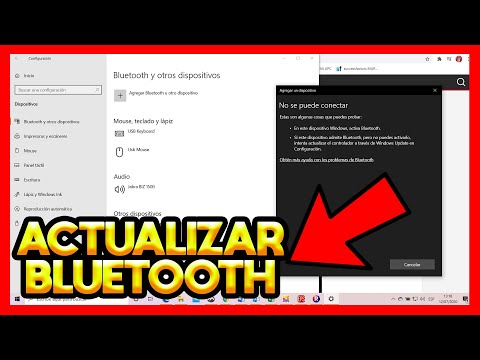
¿Sabes qué? A veces, esos pequeños detalles técnicos pueden marcar una gran diferencia. Hablemos de algo que solemos dejar de lado: los drivers de red en Windows. Esos programas que, aunque no los vemos, son esenciales para que nuestro Internet funcione como queremos.
Imagínate que tu conexión está más lenta que un caracol. Puede ser por un driver desactualizado, ¿te suena? Por eso, en este artículo te voy a contar las mejores prácticas para mantener esos drivers al día. No te preocupes, aquí no hay tecnicismos complicados ni fórmulas raras; solo información clara y práctica.
Al final del día, lo que buscamos es disfrutar de una navegación fluida y sin problemas. Así que prepárate para sacar el máximo provecho a tu conexión y olvidar esas frustraciones de red. ¡Vamos al lío!
Cómo usar CMD para actualizar drivers en Windows 10 y solucionar problemas de rendimiento
Oye, ¿te has dado cuenta de que a veces tu ordenador va más lento que un caracol? A menudo, el problema puede estar en los drivers, esos pequeños programas que permiten que tu sistema operativo hable con el hardware. Si tienes Windows 10, puedes actualizar los drivers usando la línea de comandos (CMD). Te voy a contar cómo hacerlo y también algunas prácticas para mantener tus drivers en buen estado.
Primero lo primero. ¿Sabías que CMD es una herramienta súper poderosa? O sea, te deja hacer muchas cosas sin tener que hacer clic por todos lados. Para empezar, abre el Símbolo del sistema. Puedes hacerlo buscando «cmd» en la barra de búsqueda o presionando las teclas Windows + R, escribiendo «cmd» y dando Enter.
Una vez hecho esto, necesitas tener derechos de administrador. Si no eres el administrador del equipo, mejor pídele ayuda a alguien que sí lo sea. Ahora viene la parte interesante:
- Para actualizar un driver: escribe el siguiente comando y presiona Enter:
pnputil /add-driver "ruta_del_driver.inf" /install. Reemplaza «ruta_del_driver.inf» con la ubicación del driver que deseas instalar. - Si quieres ver una lista de drivers instalados:
solo tienes que escribir:
driverquery. Así podrás buscar si hay alguno desactualizado. - Para desinstalar un driver problemático:
utiliza:
pnputil /remove-driver "nombre_del_driver.inf".
Aparte de eso, es buena idea mantener tus drivers actualizados regularmente. ¿Por qué? Pues porque cada nueva actualización puede traer correcciones de errores o mejorar el rendimiento. Y eso se traduce en menos problemas técnicos y un ordenador más ágil.
Aquí van algunas prácticas recomendadas para mantener al día tus drivers de red:
- No ignores las notificaciones: A veces Windows te avisa sobre actualizaciones disponibles; no las pases por alto.
- Puedes usar el Administrador de dispositivos: Haz clic derecho en el menú Inicio y selecciona “Administrador de dispositivos”. Desde ahí puedes buscar manualmente actualizaciones para cada componente.
- Cuidado con las instalaciones automáticas: Si bien son útiles, pueden instalarte drivers incompatibles o innecesarios.
A veces todo esto puede sonar complicado, pero no te preocupes si algo no sale como esperabas; siempre puedes volver a instalar los drivers anteriores desde el mismo Administrador de dispositivos. Recuerda que este método no sustituye ayuda profesional si te encuentras con problemas más serios. Al final del día, tú eres quien tiene control sobre tu equipo y puedes hacerle mantenimiento como un pro.
Pues nada, espero que este truquito te ayude a darle un empujoncito a tu ordenador. ¡A actualizar esos drivers!
Actualiza tus controladores de Windows 11 usando comandos CMD de forma eficiente.
Actualizar los controladores en Windows 11 puede parecer una tarea tediosa y, a veces, complicada. Pero no te preocupes, aquí te explicaré cómo hacerlo de manera eficiente utilizando comandos CMD. Así que, si estás listo, ¡vamos al grano!
Primero que nada, ¿por qué es importante mantener actualizados tus controladores? Bueno, un driver (o controlador) es el software que permite que tu sistema operativo se comunique con el hardware. Un controlador desactualizado puede causar problemas de rendimiento o incluso hacer que algunos dispositivos dejen de funcionar. Por eso, es clave tenerlos al día.
Usando el símbolo del sistema (CMD), puedes actualizar tus controladores sin complicaciones adicionales. Aquí te dejo una serie de pasos sencillos:
- Abre el CMD como administrador: Busca «cmd» en la barra de búsqueda de Windows 11, haz clic derecho y selecciona «Ejecutar como administrador».
- Comando para detectar cambios: Escribe
pnputil.exe -detecty presiona Enter. Este comando buscará automáticamente cualquier hardware nuevo conectado. - Actualizar controladores específicos: Si quieres actualizar uno en particular, usa:
pnputil.exe -update-driver "nombre_del_controlador" - Mantener todo actualizado: Para actualizar todos los drivers disponibles,
puedes utilizar:wusa /install
Recuerda siempre reiniciar tu PC después de realizar cambios en los controladores para asegurarte de que se apliquen correctamente.
Ahora bien, hay algo importante que mencionar: si bien estos comandos son útiles y pueden ayudarte a mantener tus drivers al día, no siempre garantizan resultados perfectos. En ocasiones, es posible que necesites buscar actualizaciones directamente desde el sitio web del fabricante o usar herramientas específicas para obtener la última versión.
Una vez tuve un amigo que estaba lidiando con un problema serio en su conexión a Internet. Su red iba lentísima y pensaba que era solo un error temporal. Después de una charla casual sobre tecnología—ya sabes cómo son estas cosas—le recomendé revisar sus controladores. Resulta que tenía este controlador de red desactualizado desde hace meses. Al final del día, actualizarlos usando CMD le dio un impulso increíble a su velocidad… ¡y yo quedé como un genio!
En fin, si decides utilizar CMD para actualizar tus controladores en Windows 11:
– Mantente atento a las actualizaciones.
– No dudes en investigar otras opciones si algo no funciona.
– Andar con precaución nunca está demás; algunos cambios pueden necesitar ayuda profesional.
Así que ahí lo tienes: ¡una forma sencilla y efectiva de mantener tus drivers listos para dar lo mejor! ¿Vas a probarlo?
Cómo solucionar problemas de conexión al actualizar los controladores de red en Windows 11
Actualizar los controladores de red en Windows 11 puede ser un paseo en el parque, pero a veces se convierte en una aventura llena de obstáculos. Es común que, después de una actualización, te encuentres con problemas de conexión. ¡No te preocupes! Aquí tienes algunos consejos para resolver esos inconvenientes.
Verifica la actualizacion: Lo primero es asegurarte de que realmente has actualizado el controlador correcto. A veces, descargamos algo que no es del todo adecuado para nuestro hardware. Ve al Administrador de dispositivos, busca Adaptadores de red, haz clic derecho sobre tu adaptador y selecciona “Actualizar controlador”. Elige buscar automáticamente actualizaciones.
Reinicia tu PC: Suena simple, pero no subestimes el poder de un buen reinicio. Muchas veces, después de actualizar un driver, tu sistema necesita una pequeña sacudida para asentar las cosas.
Desinstala y reinstala: Si la actualización causó problemas, quizás sea mejor retroceder o reinstalar el controlador. Nuevamente en el Administrador de dispositivos, haz clic derecho sobre tu adaptador y selecciona “Desinstalar dispositivo”. Reinicia tu computadora y Windows intentará reinstalarlo automáticamente.
- Ajustes del adaptador: Ve a Configuración > Red e Internet > Estado > Cambiar opciones del adaptador. Asegúrate de que tu conexión esté habilitada.
- Comprueba conflictos: En algunos casos, otros programas pueden interferir con tus controladores. Por ejemplo, si tienes software VPN o antivirus muy agresivos, podrían estar causando líos.
- Puntos de restauración: Si todo falla y la conexión se vuelve inestable tras la actualización del driver, considera usar Restaurar sistema para volver a un punto anterior donde todo funcionaba correctamente.
Recuerda revisar también las configuraciones IP. A veces ese es el problema más sencillo: ve a las propiedades del adaptador en la configuración y asegúrate que esté configurado para obtener direcciones IP automáticamente.
Un amigo me contó que le pasó esto justo cuando necesitaba hacer una videollamada importante. Al final tuvo que buscar soluciones rápido por Internet mientras su conexión seguía dando pelea. Te imaginas la frustración… pues nada, aquí estamos evitando que eso te pase a ti.
Si después de todo esto sigues sin conexión o si sientes que te estás perdiendo en opciones muy técnicas (que son tantas), lo mejor será acudir a apoyo técnico profesional. No está mal pedir ayuda cuando las cosas se complican demasiado.
Así que sí: actualizar controladores puede ser un rollo a veces, pero con un poco de paciencia y estos pasos podrás solucionar muchos problemas comunes en Windows 11.
Oye, actualizar drivers de red en Windows puede parecer algo aburrido, pero la verdad es que es esencial para que todo funcione como debe. No sé tú, pero recordar la última vez que mi conexión de internet se volvió un dolor de cabeza porque tenía un driver desactualizado fue una experiencia frustrante. Estaba en medio de una partida y ¡pum!, me quedé sin conexión. Ahí me di cuenta de que a veces, las pequeñas cosas son las que marcan la diferencia.
Cuando hablamos de mejores prácticas para actualizar esos drivers, hay varios puntos a tener en cuenta. Primero, siempre es buena idea usar el Administrador de dispositivos. Es como el lugar donde tienes todo bajo control. Te metes ahí, buscas tu adaptador de red, y si ves un signo amarillo o simplemente sospechas que algo no va bien, ya sabes lo que toca: actualización.
Pero también hay que ser un poco más cuidadoso. A veces, Windows te dice: «Oye, tengo esta actualización lista». Y tú piensas: «¡Genial!» Pero espera un momento ahí. No siempre esa actualización es la mejor opción, especialmente si escuchas rumores sobre problemas con algún driver nuevo. Investigar un poquito nunca está demás.
Otra cosa importante es crear un punto de restauración antes de actualizar todo a lo loco. Te lo digo por experiencia; no quieres quedarte sin internet porque algo salió mal y no tienes cómo volver atrás. Así que te a preparas para lo imprevisto.
Y claro, puedes visitar la página del fabricante del hardware directamente para buscar los drivers más recientes. A veces son más fiables y están mejor optimizados.
Finalmente, recuerda reiniciar tu equipo después de hacer cambios significativos en los drivers. Esa pequeña acción puede ayudar a resolver conflictos que ni sabías que existían.
Al final del día, mantener tus drivers actualizados te ayuda a disfrutar al máximo tu conexión y evita dolores de cabeza inesperados. Ya sabes cómo va esto; vale la pena dedicarle unos minutos para estar bien conectado y listo para lo que venga. ¿Te ha pasado alguna vez lo mismo?