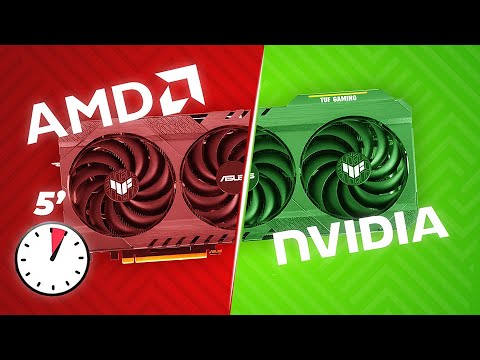
¿Te ha pasado que de repente tu juego favorito empieza a verse raro? Oye, es normal, a veces los drivers de la tarjeta gráfica se quedan un poco atrás. No pasa nada, aquí estamos para arreglarlo.
Actualizar el driver de tu tarjeta gráfica AMD puede parecer un rollo, pero en serio, es más fácil de lo que piensas y vale la pena. Te prometo que verás una mejora en la calidad gráfica que te va a dejar flipado.
Así que, ¿te animas a darle un empujón a esos gráficos? Vamos a repasar cómo hacerlo paso a paso. ¡No te preocupes! No necesitas ser un genio de la informática ni nada por el estilo. Aquí lo hacemos juntos y sin complicaciones. ¡Vamos!
Soluciones comunes para problemas con drivers de AMD y su impacto en el rendimiento del sistema
El tema de los drivers de AMD puede ser un dolor de cabeza, ¿no? A veces, esos pequeños programas que permiten que tu sistema y tu tarjeta gráfica hablen entre sí pueden causar más problemas que soluciones. Pero no te preocupes, aquí te dejo algunas soluciones comunes para esos inconvenientes, además de cómo pueden afectar el rendimiento de tu sistema.
Primero lo primero, ¿sabes qué pasa si no tienes los drivers actualizados? Bueno, los drivers antiguos pueden provocar fallos en los juegos, bajo rendimiento en aplicaciones gráficas y hasta problemas al usar la pantalla. Total que es como si tu coche tuviera una rueda pinchada y quisieras correr en una carrera… imposible. Por eso, mantener tus drivers al día es crucial.
- Actualizar manualmente: Puedes ir al sitio web oficial de AMD y buscar la sección de soporte. Ahí encontrarás la opción para descargar los controladores más recientes para tu tarjeta gráfica. Asegúrate de seleccionar el modelo correcto porque un driver equivocado puede hacer más daño que bien.
- Usar el software de AMD: AMD tiene una herramienta llamada Radeon Software Adrenalin Edition. Es bastante fácil de usar y te permite actualizar automáticamente tus drivers. Este programa también incluye opciones para ajustar la calidad gráfica y mejorar el rendimiento.
- Borrar e instalar: Si tienes problemas persistentes con un driver actualizado, a veces la mejor opción es desinstalarlo por completo y luego instalarlo otra vez desde cero. Logras así eliminar cualquier conflicto o problema arrastrado.
- Mantén Windows actualizado: Asegúrate de que tu sistema operativo tenga las últimas actualizaciones. Muchas veces, las actualizaciones del sistema son necesarias para que los drivers funcionen correctamente.
- Diversos foros y comunidades: Hay un montón de foros donde otros usuarios comparten sus experiencias con drivers específicos. Puede ser útil leer sobre situaciones similares a la tuya; podrías encontrar una solución práctica.
A veces me acuerdo cuando tuve mi primera tarjeta gráfica AMD; estaba toda emocionada porque podía jugar a mis juegos favoritos en alta definición. Pero con el tiempo empecé a notar caídas drásticas en el rendimiento. Después de darme cuenta que mis drivers estaban obsoletos, hice una actualización y fue como si le hubiera puesto nitro a mi PC; ¡todo corría mucho mejor!
Aparte del rendimiento gráfico, un driver mal instalado también puede causar bajo FPS, lo cual afecta directamente tu experiencia gaming o laboral. Una tasa baja de cuadros por segundo puede hacerte perder batallas en juegos competitivos o volver tus trabajos gráficos lentos e ineficientes.
No olvides que solucionar problemas relacionados con drivers no sustituye ayuda profesional si algo va muy mal; en ese caso lo mejor es acudir a un técnico especializado. Sin embargo, espero que estas recomendaciones te ayuden a mantener todo funcionando dentro del carril principal sin demasiados descarrilamientos inesperados.
Total que siempre es bueno estar al tanto y no subestimar el poder de unos buenos drivers actualizados. ¡Suerte solucionando cualquier inconveniente!
Solución a problemas comunes con el controlador de gráficos AMD Radeon R5
Si tienes problemas con tu controlador de gráficos AMD Radeon R5, no estás solo. A veces, estos controladores pueden dar más guerra de la que deberían. Te cuento algunas soluciones a problemas comunes y cómo actualizar el controlador para mejorar la calidad gráfica.
Primero lo primero, ¿sabes cómo saber si tu controlador está desactualizado? A menudo, si notas que los juegos no se ven bien o hay lag (ese retraso molesto entre tu acción y lo que pasa en pantalla), podrías necesitar una actualización. ¡No te preocupes! Vamos a abordar esto juntos.
- Verifica la versión actual del controlador: Abre el Administrador de dispositivos. Haz clic derecho en “Inicio” y selecciona “Administrador de dispositivos”. Busca “Adaptadores de pantalla”, después haz doble clic en tu AMD Radeon R5. Allí podrás ver la versión del controlador.
- Visita el sitio web de AMD: Esto suena un poco técnico, pero es más fácil de lo que parece. Ve a la sección de soporte en la página oficial de AMD. Busca tus controladores según el modelo de tu tarjeta gráfica.
- Descarga e instala: Una vez encontrado el controlador adecuado, descárgalo e instálalo siguiendo las instrucciones. A veces es recomendable desinstalar primero el antiguo controlador desde el Administrador de dispositivos antes de colocar el nuevo.
- Configura tu software gráfico: Después de instalarlo, abre el software Amd Radeon Settings. Aquí puedes ajustar la calidad y rendimiento gráfico según tus preferencias. Puedes elegir entre calidad o rendimiento; si juegas mucho, quizás quieras priorizar rendimiento.
- No olvides reiniciar: Es algo básico pero se nos olvida muchas veces. Después de instalar un nuevo controlador, ¡reinicia siempre tu computadora! Esto garantiza que los cambios tomen efecto correctamente.
A veces, aún con todo eso, pueden seguir apareciendo problemas como pantallas negras o errores gráficos extraños. En esos casos te recomiendo intentar lo siguiente:
- Limpieza del sistema: Usa programas como CCleaner para limpiar archivos temporales y registros que puedan estar causando conflictos con tus controladores.
- Sistema operativo actualizado: Si tu Windows no está al día, puede haber incompatibilidades con los controladores gráficos. Así que asegúrate siempre que tu SO esté actualizado también.
- Error en hardware: Si todo falla y sigues teniendo problemas graves en gráficos, podría ser un tema relacionado con el hardware; chequea conexiones y asegúrate que tu R5 esté bien instalada en su ranura.
Total que siguiendo estos pasos debería ayudarte a resolver muchos inconvenientes comunes relacionados con el controlador gráfico AMD Radeon R5. Recuerda que si esto no soluciona tus problemas, buscar ayuda profesional es siempre una buena opción para evitar más complicaciones.
Cómo obtener los controladores AMD adecuados para solucionar problemas de rendimiento y compatibilidad
Claro, vamos a hablar sobre cómo conseguir esos controladores AMD que tanto necesitas. Si estás sufriendo problemas de rendimiento o compatibilidad en tu PC, lo más probable es que necesites actualizar tus drivers de video AMD. Estos controladores son esenciales para que tu tarjeta gráfica funcione correctamente y te dé la experiencia visual que esperas.
Primero, lo más importante: identificar tu modelo de tarjeta gráfica. A veces te puede pasar que tienes todo configurado y aún así sientes que el rendimiento no es el mejor. Ese puede ser un problema de drivers. Así que, ¿cómo lo hacemos? Aquí van unos pasos sencillos:
- Verifica tu modelo de GPU: La forma más simple es entrar al Administrador de dispositivos. Haz clic derecho en “Inicio”, selecciona “Administrador de dispositivos”, busca la sección “Adaptadores de pantalla” y ahí deberías ver el nombre de tu tarjeta.
- Visita la página oficial: Dirígete al sitio web oficial de AMD (www.amd.com). En su sección de soporte hay un área llamada “Controladores” donde puedes buscar los drivers según el tipo y modelo.
- Utiliza la herramienta automática: En la página de controladores también hay una opción para detectar automáticamente los drivers necesarios. Es útil si no quieres complicarte buscando manualmente.
- Asegúrate de seleccionar el sistema operativo correcto: Esto es clave. Asegúrate de descargar el driver compatible con tu versión del sistema operativo (Windows 10, Windows 11, etc.). No querrás llevarte sorpresas desagradables.
Una vez descargado el controlador adecuado, viene la parte crucial: ¡instalarlo! A veces puede parecer complicado, pero realmente es sencillo.
- Cierra todas las aplicaciones abiertas: Así evitarás cualquier conflicto durante la instalación.
- Ejecuta el instalador como administrador: Haz clic derecho en el archivo .exe y selecciona «Ejecutar como administrador». Esto asegurará que tenga los permisos necesarios para realizar cambios en tu PC.
- Sigue las instrucciones del instalador: Por lo general, será solo cuestión de hacer clic en «Siguiente» y aceptar algunos términos.
- Reinicia tu computadora: Aunque no siempre es obligatorio, reiniciar garantiza que todos los cambios tomen efecto correctamente.
Un consejo adicional: si después de actualizar tus drivers sigues teniendo problemas, podría ser útil limpiar completamente los controladores anteriores antes de instalar los nuevos. Puedes usar alguna herramienta como DDU (Display Driver Uninstaller) para asegurarte que no queden restos.
Finalmente, recuerda siempre verificar tus juegos o aplicaciones después del cambio. A veces tener los últimos drivers puede hacer una gran diferencia en cómo se ven o funcionan. Sin embargo, si te sigue fallando algo o sientes que todo está muy raro, quizás debas considerar llamar a un técnico experto.
Así que ya sabes cómo obtener esos controladores adecuados y mejorar esa calidad gráfica en tus juegos o trabajos creativos. ¡Espero que esto te ayude!
Oye, ¿alguna vez has jugado a un videojuego que te encanta y de repente te das cuenta de que la calidad gráfica no es la misma? O sea, ese momento en que los píxeles se ven como si fueran de una consola de hace 20 años. A mí me ha pasado, y es frustrante, la verdad. A veces, solo necesitas dar un pequeño paso para arreglarlo: ¡actualizar tus drivers de video!
Los drivers son esos programas que le dicen a tu computadora cómo comunicarse con el hardware. En este caso, hablamos de tu tarjeta gráfica AMD. Imagínate que tu tarjeta gráfica es como el conductor de un coche: si no tiene las instrucciones correctas (los drivers), puede que no seas capaz de sacar todo el jugo a esos gráficos impresionantes que tanto quieres. Así que actualizar el driver puede hacer una gran diferencia en la calidad visual.
Recuerdo cuando me fui a jugar un juego nuevo y noté que había algunos problemas con las sombras y los reflejos. Me acordé de lo importante que es tener actualizados los controladores y me puse manos a la obra. Fui al sitio web de AMD, descargué la última versión del driver y, después de un par de clics y reiniciar mi PC, ¡boom! Todo se veía mucho mejor. Las sombras eran más suaves y los colores salían más vivos, como si hubiera puesto unas gafas nuevas.
Es fácil olvidar esto entre tantas cosas diarias, pero actualizar los drivers no solo mejora la calidad gráfica; también puede resolver problemas de rendimiento o errores en juegos. En fin, mantener todo al día ayuda muchísimo. Así que ya sabes: si quieres disfrutar al máximo esa experiencia visual épica, dale un vistazo a tus drivers AMD cada cierto tiempo. Te prometo que te lo agradecerás cada vez que inicies ese juego favorito.