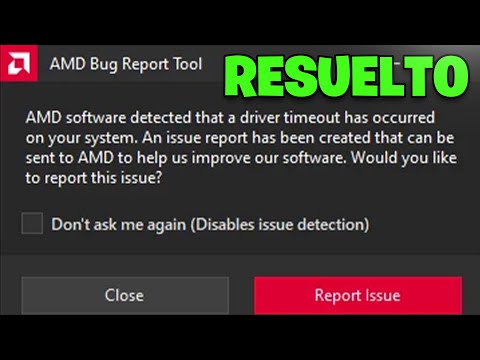
Oye, ¿alguna vez te ha pasado que estás disfrutando de tu juego favorito y, de repente, tu pantalla se queda en blanco? Vaya rollo, ¿verdad? Pues eso puede ser un problemilla con tus drivers de video AMD.
La cosa es que estos controladores son esenciales para que tu tarjeta gráfica funcione como un campeón. Pero a veces, por diferentes motivos, pueden fallar. Y no hay nada más frustrante que intentar jugar y encontrarte con problemas técnicos.
Así que en este artículo vamos a charlar sobre esos problemas comunes que pueden surgir con los drivers de AMD. Vamos a ver cómo identificarlos y qué hacer cuando te encuentras con ellos. La idea es que puedas volver a sumergirte en tus partidas sin perder la calma ni un segundo más. ¡Vamos al lío!
Soluciones Comunes para Problemas de Controladores AMD en tu Sistema
¿Tienes problemas con los controladores de tu tarjeta gráfica AMD? No te preocupes, no eres el único. A veces, estos controladores pueden volverse un verdadero dolor de cabeza. Vamos a ver algunas soluciones comunes para que puedas tener tu sistema funcionando como debe.
1. Actualiza tus controladores
Este es el primer paso y el más obvio. Si tus controladores están desactualizados, podrías experimentar problemas de rendimiento o incluso fallos en el sistema. Puedes ir al sitio web oficial de AMD y buscar la sección de soporte para descargar la última versión de los controladores adecuados para tu modelo.
2. Reinstala los controladores
Si la actualización no funcionó, a veces lo mejor es empezar de cero. Esto significa desinstalar por completo el controlador actual e instalar uno nuevo. Ve al “Administrador de dispositivos”, busca tu tarjeta gráfica, haz clic derecho y selecciona “Desinstalar dispositivo”. Luego reinicia tu computadora y deja que Windows instale los drivers automáticamente o instala manualmente desde la página oficial.
3. Usa DDU (Display Driver Uninstaller)
Si eres un poco más aventurero, puedes utilizar una herramienta llamada DDU para asegurarte de que todos los restos del controlador antiguo se eliminen antes de instalar uno nuevo. Este programa te permite hacer una limpieza profunda y es bastante sencillo de usar.
4. Configura tus ajustes gráficos
A veces el problema no está en los controladores sino en cómo están configuradas las cosas. Abre la configuración del software AMD Radeon y ajusta las opciones gráficas según lo que necesitas, como por ejemplo reducir la calidad de algunos efectos gráficos puede ayudar a mejorar el rendimiento.
5. Revisa las actualizaciones de Windows
No olvides que a veces las actualizaciones del sistema operativo pueden afectar cómo funcionan los controladores gráficos. Así que asegúrate siempre de tener Windows actualizado, ya que esto puede proporcionar compatibilidad adicional para tu hardware.
- 6. Comprueba si hay conflictos con otros dispositivos
- 7. Desactiva aplicaciones en segundo plano
- 8. Realiza un escaneo en busca de virus o malware
- 9. Reinicia en Modo Seguro y prueba ahí
- 10. Ponte en contacto con el soporte técnico si nada funciona
Al final del día, lidiar con problemas técnicos puede ser frustrante y llevar tiempo, pero tomar cada paso uno por uno te ayudará a resolverlo eventualmente. Recuerda que si nada parece funcionar, buscar ayuda profesional nunca está demás—la tecnología es caprichosa y a veces necesita ese toque experto para volver a funcionar como debe.
Así que ya sabes: mantén tus drivers al día y si te encuentras atascado, ¡no dudes en explorar estas opciones!
Soluciones para conflictos de AMD Radeon en Windows 10: Diagnóstico y reparación efectiva
¡Oye! Si tienes una tarjeta gráfica AMD Radeon y andas con problemas en Windows 10, estás en el lugar correcto. Vamos a meternos de lleno en soluciones para resolver conflictos de drivers. ¿Te acuerdas de esa vez que tu juego favorito se bloqueó justo cuando estabas a punto de ganar? Eso es lo que pasa cuando los drivers fallan. Aquí te dejo unos pasos que pueden ayudarte:
- Actualiza los drivers: Asegúrate de tener siempre la última versión del driver. Puedes hacerlo yendo al sitio web oficial de AMD y bajando la versión más reciente. A veces, el simple hecho de actualizar puede solucionar un montón de problemas.
- Desinstala y reinstala los drivers: Si la actualización no ayuda, desinstalar el driver actual podría ser la clave. Ve a «Administración de dispositivos», busca tu tarjeta gráfica en “Adaptadores de pantalla”, haz clic derecho y selecciona «Desinstalar». Luego reinicia tu PC y Windows debería instalar un driver básico automáticamente. Después, descarga e instala el último driver desde la página web de AMD.
- Revisa las conexiones: Esto puede sonar obvio, pero asegúrate de que tu tarjeta esté bien conectada en la placa base y que todos los cables estén firmes. A veces un cable suelto puede causar más drama del esperado.
- Ajusta la configuración del juego: Si tienes problemas solo en ciertos juegos, puede ser útil bajar algunos gráficos o desactivar ciertas opciones como el “anti-aliasing” o “v-sync”. Puede parecer una tontería, pero esos detalles importan mucho.
- Inicia en Modo Seguro: Para diagnosticar si hay otros conflictos, intenta arrancar Windows 10 en Modo Seguro. Ahí podrás ver si el problema persiste sin cargar todos esos programas extras que pueden estar causando conflictos con tu tarjeta gráfica.
- Borra caché del usuario: A veces, archivos temporales corruptos pueden causar problemas. Puedes usar herramientas como CCleaner para limpiar esos archivos innecesarios y optimizar tu PC.
No olvides echar un vistazo al Visor de Eventos. Este te muestra errores específicos relacionados con tus drivers. Así puedes identificar qué está fallando exactamente.
Total que si después de probar todo esto aún tienes líos con tu AMD Radeon, lo mejor es considerar llamar a un profesional o buscar ayuda online donde haya expertos listos para ayudarte. La tecnología puede ser complicada a veces, pero no estás solo en esto.
Asegúrate siempre de hacer copias de seguridad antes de hacer cambios mayores; nunca sabes cuándo algo inesperado podría pasar. ¡Suerte!
Cómo solucionar el error de AMD Crash Defender relacionado con el controlador de pantalla
Oye, hablemos de uno de esos errores que nos pueden sacar de quicio cuando estamos jugando o editando un video. Te digo que, el error de AMD Crash Defender relacionado con el controlador de pantalla puede ser bastante molesto. La cosa es que, este fallo suele aparecer cuando tu gráfica AMD no está funcionando bien debido a un problema en los controladores. Así que, aquí te dejo unos pasos para intentar solucionarlo.
Cosas que puedes probar:
- Actualizar los controladores: Ve a la página oficial de AMD y descarga la última versión del controlador para tu tarjeta gráfica. A veces, solo necesitas actualizar los drivers y ¡listo!
- Reinstalar el controlador: Si la actualización no funciona, desinstala el controlador desde el «Administrador de dispositivos». Luego reinicia tu PC y vuelve a instalarlo.
- Eliminar aplicaciones conflictivas: Algunas aplicaciones pueden interferir con tu GPU. Trata de cerrar programas innecesarios antes de jugar o editar algo.
- Ajustar la configuración gráfica: Si tienes configuraciones demasiado altas en tus juegos o aplicaciones, baja un poco la calidad gráfica. A veces el hardware se siente abrumado.
- Comprobar la temperatura: Un sobrecalentamiento puede causar problemas graves. Asegúrate de que los ventiladores están funcionando bien y limpia el polvo que pueda estar acumulado.
Sé lo frustrante que es estar en medio de una partida épica y que todo se bloquee. Yo me acuerdo una vez, estaba jugando mi juego favorito y plop, error por todos lados. Al final, después de intentar varias cosas, me di cuenta que era un simple controlador desactualizado lo que causaba tanto drama.
A veces también puedes intentar restablecer tu PC si las cosas no mejoran a pesar de todo lo anterior. Obviamente, antes haz copia de seguridad para no perder nada importante. Pero si todo falla… quizás sea momento de buscar ayuda profesional porque puede haber algo más serio detrás del problema.
Total que ya sabes lo típico con estos errores: paciencia y prueba aquí y allá hasta dar con la solución adecuada.
Básicamente sigue esos pasos y cruzas los dedos para que se solucione. ¡Suerte!
Cuando hablamos de problemas con los controladores de video AMD, la verdad es que puede ser un dolor de cabeza, ¿verdad? Me acuerdo la primera vez que mi amigo Carlos me llamó con pánico porque su PC no podía manejar los gráficos de su juego favorito. Él estaba a punto de perder una batalla épica en línea y ¡necesitaba ayuda! Yo le dije: «Oye, probablemente sea solo un tema del driver». Y así comenzamos nuestra aventura.
El diagnóstico puede parecer complicado al principio, pero en realidad hay algunos pasos sencillos que puedes seguir. Primero, fíjate si tienes la última versión del driver. A veces no actualizamos los controladores y eso puede causar problemas raros. Luego, revisa las configuraciones gráficas del juego o programa que estás usando. Si todo está elevado al máximo y tu tarjeta gráfica no lo soporta, pues ya sabes… ¡va a dar error!
Un truco útil es desinstalar el driver actual e instalarlo de nuevo. Suena un poco drástico, pero muchas veces resuelve el problema. Recuerdo que Carlos lo hizo y su PC volvió a funcionar como un campeón. También puedes intentar usar el “AMD Radeon Software” para optimizar configuraciones específicas según lo que estés jugando. Esa opción es genial porque hace magia con los gráficos sin que tengas que ser un experto.
Y no olvides revisar si hay conflictos con otros programas o hardware. Por ejemplo, a veces una aplicación en segundo plano causa más problemas de los esperados y hace que todo se sienta lento o jerky (como cuando tratas de correr después de comer). Así que asegúrate de cerrar todo lo innecesario antes de jugar.
Al final del día, si sigues estos pasos y aún así la cosa no mejora, entonces podría ser hora de buscar ayuda profesional o preguntar en foros especializados. Hay mucha comunidad dispuesta a echar una mano… siempre he pensado que en el mundo tech es como tener un equipo: todos podemos apoyarnos para ganar, ¿me sigues? Así que cuando te encuentre lidiando con esos drivers locos AMD, recuerda: paciencia y pruebas hasta dar en el clavo. ¡Suerte!