Oye, ¿te ha pasado que tu dispositivo CP210X empieza a dar problemas y no sabes qué hacer? No estás solo en esto. A todos nos ha pasado, y es frustrante, ¿verdad?
La cosa es que estos controladores son la clave para conectar dispositivos que usan el puerto serie. Pero a veces, se ponen un poco rebeldes. Puede ser un fallo repentino o simplemente no reconocer el hardware.
En este artículo vamos a charlar sobre los problemas más comunes que te puedes encontrar con ellos. Así podrás no solo identificarlos, sino también saber cómo resolverlos. ¡Así que prepárate! Vamos a desmenuzar esos errores y a ver qué podemos hacer al respecto.
Resolviendo problemas de conexión con el controlador CP210x: soluciones y recomendaciones
¡Oye tú! Hablemos de ese pequeño controlador CP210x que a veces nos da más problemas de los que debería. Si estás lidiando con problemas de conexión, no te preocupes, aquí van unas soluciones y recomendaciones que pueden ayudarte.
Primero, vamos a revisar qué es el CP210x. Es un controlador USB a UART que se usa mucho para conectar dispositivos como microcontroladores o módulos de comunicación. Pero claro, a veces las cosas no funcionan como deberían. Aquí tienes algunas ideas sobre cómo resolver esos problemas de conexión.
1. Revisa el cable USB
A veces, el problema puede ser tan sencillo como un cable USB defectuoso. Así que verifica que no tenga cortes ni daños visibles. Si tienes otro cable por ahí, pruébalo.
2. Comprueba los controladores
Los controladores son fundamentales para que tu sistema reconozca el CP210x correctamente. Asegúrate de tener la última versión instalada:
- Ve al sitio web del fabricante y busca la sección de descargas.
- Descarga e instala la versión más reciente del controlador para tu sistema operativo.
3. Configuración de puerto COM
Es posible que necesites ajustar la configuración del puerto en tu computadora:
- Abrir el «Administrador de dispositivos».
- Búscate el dispositivo en «Puertos (COM y LPT)». Haz clic derecho y selecciona «Propiedades».
- Asegúrate de que la velocidad en baudios coincida con lo requerido por tu dispositivo.
4. Verifica si está siendo reconocido
Cuando conectas el controlador, espera un momento y revisa si aparece en «Mi PC» o en algún software específico que estés usando:
- Puedes abrir cualquier programa serial (como PuTTY) o alguna aplicación específica para verificar la conexión.
- A veces solo necesitas reiniciar el software después de hacer cambios.
5. Desconexión/reconexión del dispositivo
Si lo anterior no ha funcionado, intenta desconectar el CP210x y volverlo a conectar después de unos segundos.
6. Prueba con otro puerto USB
A veces un puerto puede estar fallando o tener menos potencia. Conéctalo a otro puerto en tu computadora y mira si eso hace la diferencia.
7. Interferencia por otros dispositivos
Si estás usando otros periféricos conectados, pueden causar interferencia entre ellos:
- Baja un poco las conexiones USB externas o intenta desconectar otros dispositivos temporalmente.
- Puedes usar un hub alimentado si hay poca energía en los puertos.
Recuerda que si después de todos estos pasos todavía estás teniendo problemas, podría ser una buena idea buscar ayuda profesional o preguntar en foros específicos donde otros usuarios podrían darte más consejos según sus experiencias.
En fin, lidiar con tecnología a veces puede ser frustrante –lo sé muy bien– pero espero que estas recomendaciones te ayuden a volver al buen camino sin demasiados dolores de cabeza. ¡Suerte!
Cómo obtener el controlador CP210x para solucionar problemas de conexión
¿Estás lidiando con problemas de conexión en tu dispositivo que usa el controlador CP210x? No te preocupes, aquí te voy a contar cómo obtener el controlador y solucionar esos líos. Primero, hablemos un poco sobre este controlador, que generalmente se utiliza para conectar dispositivos que usan puertos serie a través de USB. Puede ser un poco complicado si no tienes el driver correcto. Así que, vamos al grano.
Para empezar, lo mejor es conseguir el controlador más reciente desde la página del fabricante. La mayoría de las veces, los problemas de conexión se deben a un driver desactualizado o ausente. Así que sigue estos pasos:
- Visita la página oficial de Silicon Labs: Este es el fabricante del CP210x. Busca su sección de descargas donde encontrarás los controladores específicos.
- Selecciona tu sistema operativo: Es crucial asegurarte de elegir el driver adecuado para tu sistema operativo (Windows, macOS o Linux). Si no estás seguro de cuál usar, puedes verificarlo en «Configuración» > «Acerca de» en Windows o «Sobre este Mac» para macOS.
- Descarga e instala el controlador: Al descargarlo, sigue las instrucciones de instalación que aparecen en pantalla. Recuerda reiniciar tu computadora después de la instalación para asegurarte de que los cambios surtan efecto.
Pues nada, muchas veces con solo actualizar o reinstalar el driver se soluciona todo. Pero si todavía estás allí rascándote la cabeza porque no funciona, aquí van unos consejos extra:
- Verifica las conexiones físicas: Asegúrate de que todos los cables estén bien conectados y sin daños visibles.
- Prueba con otro puerto USB: A veces el puerto puede estar fallando. Cambia a otro y ve si eso ayuda.
- Mira en el Administrador de dispositivos: Abre esta herramienta en Windows y busca si aparece algo raro asociado al CP210x. Si ves una advertencia amarilla, eso indica que hay un problema con el driver.
A mí me pasó una vez al intentar conectar un proyecto casero basado en Arduino; simplemente no reconocía nada hasta que me di cuenta del desactualizado driver del CP210x. Fue tanto estrés por algo tan sencillo y tonto ¡Pero soy humano! La verdad es fácil olvidar estas cositas cuando uno está emocionado con un nuevo proyecto tecnológico.
Si después de hacer todo esto aún sigues sin poder conectar tu dispositivo correctamente, es una buena idea consultar a alguien más experto o incluso al soporte técnico del fabricante. Al final del día, a veces todos necesitamos una mano extra cuando la tecnología nos juega malas pasadas.
Solución de problemas comunes con el controlador CP210x en Windows 11
Claro, vamos a hablar sobre los problemas comunes que puedes encontrar con el controlador CP210x en Windows 11. Este controlador es más conocido por ayudar a conectar dispositivos como placas Arduino o módulos de comunicación a tu ordenador. Pero, como todo en la vida, no siempre funciona a la primera. Así que, aquí te dejo unos puntos clave para solucionar los problemas más comunes.
Verifica la conexión física: A veces, el problema no es el software. Primero verifica que tu dispositivo esté bien conectado al puerto USB. Si tienes varios puertos, prueba cambiarlo de lugar.
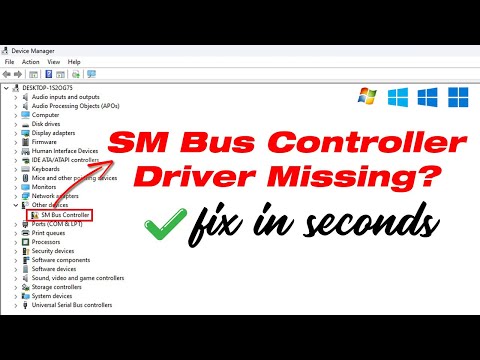
Comprueba el Administrador de Dispositivos: Si después de conectar aún no funciona, ve al Administrador de Dispositivos. Aquí podrás ver si el CP210x aparece correctamente o si hay algún símbolo adorando como un triángulo amarillo. Si ves eso, probablemente necesites actualizar o reinstalar el controlador.
- Actualiza el controlador: Haz clic derecho sobre el dispositivo CP210x y selecciona «Actualizar controlador». A veces solo necesita un pequeño empujón.
- Desinstala y reinstala: Si actualizar no lo soluciona, desinstálalo y reinicia tu ordenador. Windows debería detectar automáticamente el dispositivo y reinstalarlo.
Error de puerto COM: Puede que estés tratando de acceder a un puerto COM que ya está en uso por otro dispositivo. Usa PuTTY o algún software similar para ver qué puertos tienes ocupados.
Limpia tus drivers viejos: Puede haber conflictos entre versiones viejas del driver y la nueva instalación. Para limpiar esos drivers antiguos, puedes usar herramientas como Driver Fusion, aunque esto puede ser un poco técnico.
Ajustes del BIOS/UEFI: Un detalle interesante es que algunos dispositivos necesitan configuraciones específicas en tu BIOS para funcionar correctamente. Revisa las opciones relacionadas con USB.
Puntos físicos del dispositivo: Si usas hardware específico con este driver, asegúrate también que no tenga fallos físicos. Por ejemplo, cables dañados pueden ser los culpables invisibles.
Para finalizar eso sí: si has probado todo esto y aún tienes problemas, tal vez deberías pensar en buscar ayuda profesional. No hay problema en admitir que necesitamos una mano extra a veces.
En serio espero que estos tips te ayuden con tus problemitas con el CP210x. Hay mucha tecnología por ahí y aprender a gestionarla es parte del viaje. ¡Ánimo!
¡Oye, tú! ¿Alguna vez te has topado con un dispositivo que simplemente no quiere funcionar? La verdad es que puede ser frustrante, sobre todo cuando estás tratando de conectar algo como un adaptador CP210X. Esa cosita que permite que tu ordenador hable con dispositivos como placas Arduino o ciertos sensores. Pero bueno, siempre hay solución, así que vamos a reflexionar un poco.
Recuerdo una vez cuando intenté conectar un sensor de temperatura y humedad para un proyecto de domótica en casa. Estaba emocionadísimo y, claro, todo iba bien hasta que el ordenador no reconocía el adaptador CP210X. Me quedé ahí mirando la pantalla como si me fuera a responder. Al final, fue una mezcla de emoción y desesperación.
Lo primero es lo primero: asegúrate de tener los drivers correctos instalados. Un driver es como el traductor entre tu ordenador y el dispositivo. Si tienes uno antiguo o incorrecto, entonces ahí empieza el problema. A veces pienso: “¿Cómo puede algo tan pequeño causar tanto drama?”. Así que revisa la web del fabricante y descárgalo. No olvides desconectar y volver a conectar el dispositivo después de instalarlo.
También está ese detalle del puerto USB en sí mismo. Puede parecer obvio, pero a veces está saturado con otros dispositivos o simplemente no funciona bien. Te recomiendo probar otros puertos; hay veces que parece magia, pero cambiar a otro puerto resuelve todos los problemas.
Otro tema importante es la configuración del puerto en tu software favorito (como Arduino IDE). Fíjate bien si está seleccionando el puerto correcto en la lista; no siempre se hace automáticamente. Es como si quisieras hablar con alguien en una fiesta ruidosa y te olvidaras de su nombre… ¡Un desastre!
Y por último, hay que considerar los cables USB también. No me malinterpretes: somos expertos buscando fallos en software y configuraciones, pero esos cables pueden ser unos traicioneros. Asegúrate de que sea uno bueno y funcional porque son más sensibles de lo que parecen.
En fin, todos hemos pasado por esos momentos dolorosos donde el dispositivo se niega a colaborar contigo. La próxima vez que tengas un lío con tu CP210X recuerda esos consejillos fáciles; al final del día lo más importante es mantener la calma e ir paso a paso para resolverlo todo sin perder la paciencia ni las ganas de seguir creando cosas geniales. ¡Ahí va!