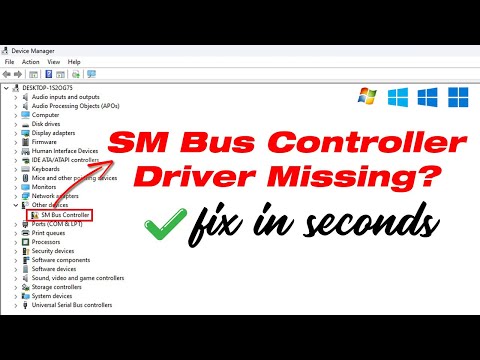
Oye, ¿alguna vez te has topado con el famoso “Controlador Bus SM”? Sí, ese que aparece de repente y te deja rascándote la cabeza. A mí me pasó una vez, y te juro que fue un verdadero dolor de cabeza. Como si mi compu hubiera decidido jugar a las escondidas con los drivers.
La cosa es que no estás solo en esto. Muchos de nosotros hemos lidiado con esos mensajitos rojos en el administrador de dispositivos. Pero no hay de qué preocuparse, porque aquí voy a contarte cómo recuperar el control sobre esa situación.
Así que relájate y prepárate para entender qué es el controlador Bus SM, por qué se vuelve un problemón y cómo podemos solucionarlo juntos. Te prometo que al final de esto vas a sentirte como un experto en la materia. ¡Vamos a hacerlo!
Solución para problemas de Driver de Controladora de Bus SM en Windows 10 de 64 bits
Oye, ¿tienes problemas con el Driver de la Controladora de Bus SM en Windows 10 de 64 bits? Total que es algo que puede pasarle a cualquiera. A veces, cuando instalas un nuevo sistema operativo o haces cambios en tu hardware, te encuentras con un mensaje de error que dice que ese driver no está instalado. Vamos a ver cómo solucionarlo.
Primero lo primero: ¿qué es la Controladora de Bus SM? Es un componente del sistema que ayuda a gestionar la comunicación entre el sistema operativo y los dispositivos conectados. Sin este driver, podrías tener problemas con el rendimiento o la compatibilidad.
Aquí te dejo unos pasos para solucionar este problemón:
- Identificar el problema: Ve al Administrador de Dispositivos. Puedes buscarlo en el menú inicio. Si ves un triángulo amarillo junto a «Controladora de Bus SM», ¡ahí está! Es una señal clara de que necesitas ese driver.
- Usar Windows Update: A veces, Windows puede buscar actualizaciones automáticamente. Solo tienes que ir a Ajustes > Actualización y seguridad, y darle a “Buscar actualizaciones”. Puede sonar simple, pero muchas veces funciona perfectamente.
- Bajar el controlador manualmente: Visita la página del fabricante de tu placa base o laptop (como ASUS, HP o Dell). Busca la sección de soporte e ingresa los datos necesarios para encontrar los drivers específicos para tu modelo. Asegúrate de descargar el driver correcto para Windows 10 64 bits.
- Instalar el controlador: Cuando bajes el archivo, haz doble clic y sigue las instrucciones en pantalla. No olvides reiniciar tu PC después de instalarlo. ¡Es importante!
- Eliminar controladores viejos: Si aún tienes problemas,
puedes intentar desinstalar cualquier versión anterior del driver desde el Administrador de Dispositivos y luego reinstalarlo. - Ajustes adicionales: En ocasiones, puedes hacer clic derecho sobre “Controladora de Bus SM” en el Administrador y seleccionar “Actualizar controlador”. Luego seleccionas “Buscar automáticamente software de controlador actualizado”. Esto también puede ayudar.
No quiero ponerme técnico aquí, pero si después de todo esto sigues atorado con lo mismo, puede ser un problema más profundo relacionado con tu hardware o configuración del sistema. La cosa es que si no eres muy amigo de estos líos técnicos, sería buena idea acudir a un experto. Siempre es útil tener una segunda opinión cuando te sientes perdido, ¿no crees?
Totalmente puedes hacerlo tú mismo siguiendo estos pasos. Pero recuerda: cada computadora es un mundo y a veces hay sorpresas inesperadas por ahí esperando a complicarte la vida.
Así que intenta estas soluciones y cuéntame si logras arreglarlo. Estoy aquí para lo que necesites!
Soluciones a Problemas Comunes con el Controlador de Bus SM en Windows 11
Claro, aquí tienes un texto fresco y directo sobre cómo resolver problemas comunes con el Controlador de Bus SM en Windows 11.
El **Controlador de Bus SM**, o **System Management Bus** por su nombre en inglés, es un aspecto crucial para que tu computadora funcione sin problemas. A veces, se presenta como «dispositivo desconocido» en el administrador de dispositivos, lo que puede generar de todo: desde falta de funciones hasta errores en la instalación de otros controladores. Así que vamos al grano con algunas soluciones prácticas.
1. Actualiza los Controladores del Chipset
A menudo, el problema radica en los controladores del chipset. Los controladores del chipset son los que permiten la comunicación entre la CPU y el resto del hardware. Ve a la página web del fabricante de tu placa base y busca la sección de soporte o descargas. Ahí deberías encontrar las últimas versiones disponibles.
2. Usa el Administrador de Dispositivos
Abre el administrador de dispositivos (puedes buscarlo directamente desde el menú inicio). Localiza “Controlador de Bus SM” o cualquier elemento que esté marcado con un ícono amarillo:
- Haz clic derecho sobre él.
- Selecciona “Actualizar controlador”.
- Elige “Buscar automáticamente controladores”.
Esto permitirá que Windows busque una actualización por sí mismo.
3. Reinstala el Controlador
Si actualizar no resulta efectivo, reinstalar puede ser una buena opción:
- En administrador de dispositivos, haz clic derecho sobre «Controlador de Bus SM».
- Selecciona “Desinstalar dispositivo”.
- Reinicia tu computadora.
Al reiniciar, Windows tratará de reinstalarlo automáticamente.
4. Verifica la Configuración del BIOS/UEFI
A veces esta joyita puede estar desactivada desde BIOS/UEFI:
- Reinicia tu PC y entra a BIOS (generalmente presionando F2, DEL o ESC durante el arranque).
- Navega por las opciones hasta encontrar algo relacionado con “Configuración del chipset” o similar.
- Asegúrate de que todo esté activado correctamente.
Recuerda guardar cambios antes de salir.
5. Revisa las Actualizaciones del Sistema Operativo
Mantener tu Windows al día es crucial para evitar problemas:
- Pasa a Configuración > Actualización y seguridad.
- Asegúrate de instalar todas las actualizaciones pendientes.
A veces esos parches incluyen mejoras para controladores.
6. Verifica Hardware Defectuoso
Si después de hacer todos estos pasos sigue sin funcionar, puede haber un problema físico:
- Asegúrate que todos los componentes estén bien conectados.
- Cambia ranuras si estás usando tarjetas adicionales.
A veces un poco más difícil es revisar cables o conexiones internas.
Recuerda que si no te sientes cómodo haciendo estos pasos o si después sigues teniendo problemas, lo mejor es buscar ayuda profesional. Espero que esto te haya sido útil, total qué otra cosa puedes hacer cuando tu equipo no colabora, ¿verdad?
Funciones y Utilidad del Controlador de Bus SM en Sistemas Informáticos
El Controlador de Bus SM, también conocido como SMBus Controller, es un componente clave en muchos sistemas informáticos. Funciona como un intermediario entre la CPU (Unidad Central de Procesamiento) y varios dispositivos conectados a la placa madre, permitiendo que se comuniquen eficazmente. Su papel es fundamental, especialmente en el manejo de sensores y dispositivos que requieren comunicación constante, como los ventiladores y termómetros dentro de la PC.
Vamos a ver algunas funciones principales del controlador:
- Monitoreo de voltajes: Se encarga de comprobar los niveles de voltaje dentro del sistema. Esto ayuda a prevenir sobrecargas eléctricas que podrían dañar los componentes.
- Cálculo de temperaturas: Recoge datos sobre la temperatura del hardware. Si alguna parte se calienta demasiado, el controlador puede avisar para que los fans se activen y enfríen el sistema.
- Manejo de baterías: En laptops, juega un papel crucial en la gestión del estado y carga de las baterías, asegurando que todo funcione sin problemas.
- Comunicación eficiente: Actúa como un puente para que diferentes dispositivos hablen entre sí dentro del mismo bus. Esto optimiza el rendimiento general del sistema.
A veces puede pasar que el controlador no funcione correctamente y eso puede resultar en varios problemas. Por ejemplo, si notas que tu laptop no está reconociendo la batería o si se apaga sin razón aparente, podría ser un signo de que el controlador bus SM está fallando. Para solucionar esto, aquí tienes algunos pasos importantes:
- Actualizar controladores: Asegúrate de tener los drivers más recientes. Puedes encontrarlos en la web del fabricante o usando herramientas automáticas.
- Comprobar conexiones: A veces, es simplemente una conexión suelta. Revisa las conexiones físicas si te sientes cómodo abriendo tu computadora.
- Cambiar configuraciones en BIOS: Acceder al BIOS puede darte opciones para habilitar o deshabilitar el controlador SMBus; asegúrate de que esté activado.
Aunque estos pasos pueden ayudar a resolver problemas comunes con el controlador smbus, si ves que nada cambia o si no te sientes seguro haciendo estos ajustes tú mismo, pues lo mejor sería buscar ayuda profesional. No querrás hacer más daño al equipo intentando repararlo por tu cuenta sin experiencia previa.
Total que tener un buen funcionamiento del Controlador Bus SM es vital para mantener todo corriendo suavecito en tu máquina. Con sus funciones clave bajo control, tú puedes disfrutar de un rendimiento óptimo sin preocupaciones extras.
Oye, déjame contarte algo que me pasó hace un tiempo. Una vez, estaba tratando de mejorar mi PC, como siempre, porque yo soy de los que creen que hay que darle amor a la máquina. Total, instalé un par de actualizaciones y, de repente, ¡pum! Mi computadora se quedó colgada y no reconocía algunos dispositivos. Luego me di cuenta de que había olvidado revisar el controlador del Bus SM. ¡Qué desastre!
Así que hoy quiero hablarte sobre esto: la recuperación del controlador Bus SM. Primero lo primero, ¿qué es eso? Básicamente, el controlador del Bus SM (System Management Bus) es esencial para comunicar información entre el hardware y el sistema operativo. Sin este controlador funcionando bien, tu máquina puede volverse un caos.
Cuando tienes problemas con el Bus SM, lo primero que sientes es frustración. Te pones a pensar: “¿por qué a mí?”. Pero relájate un poco, porque hay formas de solucionarlo sin volverte loco.
Lo primero es asegurarte de que los drivers estén actualizados. A veces una simple actualización resuelve todo… o casi todo. Para ello, puedes acudir al administrador de dispositivos en Windows. Busca «Controladores», y verás una lista donde puedes actualizar o reinstalar esos controladores problemáticos.
Otra cosa super útil es visitar el sitio web del fabricante del hardware para descargar los controladores más recientes directamente desde allí (no te olvides del modelo específico). Es como ir directo al grano sin depender de lo que Windows te ofrezca.
Y si eso no funciona, quizás tengas que mirar en el BIOS porque ahí se configuran algunas cosas relacionadas con la gestión del hardware. Puede sonar complicado pero si le echas un vistazo verás que no muerde.
Al final del día, lidiar con problemas técnicos puede ser agotador pero también gratificante cuando logras resolverlo tú mismo. Ya sabes, hay algo especial en conseguir hacer funcionar tu propio equipo después de luchar contra sus caprichos. Así que si alguna vez te encuentras con problemas con tu controlador SM Bus o cualquier otra cosa similar… respira hondo y recuerda: hay solución para casi todo en este mundo tecnológico loco en el que vivimos.
¿Te animas a darle caña a tu PC? ¡Venga!