Oye, ¿alguna vez te has preguntado cómo tu computadora se comunica con todos esos componentes? Bueno, aquí es donde entra el Controlador Bus SM. Suena complicado, ¿verdad? Pero no te preocupes, que aquí la cosa va a ser clara.
Este artículo va a explorar cómo este pequeño pero poderoso controlador puede afectar el rendimiento de tu sistema. ¿Has notado que a veces tu PC se siente lenta o responde como si estuviera en cámara lenta? Pues resulta que el Controlador Bus SM puede tener algo que ver con eso.
Vamos a desentrañar qué es, por qué es importante y cómo puede influir en la velocidad y eficiencia de tu máquina. Así que, si quieres saber más sobre lo que sucede detrás de las cortinas de tu computadora, sigue leyendo. ¡Te aseguro que no te arrepentirás!
Cómo solucionar problemas de la controladora de bus SM en Windows 10 de 64 bits
Si has topado con el problema de la controladora de bus SM en Windows 10 de 64 bits, no te preocupes, no eres el único. Este pequeño dispositivo a menudo se olvida, pero puede afectar el rendimiento del sistema más de lo que imaginas. Vamos a ver cómo solucionarlo y qué impacto tiene en tu PC.
Primero, es importante saber qué es la controladora de bus SM. Es un componente que permite que el sistema operativo se comunique con el hardware del ordenador. Sin él, podrías experimentar problemas como falta de funcionalidad en algunos dispositivos o un rendimiento general más lento.
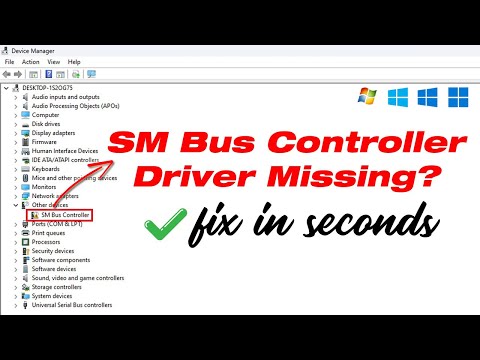
Ahora, si ves un símbolo amarillo en el administrador de dispositivos junto a la controladora de bus SM, significa que hay un problema con su controlador. ¡Vamos al grano! Aquí te dejo algunas formas para solucionar este dilema:
- Actualizar los controladores: Lo primero que debes hacer es intentar actualizar los controladores. Ve al Administrador de dispositivos, busca la controladora con el símbolo amarillo y haz clic derecho sobre ella. Selecciona “Actualizar controlador”. A veces Windows puede encontrar la versión correcta en Internet.
- Instalar controladores del fabricante: Si lo anterior no funciona, visita la página web del fabricante (por ejemplo, el fabricante de tu placa base) y descarga los controladores más recientes para tu modelo específico. Esto suele resolver muchos problemas.
- Ajustar configuraciones del BIOS: A veces hay opciones relacionadas con el bus SM dentro del BIOS que necesitan ajustes. Reinicia tu ordenador y entra en la configuración del BIOS; busca cualquier opción relacionada con «SMBus» o «Controlador».
Recuerda: si no estás seguro aquí, mejor busca una guía específica para tu modelo o pregunta a alguien más experimentado.
- Verificar hardware: Si después de todo sigues sin suerte, podría ser una señal de un problema físico con tu placa madre o algún componente conectado. Un mal funcionamiento en alguno de estos también podría causar conflictos con la controladora.
A veces, lo más sencillo es simplemente reiniciar el ordenador después de realizar cambios. Parece tonto, pero muchas veces hace maravillas.
No olvides tener siempre tus datos respaldados antes hacer cambios importantes; nunca se sabe cuándo algo va a salir mal. Y aunque aquí te he contado cómo lidiar con este tipo de problemas por ti mismo, si no te sientes cómodo haciendo estas cosas o si las soluciones parecen complicadas, lo mejor es pedir ayuda profesional.
Total que ten presente que mantener los controladores actualizados y verificar la salud general del hardware son pasos clave para asegurar que tu máquina funcione como debe y evitar futuros inconvenientes relacionados con la controladora de bus SM.
Cómo descargar el controlador de bus SM y solucionar problemas de hardware
Claro, aquí va. Hablemos de cómo descargar el controlador de bus SM y de cómo resolver problemas relacionados con el hardware. Este controlador es esencial porque permite la comunicación entre tu sistema operativo y ciertos componentes de hardware, como los sensores térmicos o el control de energía.
Primero que nada, ¿sabes qué es un controlador? Es básicamente un software que ayuda a que diferentes partes de tu computadora se entiendan entre sí. Sin el controlador del bus SM (System Management Bus), puede que tu equipo presente issues como temperaturas incorrectas o dispositivos que no funcionan bien.
Ahora, veamos cómo puedes **descargar este controlador**:
1. Identificación del Hardware:
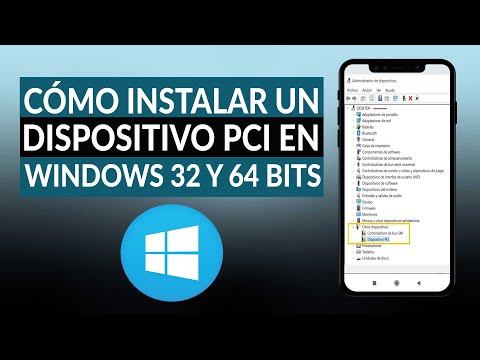
Antes de buscar el controlador, necesitas saber exactamente qué hardware está causando problemas. Ve al **Administrador de Dispositivos** en Windows (puedes buscarlo en el menú inicio) y busca una sección llamada “Controladoras de Bus SM”. Si hay un icono amarillo junto a alguno, eso indica que falta un controlador.
2. Descargar desde el Sitio Web del Fabricante:
La mejor opción es ir directamente al sitio web del fabricante del hardware. Por ejemplo, si tienes una computadora Dell o HP:
- Visita su página oficial.
- Busca la sección de soporte o descargas.
- Introduce el modelo de tu dispositivo.
- Descarga el controlador correspondiente.
3. Instalación:
Una vez descargado, simplemente ejecuta el archivo y sigue las instrucciones en pantalla. Asegúrate de reiniciar tu computadora para que los cambios se apliquen correctamente.
Ahora bien, ¿qué pasa si después de instalarlo sigues teniendo problemas? Te cuento una pequeña anécdota: hace poco ayudé a un amigo cuyo ordenador seguía fallando después de instalar correctamente el driver del bus SM. Resulta que había otros conflictos con drivers antiguos. Es importante asegurarse de que todos los drivers estén actualizados.
Aquí tienes algunos pasos para **solucionar problemas**:
1. Actualiza tus Drivers:
Ve al Administrador de Dispositivos y verifica si hay actualizaciones disponibles para otros controladores también.
2. Revisa las Conexiones Físicas:
A veces un cable suelto puede causar problemas raros en los componentes relacionados con el bus SM.
3. Prueba con Restaurar Sistema:
Si todo falla, usar Restaurar Sistema puede ser útil para volver a un estado anterior donde todo funcionaba bien.
En fin, siempre hay que tener en cuenta que aunque estos consejos pueden ayudar mucho, no sustituyen la **ayuda profesional** si sientes que la cosa se complica demasiado o si no te atreves a hacer ciertos cambios por ti mismo. Siempre es mejor prevenir problemas mayores.
Recuerda: ¡la tecnología a veces nos juega malas pasadas! Pero con unos pequeños pasos puedes mantenerte en control —sin dramas innecesarios— y asegurarte de que tu computadora funcione como debería.
Resolución de problemas con el controlador de bus SM en Windows 11: pasos para solucionarlo.
Oye, hablemos de un problemita que puede ocurrirte en Windows 11: el controlador de bus SM. Tal vez has notado que tu computadora no rinde como debería o incluso que te da algún error extraño. La cosa es que este controlador es clave para que tu sistema reconozca ciertos componentes del hardware. Si está fallando, puedes tener problemas de rendimiento.
El Controlador de bus SM sirve para comunicar al sistema operativo con varias partes del hardware, como la gestión de energía y algunos dispositivos. Si este controlador no está bien instalado o actualizado, tu computadora podría estar sufriendo, así que vamos a ver cómo solucionarlo.
- Verifica el Administrador de dispositivos: Haz clic derecho en el botón de inicio y selecciona «Administrador de dispositivos». Allí busca «Otros dispositivos» y verás algo llamado «Controlador Bus SM». Si tiene una advertencia amarilla, ¡alerta roja!
- Actualiza el controlador: Haz clic derecho sobre él y selecciona «Actualizar controlador». Puedes elegir buscar automáticamente el software más reciente. A veces, Windows lo encuentra rápido.
- Instala manualmente los controladores: Si la actualización automática no funciona, ve al sitio web del fabricante de tu placa base o computadora portátil. Busca la sección de “soporte” o “descargas”, ahí podrás encontrar los controladores específicos para tu modelo.
- Revisa las actualizaciones de Windows: Asegúrate de que tu sistema esté al día. Ve a «Configuración» > «Windows Update» y busca actualizaciones. A veces pueden incluir controladores necesarios.
- Borra caché e intenta reiniciar: Aunque pueda parecer una tontería, reiniciar puede solucionar muchos problemas menores. También puedes intentar desinstalar el controlador desde el Administrador de dispositivos y luego reiniciar; Windows intentará reinstalarlo automáticamente.
A veces cuando estaba lidiando con este tipo de problemas en mis propias computadoras, me daba cuenta que lo más sencillo era lo que menos contemplaba. O sea, intentaba cosas complicadas cuando solo necesitaba un simple reinicio o tal vez una actualización olvidada. Así son las cosas a veces.
Recuerda que si después de seguir estos pasos sigues teniendo problemas con el controlador bus SM o notas un rendimiento muy bajo en tu máquina, sería buena idea consultar a un profesional. Ellos pueden hacer un diagnóstico más profundo y evitarte dolores de cabeza mayores.
Totalmente vale la pena prestar atención a estos detalles: tener tu computadora corriendo suave es mejor para todo lo que haces día a día. ¡Suerte con eso!
Oye, ¿te has puesto a pensar en esos pequeños detalles que a menudo damos por hecho en nuestras máquinas? Uno de ellos es el Controlador Bus SM, que suena muy técnico, pero vamos a desglosarlo un poco.
Recuerdo la primera vez que noté que algo no iba bien con mi computadora. Estaba jugando mi videojuego favorito y de repente, todo se volvió un desastre: el juego se colgaba y mis personajes parecían bailar en cámara lenta. Vaya momento. En ese entonces no sabía que el culpable podría ser ese controlador que está ahí, haciendo su trabajo en segundo plano.
El Controlador Bus SM es una parte del hardware que se encarga de facilitar la comunicación entre los componentes del sistema. O sea, le ayuda a la placa madre a gestionar cosas como la temperatura del procesador o la batería en laptops. Si este controlador falla o no está actualizado, puede provocar un montón de problemas: desde lentitud hasta cuelgues inesperados.
Imagina tener una fiesta donde uno de tus amigos no pasa el micrófono. El resultado sería un caos total, ¿verdad? Bueno, eso mismo pasa cuando el Controlador Bus SM no funciona bien; los datos no fluyen como deberían y todo se vuelve más lento. Así que mantenerlo actualizado es clave para tener un rendimiento fluido.
En fin, aunque no siempre lo veas o pienses en ello, cada pieza del rompecabezas es fundamental para que tu sistema funcione como queremos. A veces puede parecer complicado entender cómo cada componente impacta en lo general, pero ahora sabes un poco más sobre este pequeño pero poderoso amigo llamado Controlador Bus SM. Total que vale la pena prestarle atención para llevar una experiencia más fluida con tu máquina.