Oye, ¿alguna vez te has topado con ese mensaje molesto sobre el Controlador Bus SM? Te entiendo, es como encontrarte con un fantasma en medio de la noche, ¿verdad? Total que es un problemilla que puede hacer que tu computadora se sienta lenta o rara.
En este artículo, vamos a hablar sobre cómo prevenir esos problemas. No importa si no eres un experto en tecnología; aquí te lo voy a explicar todo de forma sencilla. Vamos a ver qué es ese controlador, por qué es importante y cómo mantenerlo en buen estado. Así podrás disfrutar de tu PC sin interrupciones y sin dramas.
Así que relájate y empecemos a resolver este asunto juntos. ¡Seguro que aprenderás algo nuevo hoy!
Solución de problemas comunes con el driver de controladora de bus SM en Windows 10 64 bits
¿Tienes problemas con el driver de la controladora de bus SM en Windows 10 de 64 bits? No estás solo. Este tema puede ser algo complicado, pero aquí estamos para aclararlo un poco. Te cuento que este driver es esencial porque ayuda a que tu sistema operativo se comunique correctamente con otros componentes del hardware. Cuando no funciona bien, puedes enfrentar algunos problemas raros en tu PC. Vamos a ver cómo solucionarlo.
Problemas comunes:
- Falta de reconocimiento del hardware: A veces, tu sistema no reconoce ciertos dispositivos, como el lector de tarjetas o ciertos puertos USB.
- Errores en el administrador de dispositivos: Es posible que veas un signo de exclamación amarillo junto al controlador. Esto significa que hay un problema.
- Baja performance del sistema: Si sientes que tu PC va más lenta, puede que esto esté relacionado con los drivers.
Pasos para la solución:
- Actualizar el driver: Ve al Administrador de dispositivos, busca “Controladora de bus SM”, haz clic derecho y selecciona “Actualizar controlador”. A veces, Windows puede encontrar automáticamente la versión más reciente y eso podría resolver el problema.
- Reinstalar el driver: Si la actualización no funciona, prueba a desinstalarlo. Haz clic derecho en “Controladora de bus SM”, selecciona “Desinstalar dispositivo” y luego reinicia tu computadora. Windows debería reinstalarlo automáticamente al iniciar.
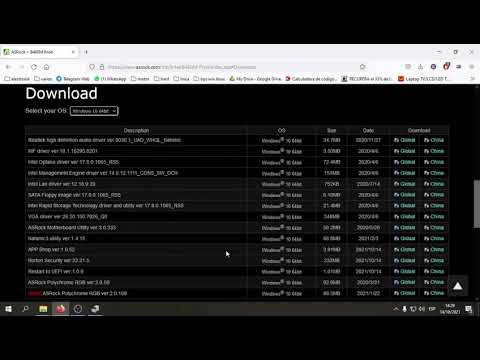
- Buscar drivers en la página del fabricante: Si conoces la marca y modelo de tu placa madre o laptop, ve a su página oficial. Las páginas suelen tener una sección dedicada a soporte donde puedes descargar drivers específicos para tu modelo.
- Asegúrate de tener las actualizaciones del sistema al día: A veces, las actualizaciones generales de Windows pueden solucionar problemas relacionados con los drivers. Dirígete a Configuración > Actualización y seguridad > Buscar actualizaciones para estar seguro.
- Comprobar los dispositivos conectados: Si tienes dispositivos conectados por USB o algún otro cable, trata desconectarlos uno por uno para ver si alguno está causando conflicto con el bus SM.
A veces es cuestión de paciencia y prueba y error hasta dar con la solución adecuada. La verdad es que me ha pasado varias veces cuando estaba intentando conectar mi impresora nueva—no podía enviar ningún documento hasta que me di cuenta de que era un problema con los drivers.
En fin, si estos pasos no funcionan o si te da cosa hacer algo por ti mismo, es totalmente aceptable buscar ayuda profesional; siempre hay alguien dispuesto a echarte una mano!
No te olvides también que puedes consultar foros o comunidades online donde otros usuarios comparten sus experiencias—puedes encontrar soluciones creativas o alternativas que ni te imaginas.
Mucha suerte arreglando esos problemas y recuerda: lo importante es mantener todo actualizado y hacer copias regulares antes de hacer cualquier cambio grande ¡Así te evitas dolores de cabeza innecesarios!
Solución de problemas comunes con el controlador del SM Bus en Windows 10
Me acuerdo de la vez que un amigo mío, super emocionado porque había comprado una laptop nueva, empezó a notar que algunas cosas no funcionaban bien. Todo se volvió un caos cuando se dio cuenta de que su controlador del SM Bus estaba dando problemas. La verdad es que es más común de lo que parece, y hoy vamos a hablar sobre cómo solucionarlo en Windows 10.
Primero, ¿qué es el controlador del SM Bus? Es como el mensajero dentro de tu computadora. Se encarga de comunicar los dispositivos conectados a tu placa base con el sistema operativo. Si no está funcionando bien, podrías notar problemas con el rendimiento o incluso fallos en la detección de hardware.
Entonces, empecemos con algunos problemas comunes y sus soluciones:
1. Verifica la instalación del controlador: A veces, simplemente no está instalado correctamente. Para hacerlo:
- Clica con el botón derecho en “Inicio” y selecciona “Administrador de dispositivos”.
- Busca “Controladores del bus SM” en la lista.
- Si ves un signo amarillo junto a él, significa que hay un problema.
2. Actualiza el controlador: Siempre es buena idea tener la versión más reciente.
- Clica con el botón derecho sobre “Controlador del bus SM”.
- Selecciona “Actualizar controlador”.
- Opta por buscar automáticamente actualizaciones.
Si esto no funciona y te lanza un error, no te preocupes. A veces hay versiones específicas para tu modelo que se pueden descargar desde el sitio web del fabricante.
3. Reinstala el controlador: Si actualizar no funcionó, una reinstalación podría ser la clave.
- Copia los pasos anteriores para encontrar «Controlador del bus SM».
- Esta vez selecciona «Desinstalar dispositivo».
- No olvides reiniciar tu máquina después.
Cuando reinicias, Windows debería intentar reinstalarlo automáticamente.
4. Comprueba las actualizaciones de Windows: En ocasiones esas actualizaciones incluyen controladores nuevos o mejoras.
- A ve al menú «Configuración» y busca “Actualización y seguridad”.
- Pulsa en “Buscar actualizaciones”.
Si hay alguna pendiente, instálala.
5. Usa el solucionador de problemas: Windows tiene herramientas integradas para ayudar con estos problemas.
- A ve a «Configuración», luego «Actualización y seguridad».
- Pulsa en «Solucionar problemas» y luego «Solucionadores adicionales».
Luego sigue las instrucciones para ejecutar uno relacionado con hardware.
Recuerda que si después de todo esto sigues teniendo problemas o te sientes perdido, lo mejor es consultar a un profesional. No estamos aquí para hacer magia; solo queremos ayudarte a resolver cosas cotidianas sin volverte loco.
Esperemos que este texto te haya aclarado un poco las cosas sobre ese famoso controlador del SM Bus en Windows 10. Así podrás disfrutar al máximo de tu máquina sin sobresaltos ni rollos raros. ¡Suerte!
Soluciones para Problemas con el Controlador de Bus SM en Windows 11
Seguro que te ha pasado: estás trabajando en tu PC con Windows 11 y de repente ves una notificación sobre un error con el Controlador de Bus SM. Es como si alguien te interrumpiera en medio de una conversación, ¿verdad? La cuestión es que este controlador es vital para el funcionamiento correcto de tu hardware, especialmente el chipset. Así que vamos a ver cómo puedes solucionar problemas relacionados con él y prevenir futuros inconvenientes.
Primero, ¿qué es el Controlador de Bus SM? Es parte del sistema que permite a tu computadora comunicarse con dispositivos en la placa base. Si está fallando, puedes experimentar problemas como falta de reconocimiento de hardware o mal funcionamiento general. Vamos a conocer un par de soluciones.
- Actualizar controladores: A veces, solo necesitas darle un empujoncito a ese controlador. Ve al Administrador de dispositivos, busca “Controlador de Bus SM” y haz clic derecho. Luego selecciona Actualizar controlador. Esto buscará versiones más recientes.
- Reinstalar controladores: Si actualizar no funciona, desinstala el controlador desde el mismo menú (clic derecho > Desinstalar dispositivo). Después reinicia tu PC; Windows debería reinstalarlo automáticamente.
- Asegúrate de tener Windows actualizado: Las actualizaciones no son solo para lucir bien; muchas corrigen problemas existentes. Así que ve a la configuración y revisa si hay alguna actualización pendiente.
- Verifica la BIOS/UEFI: En ocasiones, deberías chequear si la configuración del BIOS está correcta o si hay actualizaciones disponibles. Puede parecer complicado, pero muchas veces esas actualizaciones pueden arreglar conflictos hardware-software.
- Cambia puerto USB o reinicia dispositivos conectados: Si tienes dispositivos que dependan del Bus SM conectados por USB, prueba desconectarlos y volver a conectarlos o buscar puertos alternativos. A veces eso soluciona problemas temporales.
- Técnicas avanzadas: limpieza del registro: Este es un paso más técnico. Se puede hacer una limpieza del registro usando programas especializados; sin embargo, ¡cuidado! Siempre haz un respaldo antes de intentar esto!
- Pide ayuda profesional si todo falla: No dudes en consultar con alguien más experimentado si las cosas se complican demasiado. No tienes que enfrentarlo solo.
Total que recuerda siempre estar al tanto del estado de tus controladores y mantener tu sistema operativo actualizado para evitar estos inconvenientes. También es buena idea revisar foros o comunidades online donde otros usuarios comparten sus experiencias; ahí puedes encontrar algunas perlas que te ayudarán en momentos difíciles.
No olvides hacer copias de seguridad periódicamente; así minimizas riesgos inesperados.
Así que ya sabes: ¡no te quedes estancado! Si te enfrentas a estos problemas con el Controlador de Bus SM en Windows 11, ahora cuentas con unas cuantas herramientas bajo la manga para poner todo en orden!
Oye, ¿alguna vez te ha pasado que tu computadora empieza a actuar rara, como si tuviera vida propia? A mí me pasó una vez. Estaba en medio de una partida intensa y, de repente, el juego se puso lento. Me quedé en shock, porque en ese momento no sabía qué estaba fallando. Después de darle un par de vueltas y un par de descansos para calmarme, descubrí que el problema venía del ‘Controlador Bus SM’. ¡Vaya lío!
Ahora bien, ¿qué es eso del Controlador Bus SM? Es un componente clave que ayuda a tu sistema operativo a comunicarse con ciertos dispositivos de hardware. Si no está bien configurado o actualizado, puede causar problemas raros como el que yo experimenté. Y sí, suena técnico y aburrido, pero la cosa es que prevenir esos problemas no solo te ahorra estrés sino también tiempo.
Para empezar a cuidar a tu compu y evitar estas situaciones desagradables, asegúrate siempre de tener los drivers actualizados. Sí, ya sé que eso suena como algo que cada vez decimos «haré mañana», pero ¡es súper importante! A veces basta con ir al sitio web del fabricante y downloadear la última versión. Y no te olvides de revisar el ‘Administrador de dispositivos’, ahí puedes encontrar cualquier señal de alerta sobre ese controlador.
Por otro lado, mantener tu PC limpia es crucial. No solo me refiero a quitarle el polvo por fuera (aunque eso también cuenta), sino también a deshacerte de software innecesario que pueda estar interfiriendo. Menos es más en este caso.
Y hablando desde la experiencia: cuando me di cuenta de estos pequeños detalles y comencé a ponerles atención regular a los drivers y la limpieza general del sistema… bueno, mi vida se volvió mucho más fácil. La computadora dejó de hacer esas cosas extrañas y logré jugar mis juegos sin interrupciones.
Así que ya sabes: si quieres evitar líos con ese controlador bus SM y otros errores similares, mejor mantén las cosas al día desde ahora mismo. Tus futuros yo te lo agradecerán. ¡Ánimo con esa PC!