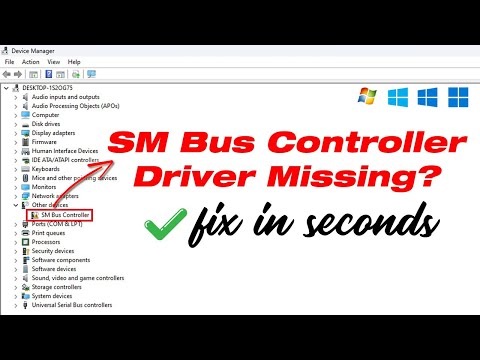
Oye, ¿alguna vez te has topado con ese error del Controlador Bus SM? Total que, es uno de esos problemas que pueden hacerte perder la paciencia, ¿sabes? Es como ese amigo que aparece sin avisar y no se quiere ir.
Mira, el Controlador Bus SM es clave para que tu PC funcione a la perfección. Pero cuando da fallos, todo se complica. Entonces, en este artículo vamos a desmenuzar los errores más comunes que se presentan con este controlador y qué puedes hacer para solucionarlos.
Lo divertido es que muchas veces son cosas sencillas. Así que si te sientes atrapado en el mundo de los drivers y errores de sistema, aquí encontrarás algunas chispitas de ayuda. ¡Vamos a ello!
Soluciones para el error de controladora de memoria PCI sin controlador
¿Te ha pasado que en tu computadora ves el error de controladora de memoria PCI sin controlador? Este problemilla puede ser un verdadero dolor de cabeza, sobre todo si no sabes por dónde empezar a solucionarlo. Pero no te preocupes, aquí estoy para ayudarte a desmenuzarlo de una forma fácil y directa.
Primero, esto suele ocurrir porque el sistema operativo no tiene el controlador adecuado para la controladora de memoria PCI. Esto puede deberse a varias razones: actualizaciones fallidas, cambios en el hardware o simplemente falta de drivers. Ahora, ¿cómo puedes resolverlo? Aquí van algunas soluciones prácticas:
- Actualizar los controladores manualmente: Ve al sitio web del fabricante de tu placa base o del chipset. Busca la sección de soporte y descárgate los controladores más recientes, sobre todo los relacionados con la gestión del bus PCI.
- Usar el Administrador de dispositivos: Haz clic derecho en «Inicio», selecciona «Administrador de dispositivos». Busca «Controladoras de bus serie universal» o «Controladora PCI», haz clic derecho y selecciona «Actualizar controlador». Te dará opciones para buscar automáticamente o instalar uno que ya tengas.
- Desinstalar y reinstalar: En el mismo Administrador de dispositivos, si ves un icono amarillo, desinstala el controlador problemático. Luego reinicia tu PC; Windows debería intentar reinstalarlo automáticamente al encenderse nuevamente.
- Asegurarte que Windows esté actualizado: A veces, una buena actualización del sistema operativo puede resolver estos problemas. Ve a «Configuración» > «Actualización y seguridad» > «Windows Update» y busca actualizaciones disponibles.
A veces puede sonar complicado, pero recuerda que si te metes en líos o sientes que no estás avanzando, pedir ayuda a un técnico especializado es una buena idea. No te frustres; estos errores son comunes y tienen solución. Si alguna vez te sientes perdido mientras haces esto, piensa en cómo me pasó a mí cuando traté de arreglar mi propio PC por primera vez. Fue todo un desafío; pero después de unas cuantas pruebas y errores… ¡Lo logré! Así que tú también puedes.
En resumen, la clave está en tener los controladores correctos instalados y asegurarte que tu software esté siempre al día. No olvides revisar cada paso con calma; ¡así es más fácil encontrar lo que funciona!
Recuerda: este artículo es solo informativo y no sustituye asistencia profesional si no te sientes cómodo realizando estos pasos por ti mismo.
Resolviendo problemas de la controladora de memoria PCI en Windows 10 de 64 bits
Claro, vamos al grano. La controladora de memoria PCI en Windows 10 puede dar algunos problemas. Es algo que le pasa a más gente de la que piensas. Así que, si estás lidiando con errores relacionados con el **Controlador Bus SM**, aquí tienes algunas pistas para resolverlos.
¿Qué es la controladora de memoria PCI?
Es el componente que permite a tu ordenador comunicarse con las tarjetas adicionales, como las tarjetas gráficas y de sonido. Si tienes un problema aquí, es como si esa puerta de comunicación estuviera atascada.
Errores comunes:
A menudo, puedes ver errores que dicen “error en el controlador” o “el dispositivo no se reconoce”. Total, estos problemas pueden deberse a varias razones:
- Falta de drivers: A veces los drivers no están instalados o están desactualizados.
- Conflictos de hardware: Puede que haya algún otro dispositivo interfiriendo.
- Problemas en la BIOS: Algo tan simple como una configuración incorrecta aquí puede causar líos.
Paso 1: Actualiza los drivers
Lo primero que debes hacer es actualizar los controladores. Puedes hacerlo manualmente desde el Administrador de dispositivos:
1. Haz clic derecho en el botón de inicio y selecciona «Administrador de dispositivos».
2. Busca «Controladoras del bus serie universal», despliega la lista y busca tu controladoraPCI.
3. Haz clic derecho sobre ella y selecciona “Actualizar controlador”.
Si no se encuentra nada nuevo, también puedes visitar la página del fabricante del hardware para descargar la última versión.
Paso 2: Verifica conflictos de hardware
Si hay otros dispositivos conectados y ves errores, intenta desconectarlos temporalmente. A veces, uno interfiere con el otro. Si todo marcha bien sin ellos, conecta uno a uno para ver cuál causa el problema.
Paso 3: Revisa la BIOS
Si te animas a entrar a la BIOS (cuidado con esto, ¿eh?), asegúrate de que todas las configuraciones estén correctas. Busca opciones relacionadas con PCI Express o Plug and Play y asegúrate de que estén habilitadas.
Eh… Aquí una anécdota corta: un amigo me llegó un día todo preocupado porque su ordenador no detectaba una tarjeta gráfica nueva. Tras revisar todo, resultó ser una opción desactivada en su BIOS por defecto; simplemente hizo clic en un par de cosas y ¡listo! La tarjeta corrió espectacular.
Paso 4: Reinstala el controlador
Puede sonar simple pero funciona: desinstala el controlador problemático desde el Administrador de dispositivos (clic derecho > “Desinstalar”). Luego reinicia tu ordenador; Windows debería reinstalarlo automáticamente.
Siempre recuerda hacer copias de seguridad antes por si acaso pasa algo raro…
Paso 5: Comprueba actualizaciones del sistema operativo
A veces Windows nos da sorpresas con actualizaciones necesarias para solucionar problemas específicos. Ve a «Configuración» > «Actualización y seguridad» > «Buscar actualizaciones».
Por último, si después de todos estos pasos sigues teniendo problemas o te sientes perdido… siempre está bien pedir ayuda profesional para evitar complicaciones mayores.
En fin, resolver errores en la controladora PCI puede llevar un poco tiempo pero normalmente no es nada del otro mundo. Así que tranquilo/a; tú puedes hacerlo!
Solución de problemas comunes con el controlador de memoria PCI en Windows 11
Si estás lidiando con problemas relacionados con el controlador de memoria PCI en Windows 11, no te preocupes, no eres el único. Es un tema más común de lo que parece y puede ser un verdadero dolor de cabeza. Te voy a contar algunos errores frecuentes que puedes encontrar, específicamente con los controladores SM Bus y cómo solucionar esos inconvenientes.
Primero, déjame decirte que el controlador SM Bus es esencial para la comunicación entre el sistema operativo y ciertos componentes del hardware, como la memoria RAM. Cuando este controlador falla, puede llevar a problemas de rendimiento y estabilidad en tu máquina. ¿Te suena familiar?
- Error de dispositivo desconocido: Esto ocurre cuando Windows no puede identificar correctamente el hardware. Generalmente pasa porque falta el controlador adecuado.
- Rendimiento lento: Si notas que tu PC va más lento de lo habitual o aparecen bloqueos, puede ser una señal de que algo no está bien con los controladores.
- Problemas al instalar actualizaciones: A veces, las actualizaciones del sistema pueden fallar debido a conflictos con los controladores del bus SM.
A continuación, aquí tienes algunas soluciones prácticas para estos problemas:
- Actualizar drivers: Ve al Administrador de dispositivos. Busca “Controladores del bus serie universal” o “Controlador SM Bus”. Haz clic derecho y selecciona «Actualizar controlador». A veces solo necesitas la opción automática para que Windows busque la versión más reciente.
- Desinstalar y reinstalar: No dudes en desinstalar el controlador problemático desde el Administrador de dispositivos. Reinicia tu computadora y deja que Windows lo reinstale automáticamente. Esto puede resolver problemas temporales.
- Cargar los drivers desde la página del fabricante: Si sigues teniendo líos, busca siempre los controladores directamente en la web del fabricante de tu placa base o componente específico. Esto asegura que tengas la versión adecuada.
A veces, incluso después de hacer todo esto, pueden persistir algunas dificultades. Mi amigo Juan tuvo una experiencia parecida; su laptop iba como si estuviera nadando en miel: lentísima. Después de actualizar todos sus drivers manualmente se dio cuenta que uno seguía dando problemas—el famoso controlador SM Bus—y ese pequeño detalle le costó un montón de tiempo hasta que dio con la manera correcta para desinstalarlo y reinstalarlo directamente desde el sitio web del fabricante.
No olvides: aunque estas soluciones son útiles, si te sientes perdido o las cosas no mejoran, pedir ayuda profesional siempre es una buena opción. La tecnología a veces puede ser un laberinto complicado y no está mal buscar apoyo cuando lo necesitas.
Totalmente es frustrante lidiar con estos temas técnicos; pero con paciencia (y quizás una buena taza de café), ¡puedes volver a poner tu ordenador en marcha!
Oye, ¿alguna vez has sentido que tu computadora te está jugando una mala pasada? Esa sensación de que algo no va bien y no sabes por dónde empezar. La otra noche, estaba revisando el portátil de un amigo y me encontré con ese famoso «Controlador Bus SM», que por si no lo sabes es parte de la gestión de hardware en tu equipo. Bueno, pues resulta que este controlador puede dar algunos quebraderos de cabeza.
Imagina esto: en medio de una partida intensa o cuando estabas a punto de acabar un proyecto importante, ¡zas! La computadora se empieza a comportar raro. A veces no detecta hardware como la tarjeta gráfica o los puertos USB. Es frustrante, ¿verdad? Esto puede ocurrir por varias razones bastante comunes.
Una de las cosas más frecuentes es que el controlador esté desactualizado. Esto pasa mucho; las actualizaciones de Windows o del fabricante pueden hacer que todo funcione mejor. Así que lo primero es verificar si hay actualizaciones disponibles.
Otra razón puede ser una incompatibilidad entre el hardware y el sistema operativo, lo cual puede sonar complicado, pero en realidad es solo cuestión de asegurarse de que todo esté al día y sea compatible. Te cuento que una vez tuve problemas con mi impresora porque el controlador no era compatible con la versión del sistema operativo. Después de unos minutos buscando en línea, encontré la versión correcta y ¡listo!
Si ya has intentado actualizarlo y revisado compatibilidades pero nada funciona, te recomiendo desinstalar el controlador problemático y dejar que Windows lo reinstale automáticamente. A veces se queda atascado en un bucle extraño y necesita un pequeño empujoncito.
Y, oye, no olvides chequear el estado físico del hardware. A veces una conexión floja o un cable mal puesto son los verdaderos culpables detrás del drama tecnológico. Es increíble cómo algo tan simple puede arruinar tus planes.
Así que si te topas con este tipo de errores con el Controlador Bus SM, respira hondo y sigue estos pasos: actualiza controladores, mira compatibilidades, reinstala si hace falta y verifica conexiones físicas. Es más fácil de lo que parece y estoy seguro de que podrás volver a gozar ese momento frente a tu pantalla sin problemas raros apareciendo justo cuando menos lo esperas.