Oye, ¿alguna vez te has preguntado qué es ese controlador Bus SM que aparece en tu sistema? Es como el motor oculto que hace que todo funcione suavemente.
La cosa es que, aunque no lo veamos, juega un papel clave. Si está mal configurado, pues puede causar un montón de problemas. Y no quiero ni pensar en la frustración de lidiar con cuelgues o errores raros justo cuando estás a punto de terminar algo importante.
En este artículo, vamos a descubrir cómo optimizar esa configuración para que tu máquina funcione como una seda. Vamos a desglosarlo paso a paso y sin complicaciones. Así que si alguna vez te sientes perdido en el mundo del hardware, aquí estoy para ayudarte. ¡Vamos allá!
Solución a problemas de la controladora de bus SM en Windows 10 de 64 bits
Oye, hablemos de un problemita que a veces nos da dolor de cabeza: la controladora de bus SM en Windows 10 de 64 bits. Es un lío que puede aparecer cuando tu sistema no sabe cómo manejar dispositivos en la placa base, lo cual es clave para el funcionamiento correcto del PC.
¿Qué es la controladora de bus SM? Pues bien, es un controlador que permite al sistema operativo comunicarse con ciertas funciones del hardware. Si ves que está dando fallos, puede que te enfrentes a problemas como que no se reconozcan algunos dispositivos o incluso errores en el rendimiento general.
Aquí te dejo algunas soluciones para resolver este tema:
- Revisar el Administrador de Dispositivos: Primero, haz clic derecho en el menú de inicio y selecciona «Administrador de dispositivos». Busca la sección «Controladoras de bus serie universal» y verifica si hay algún símbolo de advertencia (como un triángulo amarillo) junto a la controladora. Si lo hay, eso significa que hay un problema.
- Actualizar los controladores: Haz clic derecho sobre la controladora con problemas y selecciona «Actualizar controlador». Escoge la opción «Buscar automáticamente software de controlador actualizado». Esto puede solucionar el problema al obtener el driver correcto directamente desde Internet.
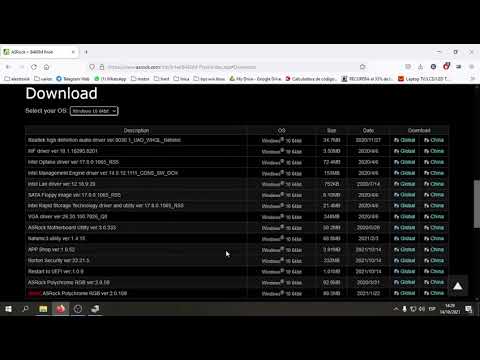
- Instalar drivers desde la web del fabricante: Si Windows no encuentra nada nuevo, visita la página web del fabricante de tu placa base. Descarga los controladores más recientes para tu modelo específico y ¡zap! Instálalos manualmente. Recuerda reiniciar después para asegurarte de que se aplique correctamente.
- Desinstalar y reinstalar: Otra opción es desinstalar la controladora problemática desde el Administrador de dispositivos. Luego reinicia tu PC. Windows debería intentar reinstalarla automáticamente al iniciar.
- Asegúrate de tener las actualizaciones más recientes: Mantén tu Windows actualizado. Ve a «Configuración», luego a «Actualización y seguridad», y busca actualizaciones disponibles. A veces, estos parches incluyen mejoras para hardware como tu controladora.
No sé si te ha pasado alguna vez algo así, pero recuerdo cuando estaba configurando mi primer PC por piezas. Un día todo funcionaba genial, pero al otro comenzó a darme errores; era como estar en una película de terror tecnológico 😱. Después de hacer estas comprobaciones logré solucionarlo y todo volvió a funcionar como un reloj.
Sigue estos pasos e intenta solucionar ese problema con tu controladora SM. Pero recuerda: si aún tienes dificultades o sientes que estás tocando cosas muy delicadas, lo mejor siempre será consultar con un profesional o técnico especializado que pueda echarte una mano.
Totalmente nadie quiere quedarnos atascados por culpa del hardware en este mundo digital tan loco donde todos dependemos mucho del buen funcionamiento del PC.
Resolviendo problemas del controlador de bus SM en Windows 11: soluciones y recomendaciones
Cuando se trata de problemas con el controlador de bus SM en Windows 11, la cosa puede volverse un poco complicada. Este controlador es vital para la correcta comunicación entre el sistema operativo y los dispositivos, sobre todo con el hardware que maneja la gestión de energía y el controlador de temperatura. Si notaste que tu computadora tiene comportamientos raros, como fallos en la suspensión o problemas con el rendimiento, podría ser hora de echar un vistazo a este controlador.
Primero que nada, asegúrate de que tu Windows 11 esté totalmente actualizado. A veces, esos pequeños parches son lo que necesitamos para que todo funcione como un reloj. Si ves actualizaciones disponibles, ¡no dudes en instalarlas!
Aquí te dejo algunas soluciones comunes para lidiar con problemas del controlador de bus SM:
- Verifica el Administrador de Dispositivos: Entra al Administrador de dispositivos (puedes buscarlo en la barra de tareas). Busca «Controladores del bus SM» y si ves un triángulo amarillo, eso es señal de que algo anda mal.
- Actualizar controladores: Haz clic derecho sobre el controlador problemático y selecciona «Actualizar controlador». A veces, Windows puede encontrar automáticamente una versión más reciente.
- Reinstalar controladores: Si actualizar no ayuda, prueba desinstalarlo. Después reinicia tu PC; Windows debería reinstalarlo automáticamente al arrancar.
- Controladores del fabricante: Si tienes componentes específicos (como tarjetas madre), visita la web del fabricante para descargar los drivers más recientes. Por ejemplo, si tienes una placa base ASUS o Gigabyte, ve directamente a sus páginas.
- Ajustes en BIOS/UEFI: Aunque es un poco más avanzado, comprobar configuraciones relacionadas con ACPI (Advanced Configuration and Power Interface) puede solucionar problemas. Ten cuidado aquí; no querrás hacer modificaciones sin saber exactamente qué hacen.
Recuerdo una vez cuando trataba con un amigo cuyo portátil no se despertaba después de entrar en modo suspensión. Su preocupación era palpable; le encantaba usar su máquina para tareas creativas y necesitaba algo rápido. Tras unos pasos rápidos por el administrador de dispositivos y unas actualizaciones manuales desde la página del fabricante… ¡voilà! El problema se resolvió en cuestión de minutos.
Si tras todos estos intentos sigues teniendo problemas, considera buscar **ayuda profesional**. A veces es mejor dejarlo en manos experimentadas si no estás seguro sobre algo.
En resumen: revisar controladores puede ser sencillo y muchas veces efectivo. Pero claro está, cada situación es única. Así que arremángate las mangas y comienza a solucionar esos problemas del controlador de bus SM como un verdadero pro.
Solución para el error del controlador de bus SM en Windows 7
Si estás lidiando con el error del controlador de bus SM en Windows 7, no te preocupes, no eres el único. Este problemilla suele aparecer cuando los controladores necesarios para tu sistema no están instalados o no funcionan correctamente. La mayoría de las veces, es un asunto fácil de resolver.
Primero, es bueno que sepas qué es ese controlador. El búsqueda SM (System Management Bus) se encarga de la comunicación entre el procesador y otros componentes del hardware, como sensores o chips. O sea, sin él, tu ordenador podría tener dificultades para funcionar bien.
Aquí te dejo algunas soluciones que puedes probar:
- Actualizar controladores: Ve al Administrador de dispositivos, busca «Controladoras de bus serie universal» y localízalo. Haz clic derecho y selecciona «Actualizar controlador». A veces, basta con tener la última versión para solucionar el problema.
- Instalar drivers desde el sitio web del fabricante: Si tienes la placa base de un fabricante específico como ASUS o Gigabyte, dirígete a su página web y descarga los controladores más recientes. A menudo tienen una sección dedicada a soporte técnico donde puedes encontrar lo que buscas.
- Usar software de actualización de controladores: Existen programas que pueden ayudarte a buscar automáticamente los drivers más actuales y adecuados para tu máquina. Solo asegúrate de elegir uno confiable porque hay algunos que son más problema que solución.
- Poner atención a las actualizaciones de Windows: A veces Microsoft lanza parches que solucionan problemas como este. Así que ve a «Windows Update» y asegúrate de que todo esté actualizado.
- Asegúrate de la instalación correcta del chipset: En ocasiones, si has hecho cambios en el hardware o reinstalado Windows 7, puede ser necesario instalar nuevamente los controladores del chipset. Estos son esenciales para hacer funcionar correctamente todos los componentes conectados a tu PC.
A veces hay un tema con los sistemas operativos antiguos como Windows 7; muchas marcas han dejado de ofrecer soporte completo. Si después de todo esto sigues teniendo problemas, considera preguntarle a alguien más experto en el tema o incluso pensar en actualizar tu sistema operativo.
Total que lidiar con el controlador bus SM puede ser frustrante al principio, pero con un poco paciencia y las acciones correctas puedes lograrlo. Y recuerda: aunque aquí tienes varios pasos útiles, si la cosa se complica mucho siempre es mejor pedir ayuda profesional antes de hacer algo drástico.
No olvides tener respaldo siempre; nunca está demás asegurarte de que tus datos están seguros antes cualquier cambio grande en tu sistema. ¿Te ha pasado esto alguna vez? Cuéntame cómo lo resolviste!
La configuración óptima del controlador Bus SM en sistemas es un tema que, aunque parece técnico y un poco frío, tiene su magia. Imagínate que estás en una carrera de autos. Si tus coches no están bien alineados o si el motor no está afinado, va a ser difícil ganar la carrera. Lo mismo ocurre con la configuración de tu controlador.
Cuando hablo de esto, me acuerdo de un amigo que tuvo problemas con su PC porque había descuidado esta parte. Era como ver a alguien correr con una pierna más corta. Su computadora tenía latencias, y siempre se quedaba colgada al iniciar un juego. Él pensaba que el problema era el juego o su tarjeta gráfica, pero la verdad era que el controlador Bus SM no estaba calibrado correctamente.
Es como si tu PC tuviera su propio sistema nervioso y el controlador Bus SM fuera el encargado de enviar señales entre los componentes. Si eso falla, pues se empieza a descontrolar todo. La cosa es que ajustar esto no es solo cuestión de hacer clic aquí y allá; también tiene que ver con entender qué está pasando bajo el capó.
A veces se nos olvida lo importante que es tener todo en orden. De hecho, algunos aspectos técnicos pueden sonar aburridos o complicados, pero tomarte un tiempo para hacer estos ajustes puede cambiar por completo tu experiencia con la máquina. Así que la próxima vez que sientas tu computadora lenta o inestable, recuerda revisar ese controlador. Puede ser justo lo que necesita para volver a sentir esa adrenalina correr por tus venas mientras juegas o trabajas.
En fin, ¿quién diría que algo tan pequeño podría tener tanto impacto? Así es la tecnología: a veces hay detalles escondidos detrás del telón que marcan toda la diferencia.