¿Te has encontrado alguna vez con que tu ordenador tiene más espacio de lo que parece? O sea, como si tu disco duro le estuviera haciendo un juego de magia. Bueno, eso suele pasar cuando hablamos de discos dinámicos en Windows.
La cosa es que estos discos son como la parte cool del almacenamiento, ¿sabes? Pueden hacer cosas increíbles como combinar varios discos en uno solo o incluso optimizar el espacio disponible. Pero, claro, no todo es color de rosa. A veces pueden traer un poco de confusión y hacer que dudes si realmente necesitas uno.
En este artículo, vamos a sumergirnos en el mundo de los discos dinámicos. Te voy a contar qué son, para qué sirven y cómo puedes sacarle partido sin volverte loco en el proceso. Así que, si estás listo para convertirte en un pro del almacenamiento o simplemente quieres aclarar tus dudas, ¡quédáte por aquí!
Todo sobre la conversión de discos dinámicos: Usos y beneficios en la gestión de datos
Oye, hablemos de los discos dinámicos. Si alguna vez te has preguntado qué son y para qué sirven, estás en el lugar adecuado. Los discos dinámicos son una opción de gestión de datos en Windows que ofrecen más flexibilidad que los discos básicos, ¿sabes? Permiten hacer cosas como crear volúmenes que se extienden por múltiples discos e incluso puedes hacer configuraciones RAID. Vamos a desglosarlo.
Usos de los discos dinámicos:
- Volúmenes distribuidos: Estos volúmenes permiten combinar el espacio disponible de varios discos en uno solo. Así, puedes aumentar la capacidad sin comprar un disco nuevo cada vez.
- Volúmenes reflejados: Si tienes dos discos, puedes duplicar los datos automáticamente. Esto es genial para la seguridad; si uno falla, el otro sigue ahí.
- RAID 0 y RAID 1: Con los discos dinámicos, puedes crear configuraciones RAID que mejoran el rendimiento (RAID 0) o la redundancia (RAID 1). Son ideales si necesitas velocidad o seguridad para tus archivos importantes.
- Redimensionar volúmenes: Puedes modificar volúmenes sin perder datos. ¿No es increíble poder hacerlo desde el propio sistema operativo?
A veces he escuchado a amigos decir: “Pero si tengo un disco básico, no necesito más.” Eso puede estar bien para usuarios normales pero hay situaciones donde un disco dinámico te salvará el día. Yo recuerdo una vez que un amigo perdió toda su música porque su disco básico se dañó y no había manera de recuperar nada. Cuando hablamos con un técnico, nos contó sobre volúmenes reflejados y cómo eso le podría haber salvado un montón de lágrimas y tiempo perdido.
Beneficios de usar discos dinámicos:
- Manejo eficiente del espacio: Puedes aprovechar mejor el espacio físico que tienes en tu PC o laptop sin tener que estar cambiando constantemente los componentes.
- Aumento en la flexibilidad: Como mencioné antes, cambiar el tamaño de tus volúmenes es cosa fácil con discos dinámicos.
- Tolerancia a fallos: Al poder duplicar datos o usar RAID, tu información está más segura frente a fallos del hardware.
Pero ojo, aunque suenan geniales y tienen muchas ventajas, no todo es perfecto. Los discos dinámicos pueden ser un poco complejos para alguien que no tiene experiencia técnica. Además, si decides convertir un disco básico en uno dinámico, asegúrate de tener una copia de seguridad primero; siempre es mejor prevenir que lamentar.
No sustituye ayuda profesional claro está; si tienes dudas específicas o inquietudes sobre tus datos y cómo gestionarlos correctamente con estos tipos de disco, lo mejor es consultar a alguien especializado. Pero bueno, ahora ya sabes más sobre estos conceptos básicos sobre la conversión a disco dinámico y sus beneficios. ¿Ves? ¡No era tan complicado!
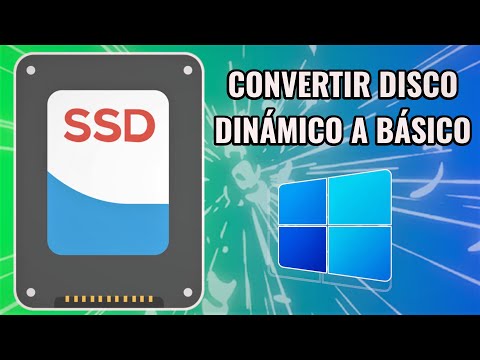
Pasos para cambiar un disco dinámico a básico sin complicaciones
Claro, vamos a hablar sobre cómo cambiar un disco dinámico a básico en Windows, y lo haremos sin complicaciones. Puede sonar un poco técnico, pero la idea es que lo entiendas sin problemas. Recuerda que si no te sientes cómodo haciendo esto, siempre está la opción de pedir ayuda a alguien más. Así que, ¡vamos al lío!
Antes de empezar, asegúrate de hacer una copia de seguridad de todos tus datos importantes. No quiero que pierdas nada valioso durante el proceso. Oye, yo he pasado por eso y no es nada divertido.
Ahora sí, aquí están los pasos:
- Abre la Administración de Discos: Haz clic derecho en el menú de inicio y selecciona “Administración de discos”. Esto abrirá una ventana donde podrás ver todos tus discos duros.
- Identifica tu disco dinámico: Busca el disco que quieres convertir a básico. Los discos dinámicos se indican con una etiqueta «Dinámico» en la parte inferior.
- Elimina volúmenes: Para hacer la conversión, debes eliminar todos los volúmenes en ese disco dinámico. Haz clic derecho sobre cada volumen y selecciona “Eliminar volumen”. Asegúrate otra vez de haber respaldado todo antes.
- Cambia el tipo de disco: Una vez eliminados todos los volúmenes, haz clic derecho sobre el espacio no asignado (que ahora debería aparecer) y selecciona “Convertir a disco básico”. Este paso es crucial porque si no eliminas los volúmenes primero, no podrás realizar esta acción.
- Crea nuevos volúmenes: Después de convertirlo a básico, puedes crear nuevos volúmenes en ese mismo espacio haciendo clic derecho nuevamente y seleccionando “Nuevo volumen simple”. Sigue las instrucciones del asistente para darle formato.
Recuerda que este procedimiento eliminará todos los datos en el disco dinámico. Si cambiaste un disco solo porque tenías problemas con él o querías probar algo nuevo (yo tengo amigos que son así), asegúrate realmente de querer hacerlo.
Ahora hablemos un poco sobre qué son esos discos dinámica y básico: los discos básicos son los más comunes y funcionan con particiones; mientras que los discos dinámicos, permiten configuraciones más complejas como RAID o volúmenes extendidos. Si alguna vez has tenido un problema con uno o simplemente te gusta experimentar con tu PC, esta información te puede ser útil para decidir si cambiar entre ellos.
Al final del día, siempre está bien tener a alguien cercano que sepa un poco más para darte una mano si las cosas se complican demasiado. Y si decides aventurarte solo, espero que estos pasos te sean útiles. ¡Suerte!
Elegir entre Disco Dinámico y MBR: Soluciones para tus Necesidades de Almacenamiento
Cuando hablamos de **discos dinámicos** y **MBR (Master Boot Record)**, hay un par de cosas que deberías tener en cuenta. En serio, son dos enfoques diferentes para manejar el almacenamiento en tu PC, y cada uno tiene sus ventajas y desventajas. Así que, ¿por dónde empezamos?
¿Qué Es Un Disco Dinámico?
Un disco dinámico permite más flexibilidad que un disco básico MBR. Con él puedes crear volúmenes simples, reflejados o distribuidos, entre otros. Imagina que tienes varias unidades y quieres combinarlas para tener una capacidad enorme o hacer copias de seguridad automáticamente. Eso es lo que un disco dinámico puede ofrecerte.
- Volúmenes simples: Son los más básicos; solo utilizas un disco.
- Volúmenes reflejados: Tienes dos copias de los datos en discos separados; si uno falla, el otro sigue funcionando.
- Volúmenes distribuidos: Combinas el espacio de varios discos para formar uno solo con más capacidad.
La cosa es que si decides ir por un disco dinámico, debes estar al tanto de que no puedes arrancar desde estos discos en algunas configuraciones.
¿Qué Es MBR?
El **MBR** es como la primera tarjeta de presentación del disco duro. Este tipo de particionamiento se usa desde hace mucho tiempo. Permite dividir tu unidad en hasta cuatro particiones primarias o tres primarias y una extendida. El problema es que no soporta discos grandes (más allá de 2 TB), lo cual puede ser un tope si tienes planes a largo plazo.
- Cantidad limitada: Solo puedes tener hasta cuatro particiones primarias.
- Tamaño restringido: No puedes particionar más allá de los 2 TB.
Piénsalo así: si eres alguien a quien le gusta mantener las cosas simples y no necesitas espacio monstruoso, el MBR podría ser suficiente para ti.
Cuándo Elegir Cada Uno
Ahora bien, ¿cuándo te conviene elegir un disco dinámico sobre un MBR? Depende realmente del uso que le vayas a dar:
- Sistemas complejos: Si estás corriendo servidores o manejando múltiples aplicaciones pesadas, elige discos dinámicos por su flexibilidad.
- Sistemas sencillos: Si solo necesitas almacenamiento local y fácil acceso, MBR podría ser tu mejor amigo.
También ten en cuenta eso del rendimiento: los discos dinámicos pueden tener algo más de overhead debido a su naturaleza avanzada. Pero oye, si te interesa la redundancia o juntar mucho espacio, vale la pena.
Cosas Que Debes Tener Presente
Hay detalles técnicos pero importantes cuando decides entre estas opciones:
- Sistema operativo: Asegúrate que tu SO soporte discos dinámicos; Windows lo hace desde XP hacia adelante.
- Copia de seguridad: Aunque configures todo perfecto, siempre haz respaldo; nunca está demás prevenir problemas.
Recuerda que cada situación es única. ¿Ves? No hay una respuesta correcta universal aquí; depende totalmente del uso personal o profesional que le vayas a dar.
Al final del día, elegir entre disco dinámico y MBR requiere pensar en tus necesidades específicas. Si te quedas con dudas o algo no funciona como debería—busca ayuda profesional antes de lanzarte al vacío con configuraciones complejas ¡Es mejor prevenir!
Mira, el tema de los discos dinámicos en Windows es algo que puede sonar un poco técnico y pesado al principio, pero la verdad es que tiene su encanto. Te cuento que la primera vez que escuché sobre esto, pensé: “¿Qué es eso? Ya tengo suficiente con mis discos básicos, ¿para qué necesito más?”. Pero luego me di cuenta de que hay un mundo detrás que puede facilitarte la vida.
O sea, si alguna vez has querido hacer una configuración de almacenamiento más avanzada en tu PC, los discos dinámicos te pueden abrir un abanico de posibilidades. Por ejemplo, puedes crear volúmenes simples, repartidos o incluso reflejados. Imagínate poder proteger tus datos duplicándolos en otro disco. Es como tener una copia de seguridad automática sin tener que pensar demasiado en eso.
A mí me pasó una vez que se me dañó el disco duro principal. Fue una pesadilla porque perdí algunas fotos y archivos importantes. Desde entonces empecé a indagar más sobre cómo mantener mis cosas a salvo y ahí fue cuando me topé con los discos dinámicos. La opción de reflejar mis datos fue como un rayo de esperanza; ya no quería volver a pasar por eso.
Pero ojo, no todo es color de rosa. Tienes que estar al tanto de algunas cosas antes de lanzarte a hacer estos cambios. Primero, si decides convertir tu disco básico en uno dinámico, no hay vuelta atrás sin perder información (a menos que tengas backups por supuesto). Y sí, hay diferentes tipos de volúmenes y cada uno tiene su propósito específico. Así que es mejor entender bien qué haces antes de darle al botón.
Al final del día, te diría que los discos dinámicos son como esos superpoderes ocultos en Windows: son muy útiles cuando sabes cuándo y cómo usarlos. Si alguna vez decides experimentar con ellos, asegúrate de hacerlo con cuidado y mucha curiosidad; después de todo, quien no arriesga no gana.
Así que ya ves, explorar temas como este puede ser revelador y hasta divertido si lo abordas con la mentalidad correcta. ¡Anímate!