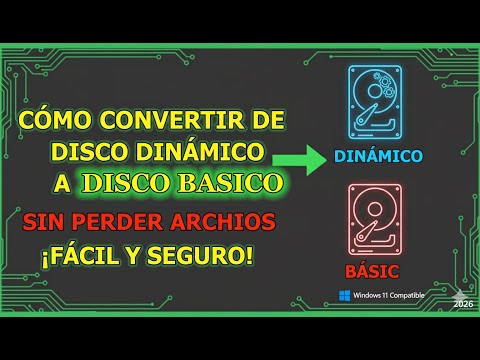
¿Alguna vez te has encontrado con un disco dinámico en tu ordenador y te has preguntado qué demonios es eso? O sea, yo he estado ahí, y la verdad es que puede ser un poco confuso. Pero no te preocupes, hoy vamos a hablar sobre cómo convertir un disco dinámico a básico sin que pierdas ni un solo byte de tus datos. ¡Suena bien, ¿verdad?!
Imagina esto: tienes toda tu música, tus fotos y esos documentos importantes en un disco que no se comporta como tú quieres. Es frustrante, lo sé. No quieres perder tus cosas mientras intentas hacer que tu PC funcione mejor o más sencillo.
Así que aquí estamos para ponerle solución a ese tema. Te contaré paso a paso cómo hacer esta conversión, sin estrés ni complicaciones. Ah, y sin miedos… porque aquí no se trata de perder nada. Así que prepárate para aprender algo nuevo y útil hoy. ¡Vamos a ello!
Cómo cambiar un disco dinámico a básico en Windows 10 sin pérdida de información
Bueno, oye, hoy quiero hablarte de algo que puede sonar un poco técnico, pero es más fácil de lo que parece. Si alguna vez has lidiado con discos dinámicos en tu computadora y te estás preguntando cómo cambiar un disco dinámico a básico en Windows 10 sin perder información, ¡estás en el lugar correcto!
Primero que nada, es importante saber que los discos dinámicos y básicos son dos tipos de estructuras de discos que Windows utiliza. Los discos básicos son los más comunes y fáciles de gestionar. Pero a veces te encuentras con un disco dinámico y quieres volver a lo simple sin perder esos datos valiosos. Así que vamos al grano.
- Copia tus datos importantes: Antes de hacer cualquier cambio en tu disco, asegúrate de tener una copia de seguridad de tus archivos importantes. Aunque el proceso no debería borrar nada, siempre es bueno prevenir.
- Abre la Administración de discos: Haz clic derecho en el botón de inicio y selecciona «Administración de discos». Aquí verás todos los discos conectados a tu sistema.
- Sigue los pasos para eliminar volúmenes: Para convertir el disco dinámico a básico, necesitas eliminar todos los volúmenes del disco. Esto significa que debes hacer clic derecho sobre cada uno y seleccionar «Eliminar volumen». ¡Ojo! Esto borrará la información del volumen, por eso es clave tener esos backups listos.
- Cambiar a disco básico: Una vez que hayas eliminado todos los volúmenes, haz clic derecho sobre el área etiquetada como tu disco (por ejemplo: Disco 1) y selecciona «Convertir a disco básico».
- Crea nuevos volúmenes: Ahora puedes crear nuevos volúmenes en ese disco. Haz clic derecho sobre el espacio no asignado y selecciona «Nuevo volumen simple». Sigue las instrucciones hasta crearlo todo como antes.
¿Sabes? Una vez traté esto con un amigo al que se le colapsó su HDD lleno de fotos familiares (bueno, dramático total). Estaba muy preocupado por perder todo y me pidió ayuda. Hicimos el proceso paso a paso juntos y al final nos reímos porque salvamos todas sus memorias importantes.
En resumen, aunque cambiar un disco dinámico a básico puede parecer complicado, si sigues estos pasos con cuidado deberías poder hacerlo sin problemas mayores. Como siempre, si no estás seguro o si hay algo crucial ahí dentro —contrata una ayuda profesional— porque no queremos arriesgar esos recuerdos ni documentos importantes.
¡Espero que esto te ayude! Si tienes más dudas o quieres compartir tus experiencias con esto, déjalas aquí abajo.
Pasos para convertir un disco dinámico a básico usando la línea de comandos
Convertir un disco dinámico a básico en Windows usando la línea de comandos puede parecer complicado, pero aquí estoy para desglosarlo. Antes de comenzar, es fundamental que sepas que siempre hay un riesgo al manipular discos; aunque sigas estos pasos, **te recomiendo hacer una copia de seguridad de tus datos** antes de hacer cualquier cosa. Nunca se sabe cuándo puede pasar algo inesperado, ¿me sigues?
Primero, asegúrate de abrir la línea de comandos con privilegios elevados. Para ello:
- Haz clic en el botón de inicio.
- Escribe “cmd” o “símbolo del sistema”.
- Haz clic derecho y selecciona “Ejecutar como administrador”.
Una vez que tengas la ventana abierta, el primer paso es ingresar al entorno de administración de discos. Es decir:
«`bash
diskpart
«`
Este comando te llevará a otra herramienta dentro del símbolo del sistema donde podrás gestionar los discos. Fíjate que va a cambiar el prompt del comando.
Ahora que estás dentro de diskpart, lo siguiente será listar todos tus discos conectados:
«`bash
list disk
«`
Esto te mostrará una lista con números asignados a cada disco. Busca el número del disco dinámico que quieres convertir (digamos que es el Disco 1). El siguiente paso es seleccionarlo:
«`bash
select disk 1
«`
¿Ves lo fácil que es? Ahora viene la parte delicada. Necesitamos eliminar todos los volúmenes en este disco dinámico. Aquí hay un pequeño recordatorio: **esto eliminará todos los datos en esos volúmenes**, así que asegúrate de tener copias.
Para ver los volúmenes en ese disco seleccionado, haz esto:
«`bash
list volume
«`
Después, selecciona cada volumen (sustituyendo «X» por el número correspondiente) y elimínalo así:
«`bash
select volume X
delete volume
«`
Repite esto hasta eliminar todos los volúmenes asociados al disco.
Ahora puedes proceder a convertirlo a básico. Una vez más en diskpart, utiliza este comando:
«`bash
convert basic
«`
¡Y listo! Deberías recibir un mensaje confirmando que la conversión se ha realizado con éxito.
Recuerda, si bien has convertidos tu disco dinámico a básico sin perder datos según estos pasos, siempre existe ese leve riesgo al jugar con discos duros. Así que si no te sientes seguro o tienes dudas, lo mejor es consultar con un profesional.
En fin, si alguna vez necesitas realizar esta conversión o cualquier otro tipo de acción similar en tu sistema operativo Windows, ahora tienes una idea clara y directa sobre cómo proceder. ¡Suerte!
Cómo convertir un disco dinámico a básico utilizando la BIOS
Oye, convertir un disco dinámico a básico desde la BIOS puede sonar un poco raro porque, en realidad, esta tarea suele hacerse desde el sistema operativo, concretamente en Windows. Te cuento que no hay una opción directa en la BIOS para hacer esto. Entonces, lo más común es utilizar herramientas dentro del propio Windows. Pero bueno, voy a explicarte qué puedes hacer y aclararte algunos puntos importantes.
Los discos dinámicos tienen ciertas características que pueden ser muy útiles si necesitas manejar volúmenes grandes o hacer configuraciones avanzadas de almacenamiento. Sin embargo, a veces necesitas volver a un disco básico por razones de compatibilidad o simplicidad.
Primero lo primero: siempre es bueno hacer una copia de seguridad de tus datos antes de realizar cualquier cambio importante. No quiero ser alarmista, pero las cosas pueden salir mal y es mejor prevenir que lamentar.
Si decides seguir adelante con el cambio, aquí te dejo una idea general de cómo hacerlo sin perder tus datos. Recuerda que esto se hace desde Windows y no desde la BIOS:
- Abrir Administración de Discos: Puedes buscar «Administración de discos» en el menú inicio. Una vez ahí, verás todos tus discos y particiones.
- Eliminar volúmenes: Para convertir ese disco dinámico a básico, necesitarás eliminar todos los volúmenes del disco. Esto significa que borrarás todo lo que está allí.
- Convertir a disco básico: Una vez eliminados los volúmenes, haz clic derecho sobre el disco y selecciona «Convertir a disco básico”. ¡Y listo!
Cabe resaltar que este proceso elimina todos los datos del disco dinámico. Por eso es tan importante tener respaldos previos. Si tienes información crítica ahí, es mejor evitar este proceso o buscar ayuda profesional.
A veces me encuentro con amigos que se complican la vida intentando hacerlo todo por su cuenta sin tener claro lo que implica cada paso; recuerda siempre pedir ayuda si algo no queda claro.
En fin, aunque te haya mencionado el tema de la BIOS al principio, espero haberte aclarado cómo funciona realmente el proceso para convertir un disco dinámico a básico sin tanta complicación técnica. Si eres principiante o simplemente no te sientes seguro haciéndolo tú mismo, ¡no dudes en ir con alguien más experimentado! Es mejor andar seguro antes que arrepentirse después.
Oye, ¿alguna vez te has encontrado en esa situación en la que tu disco duro se convierte en un disco dinámico y te sientes un poco perdido? La verdad es que a mí me pasó una vez, estaba intentando reorganizar mis discos y, de repente, ¡bum!, mi disco se volvió dinámico. Imagínate el susto. Pensé que mis datos estaban condenados, pero no fue así.
Convertir un disco dinámico a básico puede sonar complicado y hasta peligroso, pero la realidad es que hay formas de hacerlo sin perder tus valiosos archivos. Sí, sé lo que piensas: “¿Cómo voy a confiar en eso?”. Bueno, yo también era escéptico al principio. Pero con un poco de calma y siguiendo algunos pasos cuidadosos, puedes lograrlo.
Primero que nada, es fundamental hacer una copia de seguridad de tus archivos importantes. Nunca está de más tener una segunda copia por si las dudas. Y mira que no soy paranoico, pero perder datos duele como un golpe en los dedos con el martillo.
Una vez que tengas eso cubierto, puedes usar herramientas del propio Windows o software de terceros para hacer la conversión. De hecho, esta es la parte interesante: Windows tiene su propia utilidad para manejar discos dinámicos. Pero si prefieres algo más visual y directo, hay aplicaciones que hacen magia.
El proceso generalmente involucra reducir los volúmenes del disco dinámico para dejar espacio vacío y luego usar esa área sin asignar para volver a convertirlo a básico. Suena técnico, pero no es tan complicado como parece.
Lo importante aquí es ser paciente y no entrar en pánico. Recuerda aquel momento en el que pensaste que todo estaba perdido; respira hondo y sigue los pasos uno a uno. No olvides revisar cada movimiento porque a veces un pequeño error puede llevarte al desastre.
En fin, transformar un disco dinámico a básico puede ser más sencillo de lo que imaginas si te tomas tu tiempo y actúas con cuidado. Así que ya sabes: si te encuentras con esta situación alguna vez más (espero que no), ahora tienes algo de información útil bajo la manga para salir airosamente del apuro sin perder nada valioso por el camino. ¡Suerte!