Oye, ¿alguna vez te has sentido frustrado porque tu PC va más lento que una tortuga? Bueno, ¡no estás solo! A veces, los discos duros pueden ser el culpable de todo ese drama.
Te cuento que hay una solución que puede darle un buen empujón a tu rendimiento. Hablamos de la configuración de disco dinámico. Suena complicado, pero en realidad es más fácil de lo que parece. Imagina que puedes hacer que tu computadora sea más rápida y eficiente. Eso es lo que vamos a explorar aquí.
En este artículo, te voy a explicar cómo configurar discos dinámicos sin volverte loco. Vamos a ver qué es eso y cómo puede beneficiarte. Así que si estás listo para darle una manita de gato a tu sistema y mejorar su rendimiento, ¡sigue leyendo!
Ventajas de convertir un disco en dinámico y su utilidad en sistemas informáticos
Si estás buscando mejorar el rendimiento de tu ordenador, convertir un disco en dinámico puede ser una buena opción. Los discos dinámicos son algo más avanzados que los discos básicos. ¿Qué significa eso? O sea, que ofrecen más características y flexibilidad para gestionar tus datos. Vamos a desglosar las ventajas y su utilidad en sistemas informáticos.
1. Almacenamiento flexible: Un disco dinámico permite crear volúmenes que no están limitados por las restricciones de un solo disco. Por ejemplo, puedes combinar múltiples discos físicos en uno solo gracias a los volúmenes abocados. Esto es útil si tienes varios discos y quieres que el sistema los trate como uno solo.
2. Rendimiento mejorado: Al usar volúmenes distribuidos, la información se reparte entre varios discos físicos. Esto significa que cuando tu PC necesita acceder a datos, puede hacerlo en paralelo desde diferentes partes, mejorando así la velocidad de lectura y escritura.
3. Más opciones de recuperación: Si un disco falla dentro de un conjunto dinámico, puedes configurarlo para que siga funcionando con los demás discos hasta que reemplaces el fallido. Esto te da mayor seguridad frente a pérdidas de datos.
4. Espacio sin límites: Con los discos básicos, hay un límite en cuanto al tamaño del volumen (generalmente 2 TB). Pero con un disco dinámico, puedes crear volúmenes mucho más grandes al añadir más discos sin complicaciones extras.
5. Snapshots o instantáneas: Si trabajas con datos importantes o proyectos grandes, las instantáneas son una función muy útil porque te permiten guardar una copia en el tiempo de cómo estaba tu sistema en cierto momento, facilitando volver atrás si algo falla.
A veces me acuerdo cuando configuré mi primer servidor casero para manejar unas bases de datos. Usé discos dinámicos y fue genial porque podía ampliar la capacidad del almacenamiento fácilmente sin interrumpir el servicio ni perder datos importantes durante la transición.
Tén presente que todo esto no sustituye ayuda profesional si tienes dudas o problemas específicos con tu sistema. Cambiar a un disco dinámico puede parecer sencillo, pero siempre es bueno estar seguro antes de hacer cambios significativos en tu configuración de hardware o software.
- Diversidad: Puedes tener varios tipos de volúmenes (simple, reflejado o distribuido).
- Crecimiento: Añadir más espacio es fácil; simplemente agrega otro disco físico al conjunto existente.
- Simplicidad: No tendrás que preocuparte tanto por la administración del espacio disponible como lo harías con un disco básico.
Total que convertir un disco a dinámico puede ofrecerte ventajas reales si te gusta experimentar con tus sistemas informáticos y quieres sacarles el máximo provecho; pero recuerda siempre tomar precauciones antes de hacer cambios importantes.
Cómo cambiar un disco dinámico a básico en Windows 10 sin riesgo de pérdida de datos
Claro, aquí te dejo un texto sobre cómo cambiar un disco dinámico a básico en Windows 10 sin perder datos. Toma nota, que esto puede ser útil.
¿Te has encontrado en la situación de que necesitas convertir un disco dinámico a básico en tu Windows 10? Bueno, esta tarea puede parecer complicada, pero si sigues algunos pasos con cuidado, puedes hacerlo sin arriesgar tus datos. Aquí vamos.
Antes de empezar: Siempre es muy recomendable realizar una copia de seguridad de tus archivos importantes. Aunque esta guía está diseñada para minimizar el riesgo de pérdida de datos, nunca está de más ser precavido.
Ahora sí, ¡vamos al grano!
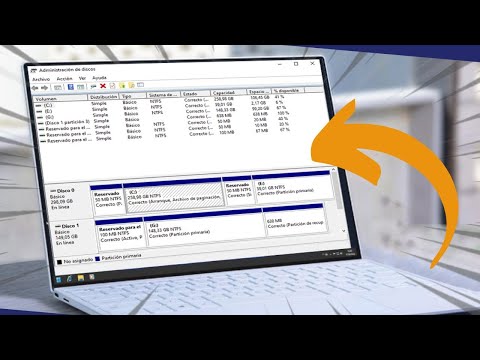
- Abre la Administración de discos: Haz clic derecho en el botón del menú Inicio y selecciona “Administración de discos”.
- Asegúrate de que todo esté listo: Verifica que no haya volúmenes o particiones activos en el disco dinámico que quieras convertir. Para hacerlo, deberás eliminar cualquier volumen existente.
- Elimina los volúmenes: Haz clic derecho sobre cada volumen del disco dinámico y selecciona “Eliminar volumen”. Esto borrará los datos del volumen seleccionado, así que asegúrate de haber hecho la copia de seguridad previa.
- Cambia el tipo de disco: Una vez que todos los volúmenes hayan sido eliminados y sólo quede espacio no asignado, haz clic derecho en el área no asignada del disco y selecciona “Convertir a disco básico”.
- Crea nuevos volúmenes: Ahora puedes crear nuevos volúmenes en este disco básico como lo harías normalmente.
Poco a poco irás viendo cómo tu disco vuelve a la vida como un disco básico. Y ya sabes, sigue siempre los pasos con calma y atención.
No olvides que cada caso es único. Si tienes muchos archivos o un sistema delicado, considerar buscar ayuda profesional podría ser una buena idea. A veces hay más cosas en juego y una mano experta puede marcar la diferencia.
Total que convertiste tu disco sin perder tus archivos importantes… ¡genial! Ahora puedes disfrutar de un rendimiento mejorado con tu configuración nueva. ¿Ves? La cosa no era tan complicada al final.
Recuerda también revisar otras configuraciones o mejoras para optimizar aún más tu sistema operativo desde el panel de control o las opciones avanzadas. ¡Éxitos con esa conversión!
Cómo cambiar un disco dinámico a básico sin riesgo de pérdida de información
Bueno, cambiar un disco dinámico a básico y mantener toda tu información intacta puede sonar un poco complicado, pero aquí te voy a dar una guía diría que bastante sencilla. La idea es que le eches un vistazo con cuidado. Así que, ¡vamos al grano!
Primero, si no sabes qué es un disco dinámico, te cuento rápido: son aquellos discos que permiten crear volúmenes más complejos y flexibles. Pero si lo que quieres es simplicidad o mejorar la compatibilidad con ciertos sistemas operativos, es posible que prefieras volver a uno básico.
Para cambiar el disco de dinámico a básico sin perder datos, hay dos métodos. Primero veamos el método manual utilizando el **Administrador de discos**.
- Haz una copia de seguridad: Antes de hacer cualquier movimiento arriesgado con tu disco duro, asegúrate de tener una copia de seguridad de tus archivos importantes. Siempre hay un pequeño riesgo y mejor prevenir que lamentar.
- Accede al Administrador de discos: Haz clic derecho en el botón de “Inicio” y selecciona “Administración de discos”. Esto abrirá la ventana donde puedes ver todos tus discos conectados.
- Elimina volúmenes: Ahora viene la parte delicada. Haz clic derecho sobre cada volumen del disco dinámico (el que quieres cambiar) y selecciona “Eliminar volumen”. Esto borrará los datos del volumen, pero si has hecho la copia de seguridad no hay problema.
- Cambia a disco básico: Una vez eliminados los volúmenes, haz clic derecho en el espacio no asignado del disco y selecciona “Convertir a disco básico”.
- Crea nuevos volúmenes: Finalmente puedes crear nuevos volúmenes donde antes estaban los datos. Asegúrate de restaurar tus archivos desde la copia de seguridad.
Ahora bien, si lo tuyo es evitar todo ese lío manualmente o quizás te asustaste al escuchar «eliminar», siempre tienes **software especializado**. Hay herramientas como EaseUS Partition Master o MiniTool Partition Wizard que pueden ayudar con esto. Al final hacen un trabajo similar: eliminar sin riesgo (te lo prometo) y convertir sin perder información.
Recuerda siempre hacer una copia antes de tocar nada en tus discos duros. Puede ser tentador pasarlo por alto porque «todo va bien», pero créeme, esa confianza puede llevarte a sorpresas desagradables más adelante.
Por último, nunca está demás mencionar que si sientes un poco más de incertidumbre o te da miedo tocar tus cosas, mejor busca ayuda profesional. No está mal pedir apoyo cuando se trata de proteger tu información valiosa.
Y eso sería todo en este viaje por cambiar tu disco dinámico a básico sin riesgos innecesarios. Espero haberte ayudado y si tienes dudas o cualquier otra cosa en mente ¡pregunta!
Oye, hablemos un poco sobre la configuración de discos dinámicos. Seguro que alguna vez te has preguntado si tu disco duro podría rendir mejor. Yo recuerdo una vez, hace años, cuando estaba jugando un juego que me encantaba y, de repente, todo se empezó a ralentizar. Era como si mi computadora me estuviera diciendo: “Hey, ¡bájale un poco!”, y yo pensando “no puede ser”.
La cosa es que los discos dinámicos pueden ser una opción interesante si quieres mejorar el rendimiento de tu equipo. A diferencia de los discos básicos, los dinámicos te permiten hacer cosas chulas como crear volúmenes que abarcan múltiples discos y aprovechar mejor el espacio disponible. Por ejemplo, puedes combinar varios discos en uno solo para ganar velocidad o usar espejos para duplicar tus datos y asegurarte de que nada se pierda.
Pero no todo es color de rosa. Al configurar discos dinámicos, tienes que tener en cuenta varias cositas. Primero, no puedes arrancar desde un disco dinámico a menos que sea en ciertas configuraciones específicas (como una matriz RAID). Y no quiero asustarte ni nada, pero si decides pasar a uno dinámico sin hacer una copia de seguridad antes… bueno, podrías encontrarte con algún susto desagradable.
Así que aquí va el consejo del día: Si decides aventurarte por este camino e implementar discos dinámicos, asegúrate de comprender bien lo que haces y haz copias de seguridad regularmente. Total que si va algo mal… al menos tus datos estarán a salvo.
En fin, está claro que hay mucho potencial ahí afuera para mejorar el rendimiento con un par de cambios inteligentes en la configuración del disco. Solo recuerda ir siempre con precaución y a paso firme; así evitas esos momentos incomodos donde tu PC parece querer hacer huelga justo cuando más lo necesitas.