¿Alguna vez te has preguntado qué hay detrás de esos términos técnicos que aparecen en Windows? Oye, eso del disco dinámico y disco básico puede sonar un poco complicado, pero aquí estoy para desmenuzarlo.
Te cuento que yo mismo me perdí en este tema una vez. Estaba armando mi PC y de repente me encontré con esas opciones. Fue como, ¿what? Pero no te preocupes, que aquí vamos a aclarar todas esas dudas.
Así que si quieres entender cómo funcionan estos discos y cuál te conviene más, ¡quédate! Vamos a ver las diferencias entre disco dinámico y disco básico de una manera súper sencilla. Total que, al final del artículo, vas a ser el rey o reina de la gestión de discos en tu ordenador. ¡Empecemos!
Ventajas de convertir un disco en dinámico: Propósito y funcionalidades destacadas
¿Sabías que convertir un disco básico en dinámico en Windows puede abrirte un mundo de posibilidades? Si no, no te preocupes. Aquí te cuento sobre las ventajas de hacerlo y qué funcionalidades puedes aprovechar.
Primero, hablemos de la **diferencia clave** entre discos básicos y dinámicos. Un disco básico es lo que muchas veces usamos para almacenar archivos y carpetas. En cambio, los discos dinámicos permiten una gestión más avanzada del espacio en tu unidad, lo que se traduce en más flexibilidad.
Una de las grandes ventajas de los **discos dinámicos** es la posibilidad de crear volúmenes que abarcan múltiples discos. Imagínate tener varios discos duros y poder combinarlos para formar un solo espacio gigante donde guardar tus cosas. Esto se llama **JBOD (Just a Bunch Of Disks)** y funciona genial si necesitas mucho espacio.
Además, tienes la opción de crear volúmenes reflejados. Esto significa que puedes tener dos copias idénticas de tus datos en diferentes discos. ¿Y eso para qué sirve? Bueno, si uno falla (por culpa del destino o un mal día), el otro sigue ahí como tu héroe salvador. Te ahorra un buen susto.
Si vas a entrar en el mundo del almacenamiento avanzado, no puedo dejar pasar la mención a los volúmenes distribuidos. Tienes un par de discos y puedes repartir tus datos entre ellos. El beneficio aquí es mejorar el rendimiento al leer y escribir datos; se convierte en una fiesta rápida.
Otra ventaja es la capacidad de realizar configuraciones más complejas como los volúmenes RAID (Redundant Array of Independent Disks). Algunos tipos de RAID ofrecen redundancia o velocidad o incluso ambas cosas al mismo tiempo, algo así como el mejor amigo del almacenamiento.
Por último, ten presente que **convertir a dinámico** no significa perder tus datos actuales; aunque siempre es recomendable hacer copias por si acaso—ya sabes cómo son estas cosas tecnológicas.
Recapitulando lo mejorcito:
- Flexibilidad: Puedes combinar varios discos.
- Seguridad: Volúmenes reflejados para proteger tus datos.
- Rendimiento: Volúmenes distribuidos mejoran la velocidad.
- Configuraciones avanzadas: Como RAID para optimizar almacenamiento.
Recuerda siempre que convertir un disco puede ser muy útil, pero si tienes dudas o no estás seguro de lo que haces, lo mejor es buscar ayuda profesional; nunca está de más tener una mano extra cuando se trata del corazón digital de tu PC.
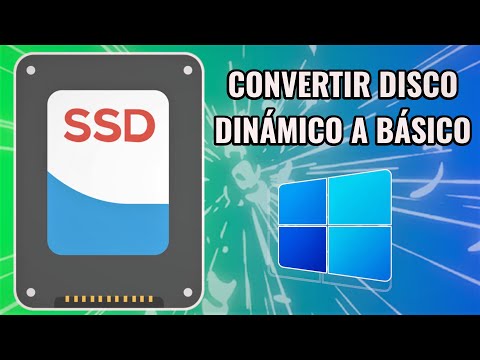
Cómo cambiar un disco dinámico a básico en Windows sin complicaciones
¡Oye! Si te has topado con discos dinámicos y básicos en Windows, no estás solo. A veces, cambiar de uno a otro puede parecer un lío, pero aquí estoy para ayudarte a hacerlo más fácil. Vamos a ver qué es cada uno y cómo puedes cambiar un disco dinámico a básico sin complicaciones.
Primero, hablemos de las diferencias. Un disco básico es lo que la mayoría de la gente usa; está bien para tareas simples como almacenar archivos o instalar programas.
- Soporta particiones primarias y extendidas.
- No tiene muchas características avanzadas.
En cambio, un disco dinámico es más sofisticado y permite configuraciones como volúmenes reflejados o distribuidos. Pero ojo, no siempre es necesario usarlo:
- Puedes crear volúmenes que abarcan varios discos duros.
- Te da opciones avanzadas de administración.
Total que, si decides que quieres volver a un disco básico porque no necesitas esas funciones extra, te voy a explicar cómo hacerlo. Antes de empezar, haz una copia de seguridad de tus datos importantes por si acaso. Nunca está de más tener un plan B.
Aquí van los pasos para convertir un disco dinámico en básico:
- Abrir Administración de Discos: Pulsa las teclas Windows + R, escribe diskmgmt.msc y presiona Enter.
- Localiza tu disco dinámico: Busca el disco que quieres cambiar en la lista. Asegúrate de saber cuál es, porque una confusión aquí puede ser costosa.
- Borrar volúmenes: Haz clic derecho sobre cada volumen en el disco dinámico y selecciona «Eliminar volumen». Esto borrará todos los datos en esos volúmenes, así que asegúrate antes de hacer esto.
- Cambiar el tipo de disco: Una vez que todos los volúmenes estén eliminados y te quede solo el espacio sin asignar, haz clic derecho sobre el área del disco y selecciona «Convertir a disco básico». ¡Listo!
Sigue esos pasos y deberías estar bien. Recuerda: este proceso elimina todos los datos en el disco dinámico. Si tienes dudas o te sientes incómodo haciéndolo tú mismo, busca ayuda profesional para evitar problemas mayores.
Mientras realizabas este proceso, quizás recuerdes esa vez cuando intentaste instalar un juego nuevo pero tu computadora no tenía espacio suficiente por tener todo desordenado… Cambiar a un disco básico podría ayudarte con ese tipo de problemas al simplificar todo un poco más.
Pues nada, ya sabes qué hacer si necesitas volver atrás con tus discos en Windows. Espero que esto te haya servido y ahora tengas más claro cómo manejar esos tipos diferentes de discos. ¡Nos vemos en la próxima!
Disco dinámico vs MBR: ¿Cuál es la mejor opción para tu sistema?
Bueno, hablemos de algo que puede dejar a más de uno rascándose la cabeza: los discos dinámicos y el MBR. A veces parece que estamos hablando de un juego de ajedrez cuando, en realidad, es solo una forma diferente de gestionar el almacenamiento en Windows. ¿Sabes? Un poco como elegir entre pizza o hamburguesa; cada opción tiene sus ventajas, pero depende de qué estés buscando.
Primero, vamos a dejar claro qué es cada cosa. El **MBR** (Master Boot Record) es un tipo antiguo de esquema de particionamiento. Es bastante básico y funciona bien para sistemas simples. Sin embargo, tiene sus limitaciones:
- Máximo de 4 particiones primarias: Si tienes más, tendrás que crear una extendida y eso puede ser un rollo.
- Capacidad limitada: No soporta discos mayores a 2 TB, lo cual es un problemón si tienes un disco duro grande.
En cambio, los **discos dinámicos** son un poco más avanzados y permiten hacer cosas chulas como agrupar varios discos para hacer uno solo o crear volúmenes espejo para proteger tus datos. Veamos algunas cosas importantes:
- Soporte para volúmenes extensos: Puedes crear volúmenes que abarquen varios discos duros. Ideal si tienes varios HDDs y quieres unirlos.
- No hay límite en las particiones: Puedes crear tantas como quieras sin preocuparte por ese límite molesto del MBR.
- Mejor gestión del espacio: Permiten redimensionar volúmenes sin perder datos (siempre haz copias de seguridad antes, ¿vale?).
Sin embargo, no todo es miel sobre hojuelas. Los discos dinámicos pueden complicar las cosas. Por ejemplo:
- No son compatibles con algunos sistemas operativos: Si usas Linux o ciertos sistemas antiguos, podrías tener problemas.
- Pueden ser más difíciles de recuperar: En caso de fallo del sistema operativo, la recuperación puede no ser tan sencilla como con los discos básicos.
Ahora bien, la elección entre disco dinámico o MBR depende total del uso que le vayas a dar al sistema. Si eres alguien que solo usa su computadora para navegar por internet y ver vídeos… quizás el MBR te sirva perfectamente. Pero si eres más como yo—con expectativas grandes sobre cómo manejar tus datos—entonces un disco dinámico podría ser tu mejor compañero.
Recuerda que cada situación es diferente así que no dudes en buscar ayuda profesional si sientes que puedes perder información valiosa o simplemente no te sientes seguro manejando estas configuraciones.
Al final del día, lo importante es encontrar lo que se adapte a tus necesidades sin complicarte demasiado la vida. Así que evalúa qué vas a hacer con tu PC y decide sabiamente ¡y feliz almacenamiento!
Oye, hablemos un poco sobre los discos dinámicos y los discos básicos en Windows. La primera vez que escuché esas palabras, pensé: “¡Vaya lío!” Pero, al final, es más sencillo de lo que parece. Te cuento un poco de mi experiencia.
Imagínate que estás organizando tus juegos en el ordenador. Tienes algunos que son muy importantes para ti y otros que solo juegas de vez en cuando. Así funcionan los discos en Windows: los discos básicos son como esos juegos a los que vas seguro, mientras que los discos dinámicos son más flexibles y pueden adaptarse a tus necesidades.
Los discos básicos son lo que la mayoría de la gente utiliza cotidianamente. En ellos puedes tener particiones primarias y lógicas, y están bien para casi todas las tareas comunes como guardar archivos o instalar programas. La cosa es que son limitados; no puedes hacer muchas cosas avanzadas con ellos. Yo antes usaba solo discos básicos hasta que me di cuenta de que a veces quería hacer algo más, como combinar espacio o crear volúmenes distribuidos.
Y aquí es donde entran los discos dinámicos, ¡que son más versátiles! Puedes crear volúmenes espaciados (para tener un solo espacio grande aunque esté en diferentes discos), RAID (que sirve para hacer copias de seguridad mientras juegas) o incluso volúmenes reflejados (que guardan tus datos en dos lugares diferentes). La flexibilidad es genial si trabajas con grandes cantidades de datos o quieres optimizar tu rendimiento.
Sin embargo, también hay un truco: si cambias de disco básico a dinámico, ya no puedes volver atrás tan fácil. Es algo así como cambiar la configuración de tu juego; una vez lo haces no querrás perder todo ese progreso.
En fin, al final del día se trata de entender qué necesitas en función del uso que le das a tu PC. Si solo eres un usuario casual, tal vez no necesites complicarte la vida con discos dinámicos. Pero si te gusta personalizar tu sistema y aprovechar al máximo el hardware que tienes, entonces quizás te convenga investigar más sobre esto.
¿Me sigues? A veces parece complicado hablar de estas cosas técnicas pero te aseguro que una vez lo entiendes todo cobra sentido.