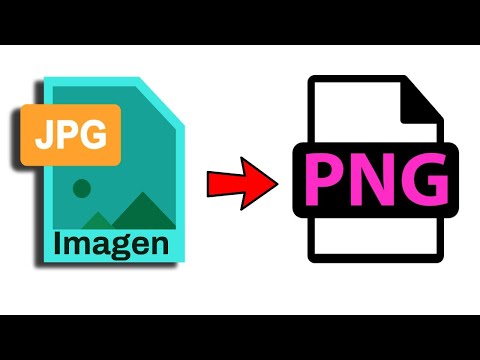
¿Alguna vez has tenido una imagen que querías pasar a formato PNG y no sabías cómo hacerlo? Pues yo sí, y te juro que no hay nada más frustrante.
Te cuento, el PNG es genial para esas imágenes con fondo transparente o cuando quieres mantener la calidad al máximo. Imagínate que vas a subir una foto a tu perfil y quieres que se vea espectacular, pues ahí es donde entra este formato.
En este artículo vamos a hablar de cómo convertir tus imágenes a PNG de manera sencilla y sin perder ni un ápice de calidad. Así que relájate, agarra tu café o tu té, y vamos al grano. ¡Te va a gustar!
Cómo cambiar formatos de imagen a PNG con fondo transparente en tus proyectos digitales
Oye, vamos a hablar de cómo cambiar formatos de imagen a PNG con fondo transparente. Seguro que te ha pasado, estás trabajando en un proyecto digital y necesitas que una imagen tenga fondo transparente. Te voy a contar cómo hacerlo sin perder calidad. ¡Empecemos!
El formato PNG es genial porque soporta transparencias, lo que significa que puedes tener imágenes con bordes suaves y limpias que se integran mejor en tus trabajos. Entonces, si tienes una imagen en otro formato como JPEG, por ejemplo, necesitarás hacer el cambio antes de usarla. Aquí te voy a dejar algunos pasos básicos.
- Usa un programa de edición adecuado: Programas como Photoshop, GIMP o incluso herramientas online como Canva son ideales para esto. Si prefieres algo más sencillo, hay bastante opciones gratis en la web.
- Abrir la imagen: Abre tu imagen en el programa que elijas. Asegúrate de seleccionar la fotografía correcta desde el principio.
- Recortar o eliminar el fondo: Este es el paso clave. Usa la herramienta de varita mágica o la herramienta de selección para quitar el fondo. En Photoshop te va a resultar más fácil, pero si usas GIMP puedes hacer lo mismo con la herramienta «Ruta».
- Ajustar bordes: Es posible que necesites refinar los bordes después de eliminar el fondo para que se vea más natural y profesional.
- Guardar como PNG: Cuando estés listo para guardar tu trabajo, selecciona “Guardar como” y escoge PNG como formato. Asegúrate de marcar la opción para mantener la transparencia.
Mira, un amigo mío una vez estaba trabajando en un diseño muy chulo y tenía esta imagen genial pero tenía un fondo blanco horrible detrás, ¡totalmente arruinaba todo! Así que le ayudé a convertirla a PNG y quedó espectacular, se mezclaba perfecto con su diseño.
Pero bueno, ten cuidado con las imágenes originales: si tienen baja resolución o están pixeladas desde un principio, convertirlas no va a hacer magia. La calidad original cuenta mucho aquí.
No olvides que aunque este proceso es bastante sencillo, no reemplaza la ayuda profesional si lo necesitas para proyectos más complejos o comerciales. A veces conviene invertir en alguien con experiencia.
Así que ya sabes: sigue estos pasos y tendrás esas imágenes transparentes listas para cualquier cosa creativa que tengas en mente. ¿Ves? No es tan complicado al final.
Dale caña a esos proyectos digitales y sorprende con imágenes impactantes y limpias.
Cómo eliminar el fondo de tus imágenes y convertirlas a PNG sin costo
Cuando quieres quitar el fondo de una imagen y convertirla a PNG, lo cierto es que hay maneras fáciles y gratuitas de hacerlo. A nadie le gusta lidiar con fondos molestos en fotos, ¿verdad? Así que aquí te voy a contar cómo puedes hacerlo sin complicaciones.
Primero, hablemos de por qué el formato PNG es tan genial. El formato PNG guarda la transparencia, lo que significa que puedes ver lo que hay detrás de tu imagen. Ideal para logotipos o gráficos donde no quieres un fondo blanco o negro, sino algo más limpio.
Para eliminar esos fondos y convertir tus imágenes a PNG sin perder calidad, puedes usar varias herramientas online. **Recuerda**: siempre verifica que el sitio sea seguro antes de subir tus imágenes personales.
Ahora sí, aquí van algunos pasos básicos:
- Elige una herramienta adecuada: Hay varias opciones online como Remove.bg o Canva. Son fáciles de usar y te permiten quitar el fondo rápidamente.
- Sube tu imagen: Después de elegir la herramienta, simplemente sube la imagen desde tu computadora. Algunas incluso permiten arrastrar y soltar.
- Elimina el fondo: En la mayoría de las herramientas, solo tendrás que esperar un momento mientras procesan la foto. Normalmente te mostrarán una vista previa con el fondo eliminado.
- Ajusta si es necesario: A veces puede quedar algún pedacito del fondo que no se quite bien. Usa las herramientas de borrado o restauración para ajustarlo a tu gusto.
- Descarga como PNG: Una vez estés satisfecho con el resultado, busca la opción para descargar en formato PNG. Esto garantiza que mantendrás la transparencia.
Así de fácil. Pero hay algo importante: al utilizar estas herramientas online, asegúrate de tener buena conexión a Internet porque pueden tardar un poco si la imagen es pesada.
Te cuento una anécdota rápida: Recuerdo cuando intenté hacer esto por primera vez; subí una foto familiar con mi perro en un parque lleno de gente detrás (¡qué desastre!). Todo estaba perfecto hasta que me di cuenta que había dejado unos brazos extraños en la esquina izquierda… ¡Menudo lío! Al final descubrí las herramientas para ajustarlo mejor y todo salió genial.
Por último, si necesitas convertir otras imágenes a PNG sin perder calidad pero sin necesidad de eliminar el fondo primero, puedes usar software gratuito como GIMP o Paint.NET en tu computadora. Estos programas ofrecen bastante control sobre tus imágenes e incluso permiten ajustar más detalles si es necesario.
Recuerda siempre guardar copias originales antes de hacer cambios drásticos. La tecnología puede fallar (como mi primer intento), así no te quedas sin recuerdos importantes. ¡Suerte!
Cómo cambiar imágenes a formato PNG sin costo
Claro, vamos a hablar de cómo cambiar imágenes a formato PNG sin costo y, lo más importante, sin perder calidad. ¿Listo? ¡Vamos allá!
Una de las mejores cosas del formato PNG es que **mantiene la calidad** de la imagen original, ya que es un formato sin pérdidas. Eso significa que no vas a ver esos molestos pixeles o borrosidades en tus imágenes después de convertirlas. Para hacerlo gratis, hay varias formas. Aquí te cuento algunas:
- Usar herramientas en línea: Hay montones de sitios web que te permiten subir tu imagen y descargarla en formato PNG. Por ejemplo, ConvertPNG.com es súper fácil de usar. Solo subes la imagen y listo.
- Software gratuito: Puedes descargar programas como GIMP o Paint.NET. GIMP puede ser un poco complejo al principio, pero es bastante poderoso y gratuito. Abres tu imagen, eliges “Guardar como” y seleccionas PNG.
- En sistemas operativos: Si usas Windows, puedes arrastrar tu imagen a la aplicación «Fotos», seleccionar «Editar» y luego elegir «Guardar como» para cambiar el formato a PNG. En Mac, la vista previa también permite exportar imágenes directamente a PNG.
Ahora bien, al hacer estas conversiones, es importante recordar mantener la resolución adecuada para evitar perder calidad. No quieras subir una foto pequeña y esperar que se vea genial al convertirla.
De hecho, puedo contarte que una vez intenté convertir una foto antigua familiar para usarla en un álbum digital. Usé una herramienta online rápida pero no presté atención a las dimensiones y terminó viéndose pixelada… ¡vaya decepción! Desde entonces he aprendido a verificar siempre eso primero.
Por último, si tienes imágenes en otros formatos como JPG o BMP y quieres convertirlas a PNG sin complicaciones ni costos adicionales… ¡estás de suerte! Usa las herramientas mencionadas anteriormente y asegúrate siempre de tener una copia del archivo original antes de hacer cualquier conversión.
Así que ahí lo tienes: cambiar tus imágenes a formato PNG sin gastar ni un centavo es fácil si sabes dónde buscar o qué programas usar. Recuerda siempre revisar bien los resultados después de realizar el cambio para que todo quede como esperabas. ¡Espero que esto te ayude!
Oye, ¿te ha pasado que tienes una imagen que te encanta, pero no está en el formato ideal? Como cuando tratas de subir algo a una red social y resulta que el archivo es demasiado pesado. Total, que a veces necesitas convertir imágenes a PNG porque es un formato genial: soporta transparencia y no pierde calidad. Pero claro, el miedo siempre está ahí: ¿y si al convertirla la cago y se ve horrible?
Recuerdo una vez que estaba preparando unas imágenes para un proyecto. Tenía un par de fotos chulas, pero eran JPGs y no quería perder ni un gramo de calidad. Así que, me lancé a investigar cómo hacer la conversión sin liarla. Encontré herramientas en línea que lo hacían fácil, pero también me di cuenta de que hay algunos trucos para asegurarte de que tu imagen se mantenga intacta.
Primero, si usas programas como Photoshop o GIMP (que son bastante buenos), puedes guardar directamente en formato PNG sin preocuparte por la calidad. Es como tener un as bajo la manga. Pero si optas por alguna herramienta online, asegúrate de elegir las opciones adecuadas; hay algunas que son más amables con la calidad que otras.
Una cosa vital es recordar el tamaño original; si reduces demasiado las dimensiones al convertirla, ahí sí te vas a cargar la calidad de tu imagen. Y eso es algo súper frustrante, ya sabes, cuando ves esa pérdida asquerosa de detalles.
En fin, pasé un buen rato experimentando hasta dar con el método perfecto para mis imágenes y puedo decirte que valió la pena cada segundo invertido. Ahora tengo una biblioteca llena de imágenes PNG listas para ser compartidas sin preocuparme por su aspecto.
Así que ya sabes: si necesitas esas imágenes sin perder nada en el camino, asegúrate de elegir bien tus herramientas y cuida esos detalles como un tesoro. ¡Lo último que quieres es ver tu trabajo arruinado!