¿Has tomado alguna vez una foto increíble y luego te has dado cuenta de que se ve como un desastre en tu computadora? ¡Es un bajón total! Yo he pasado por eso, de verdad. Te prometo que no eres el único.
La calidad de las imágenes en Windows puede ser un verdadero dolor de cabeza a veces. Pero no te preocupes, porque aquí vamos a platicar sobre cómo puedes mejorar esas fotos que capturas. Vamos a ver algunos trucos y ajustes para sacarles el máximo provecho.
Así que si quieres que tus imágenes se vean más nítidas y vibrantes, sigue leyendo. Te voy a contar lo que necesitas saber, sin complicaciones ni tecnicismos raros. La cosa es sencilla: solo hay que darle un poco de cariño a tus fotos y verás cómo brillan más. ¡Vamos a ello!
Aumenta la nitidez de tus capturas de pantalla en PC: tips y ajustes clave.
¿Alguna vez has tomado una captura de pantalla y te has dado cuenta de que se ve pixelada o borrosa? O sea, es como si hubieras capturado un momento genial y la imagen saliera con calidad de tarjeta de cumpleaños. Bueno, hoy vamos a ver cómo aumentar la nitidez de tus capturas de pantalla en PC con algunos ajustes y tips que te van a ayudar a mejorar la calidad de las imágenes en Windows.
Lo primero que tienes que saber es que el tamaño y la resolución importan. Si estás haciendo una captura en una pantalla con baja resolución, las imágenes saldrán siempre algo difusas. Así que elige tu pantalla sabiamente. Vamos con algunos pasos:
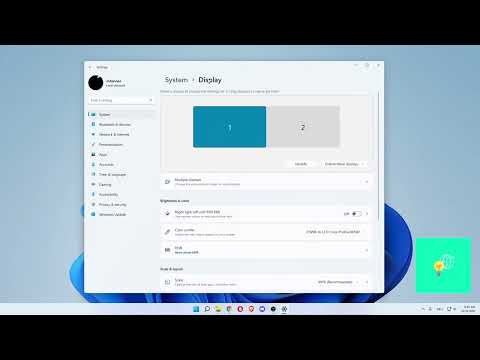
- Aumenta la resolución de tu pantalla: Ve a Configuración > Sistema > Pantalla. Aquí puedes ajustar la resolución. Cuanto más alta sea, mejores serán tus capturas.
- Usa herramientas nativas: Windows tiene su propia herramienta para hacer capturas rápidas, como el Snipping Tool o simplemente pulsando Win + Shift + S. Estas opciones suelen ofrecer mejor calidad.
- Ajustes del formato: Cuando guardas tus imágenes, utiliza formatos sin pérdida como PNG en vez de JPG. JPG tiende a comprimir mucho la imagen y eso afecta su nitidez.
- Comprueba el zoom: Antes de hacer una captura, asegúrate de que no estés haciendo zoom en tu pantalla (por ejemplo, usando Ctrl + rueda del ratón). A veces parece buena idea pero puede arruinar la claridad.
- Edita después: Si, después puedes usar software como GIMP o Photoshop para ajustar un poco más las imágenes – incrementar el contraste o afilar los bordes ayuda mucho.
A veces me pasa esto con juegos; quiero mostrar un logro increíble a mis amigos y ¡zas! La captura parece sacada del siglo pasado. Pero desde que ajusté mi configuración he notado un cambio bestial. Yo suelo revisar cada detalle antes de capturar: resolución alta, formato correcto, todo eso cuenta.
No olvides también tener tus drivers actualizados; esos controladores gráficos pueden influir en cómo se muestran las cosas en tu pantalla y por ende afectarán tus capturas. Actualiza siempre tu tarjeta gráfica desde el sitio web del fabricante para estar al tanto.
Total que aplicando estos tips vas a notar una mejora significativa en la calidad de tus capturas. Recuerda no sustituye ayuda profesional si tienes problemas más complicados; aquí estamos hablando solo de pequeños ajustes básicos para mejorar lo que ya tienes.
Y tú, ¿te animas a probar alguno? ¡Seguro verás resultados!
Aumenta la nitidez de tus capturas de pantalla en Android
¿Te ha pasado que haces una captura de pantalla y luego, al verla, parece un cuadro abstracto? A mí me ha ocurrido varias veces y es frustrante. La nitidez de tus capturas puede variar por varios factores, y aquí te voy a contar cómo mejorar esa calidad en Android.
1. Usa la resolución máxima: Las configuraciones de tu dispositivo son clave. Asegúrate de que tu resolución esté al máximo posible. Ve a Ajustes > Pantalla > Resolución y selecciona la más alta. Esto te ayudará a obtener imágenes más nítidas.
2. Captura en formato PNG: Cuando haces una captura, el formato predeterminado suele ser JPEG. Sin embargo, este tipo de compresión puede afectar la calidad. Si tienes una opción para guardar como PNG, úsala, ya que este formato preserva mejor los detalles.
3. Elimina elementos innecesarios: Si hay notificaciones o elementos en pantalla que no deseas incluir en la captura, actívalas antes de hacerla. O sea, cuando hagas tu captura asegúrate de tener solo lo esencial visible.
4. Capturas mediante aplicaciones externas: Existen aplicaciones como “Screenshot Easy” o “Super Screenshot” que te permiten personalizar la calidad y el formato de tus capturas. Pruébalas si las funciones nativas no son suficientes para ti.
5. Utiliza herramientas de edición después: Una vez que has hecho tu captura, siempre puedes pasarle un editor como Snapseed o Photoshop Express para ajustar el brillo, contraste o nitidez directamente en la imagen.
6. Revisa el almacenamiento del dispositivo: Si tu dispositivo tiene poco espacio libre disponible, esto puede afectar el rendimiento general y la calidad del guardado en las capturas. Libera espacio eliminando archivos innecesarios o aplicaciones que no uses.
7. Actualiza tu software: Mantén tu Android actualizado con las últimas versiones del sistema operativo y aplicaciones; esto asegura mejoras continuas en rendimiento y calidad gráfica.
En fin, aplicar estos consejos puede hacer una gran diferencia en cómo se ven tus imágenes capturadas al final del día. Recuerda siempre revisar si hay actualizaciones disponibles; a veces un simple ajuste hace maravillas ¿Ves? No subestimes lo poderoso que puede ser un buen sistema mantenido adecuadamente.
Si tras seguir estos pasos sigues viendo problemas con la nitidez en tus capturas o si tienes errores recurrentes con imágenes guardadas, podrías considerar buscar ayuda profesional para una revisión más detallada ¡Pero espero que no sea necesario!
Consejos para aumentar la calidad de tus capturas de pantalla en Windows 11
Si quieres que tus capturas de pantalla en Windows 11 se vean **geniales** y nítidas, aquí te dejo unos consejos muy útiles para mejorar la calidad de esas imágenes que tomas. Lamentablemente, no existe una varita mágica, pero sí hay varios trucos que pueden hacer una gran diferencia. Vamos a entrar en materia.
- Ajusta la resolución de pantalla: Asegúrate de que tu pantalla esté configurada a la **máxima resolución** disponible. Para esto, ve a Configuración > Sistema > Pantalla y selecciona la mejor opción en «Escalado y diseño». Si tu pantalla está correctamente ajustada, las capturas se verán mucho más claras.
- Usa herramientas nativas: Windows 11 tiene herramientas integradas como Snipping Tool o el clásico Print Screen. Para usar el Snipping Tool, solo tienes que buscarlo en el menú inicio y elegir si quieres capturar todo o solo una parte específica. Esto puede ayudarte a evitar recortes innecesarios.
- Cambia el formato de imagen: La mayoría de las veces, las capturas se guardan como archivos PNG o JPEG. Si necesitas calidad superior, intenta guardar tus imágenes como PNG ya que este formato mantiene más detalles. Para hacerlo desde Snipping Tool, ve a «Archivo» -> «Guardar como» y selecciona PNG.
- Ajusta la escala al copiar: Cuando vayas a copiar algo desde una fuente externa (como navegadores web), asegúrate de hacerlo con un zoom adecuado. Si ves algo demasiado pequeño y lo escalas después en tu captura, perderás calidad.
- Edita tus imágenes: Después de tomar la captura, puedes usar software adicional para mejorar aún más la calidad. Programas como GIMP o incluso Paint te permiten ajustar el contraste y brillo para hacer que tus imágenes se vean mucho mejor.
- Mantén limpio tu escritorio: A veces lo obvio nos pasa desapercibido. Tener un escritorio lleno de iconos y archivos puede dar lugar a distracciones visuales en tus capturas. Organiza todo antes de hacerlas; ¡tu fondo merece lucir bien!
Además, recuerda siempre revisar cómo se ve tu imagen final antes de compartirla o usarla. Un consejo personal: hace poco tomé una captura fiera durante una llamada de Zoom con un amigo y olvidé limpiar mi escritorio… ¡Lo malo es que había montones de cosas por medio! Así que ya sabes: un poquito de organización nunca viene mal.
Y no olvides: si sigues estos pasos te vas a sorprender con los resultados. Aunque al final también depende del tipo de contenido que estés capturando; si es texto claro será más fácil lograr una buena calidad comparado con gráficos complejos.
Así que dale una oportunidad a estos consejos para mejorar tus capturas en Windows 11; ¡no te vas a arrepentir!
Oye, ¿te ha pasado que tomas una foto con tu computadora y cuando la ves, parece que fue sacada con un teléfono de hace mil años? A mí me ha pasado más veces de las que puedo contar. Siempre pienso que tengo una webcam buena, pero llega el momento de ver el resultado y es como, ¿qué?
Hay algunos trucos que he aprendido para mejorar la calidad de las imágenes capturadas en Windows. La verdad es que no son nada del otro mundo, pero pueden hacer una gran diferencia.
Primero, fíjate en la iluminación. Si estás en un lugar oscuro o mal iluminado, las fotos van a salir tremendas. Es como intentar tomar una selfie en una cueva. Busca luz natural, pon una lámpara cerca o algo así. Te aseguro que tu cara se verá menos como un fantasma.
Luego está la resolución de la cámara. Algunas webcams tienen configuraciones que puedes ajustar. Abre la aplicación de cámara y busca opciones para cambiar la resolución. Muchas veces está en «configuración» o «ajustes». Usa siempre la más alta posible porque eso te va a dar más detalles y menos borrosidad.
No olvides el enfoque, ese es clave también. Si tu cámara tiene enfoque automático, dale un empujoncito para asegurarte que esté bien ajustado antes de tomar la foto. Aunque eso sí, a veces puede ser un poco rebelde y no querer enfocar lo correcto. En esos casos prueba manualmente si tienes esa opción.
Ah, y si estás usando software para grabar o capturar imágenes, checa si hay filtros o ediciones rápidas disponibles. Algunos programas permiten ajustar el brillo y contraste fácilito.
También te recomiendo revisar los drivers de tu webcam de vez en cuando. A veces las empresas lanzan actualizaciones que mejoran el rendimiento de la cámara… aunque a veces son más como parches para cosas raras.
En fin, mejorar la calidad de tus imágenes no tiene por qué ser complicado ni un dolor de cabeza. Pequeños cambios pueden hacer grandes diferencias y te aseguro que tus selfies e imágenes quedarán mucho mejor después de seguir estos tips… ¡y podrás presumirlas sin miedo!