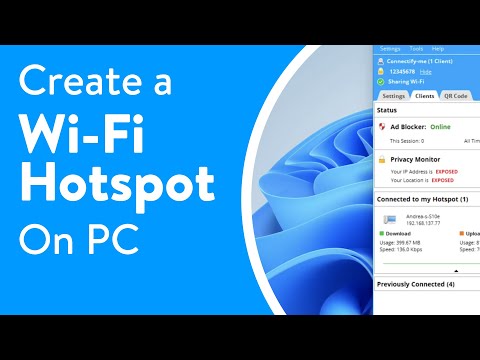
Oye, ¿alguna vez has querido sacar el máximo provecho de Connectify Hotspot? Pues hoy vamos a hablar de eso. Fíjate que este programita es un crack para compartir tu conexión a Internet. Pero hay un montón de opciones que muchos no conocen y, déjame decirte, pueden hacer una gran diferencia.
Aquí no hablamos solo de encender y apagar, sino de ajustar cada pequeño detalle para que tu experiencia sea aún mejor. Ya sabes, como ese amigo que siempre tiene los trucos secretos para ganar en un videojuego. Así que si estás listo para dar ese salto hacia la configuración avanzada, ¡sigue leyendo!
Vamos a meternos en esas opciones más profundas. Te prometo que, aunque suene un poco técnico, al final vas a sentirte como el rey del mambo con tu conexión. Entonces, ¿preparado? ¡Vamos a ello!
Solucionando problemas comunes de Connectify Hotspot en Windows 7
¿Tienes problemas con Connectify Hotspot en Windows 7? Pues tengo algunas ideas que te pueden ayudar. Mi hermano una vez intentó usarlo para compartir su conexión de internet y, la verdad, fue un desastre. Pero al final, todo se solucionó. Aquí van algunos problemas comunes y sus soluciones:
1. Conexiones lentas o intermitentes
Esto puede ser super frustrante. Si la velocidad de tu red está más cerca de la de un caracol que de la de un rayo, quizás debas revisar el canal Wi-Fi. Puedes acceder a Configuración Avanzada en Connectify y probar cambiar el canal. A veces un canal saturado puede causar interferencias.
2. Problemas al conectarse
Si tus dispositivos no logran conectarse a tu hotspot, ojo a esto: asegúrate de que el firewall o antivirus no esté bloqueando la conexión. Puedes intentar desactivarlos temporalmente para comprobar si ahí está el truco.
3. Dispositivo no aparece en lista
Si tus aparatos no aparecen en la lista de dispositivos conectados, primero comprueba las configuraciones del adaptador. Asegúrate de que tu adaptador Wi-Fi esté habilitado y funcionando bien.
4. Problemas con DHCP
El DHCP debe estar activo para asignar direcciones IP automáticamente a los dispositivos conectados. Si algo falla aquí, puedes tener problemas para conectar nuevos dispositivos. Intenta reiniciar Connectify o incluso tu computadora; a veces es lo más simple lo que funciona.
5. Conexión limitada
Si ves ese molesto mensaje de “Conexión limitada”, revisa si hay otros hotspots activos en tu área o dispositivos que puedan estar causando conflicto en las direcciones IP.
En fin, así como me pasó con mi hermano aquella vez con Connectify, muchas veces solo se trata de unos pequeños ajustes aquí y allá para resolver un problema mayor. Recuerda que esta información es útil pero no sustituye ayuda profesional si las cosas se complican más de lo esperado.
Recuerda siempre guardar tus configuraciones antes de hacer cambios drásticos y si necesitas más ayuda específica sobre errores concretos, ¡aquí estoy!
Soluciones para Descargar Connectify Hotspot Gratis y Resolver Problemas de Conectividad
Claro, aquí tienes un contenido detallado y amigable sobre **. ¡Vamos al grano!
¿Tienes problemas para compartir tu conexión a internet? La verdad es que a veces, el wifi se puede poner un poco tonto. Hoy vamos a charlar sobre Connectify Hotspot, una herramienta genial para convertir tu computadora en un hotspot wifi. Pero antes de empezar, ¿sabes que hay una versión gratuita que puedes usar? Vamos con las soluciones para descargarla y configurar todo correctamente.
1. Descargar la versión gratuita de Connectify Hotspot:
- Visita la página oficial de Connectify. No te confundas con otros sitios que puedan ofrecer versiones piratas o llenas de virus, ¿vale?
- Busca el botón de descarga de la versión gratuita. Normalmente lo encontrarás en la parte superior o en el centro de la pantalla.
- Haz clic y empieza a descargar el archivo de instalación. Es un proceso rápido, pero ten paciencia si tu conexión está un poco lenta.
2. Instalación del software:
- Una vez descargado, abre el archivo e inícialo.
- Sigue las instrucciones del asistente de instalación; generalmente solo necesitas hacer clic en «Siguiente» varias veces.
- No olvides marcar cualquier opción relacionada con actualizaciones automáticas, si te interesa estar al día.
3. Configuración avanzada para usuarios expertos:
Aquí es donde empieza la parte divertida. Si ya tienes un poco más de experiencia, puedes jugar con algunas configuraciones avanzadas:
- Cambiar el nombre y contraseña del hotspot: En la interfaz principal, podrás personalizarlo a tu gusto.
- Seleccionar qué conexión usar: Asegúrate de elegir bien entre Ethernet o Wifi según la fuente principal que estés compartiendo.
- Ajustar las opciones de firewall: Puedes permitir o bloquear ciertas aplicaciones para que usen tu hotspot; esto es útil si no quieres que cada dispositivo conectado consuma todos tus datos.
Pues nada, ahora hablemos sobre algunos problemas comunes y cómo resolverlos.
4. Problemas comunes y soluciones:
- No puedo ver mi hotspot desde otro dispositivo: Asegúrate de que el servicio esté activo en Connectify y verifica que no haya interferencias con otras redes cercanas; un reinicio a veces hace magia aquí.
- Lentitud en la conexión compartida: Revisa el ancho de banda disponible y cierra aplicaciones que estén consumiendo muchos recursos; esto puede ser un verdadero salvavidas.
- Error al iniciar Connectify: Si ves mensajes extraños al abrirlo, probablemente necesites ejecutarlo como administrador; haz clic derecho sobre el icono y selecciona esta opción—es como darle poderes extra al programa!
A veces los errores son frustrantes, pero no dudes en buscar foros o ayuda online si sigues atascado—la comunidad siempre está dispuesta a echar una mano. Eso sí, este artículo no sustituye ayuda profesional; si algo sale realmente mal, mejor llama a alguien con más experiencia o consulta directamente con el soporte técnico del programa.
Así que adelante… ¡A disfrutar del internet desde cualquier rincón!
Solucionando Problemas Comunes con Baidu WiFi Hotspot: Errores y Cómo Resolverlos
Claro, hablemos sobre los problemas comunes con Baidu WiFi Hotspot y cómo solucionarlos. Si eres usuario de este software, es probable que te hayas encontrado con algunos errores típicos que pueden ser frustrantes. Así que, vamos a ver qué problemas pueden surgir y cómo resolverlos.
Los errores más frecuentes suelen estar relacionados con la conexión a internet, el rendimiento de la red y las configuraciones de seguridad. Por ejemplo, a veces al intentar conectar un dispositivo, simplemente no lo hace. Es como cuando tratas de enviar un mensaje y tu móvil dice “sin señal”. Lo primero que tienes que chequear es si realmente estás conectado a la red. Te cuento una anécdota: una vez, mi amigo pensaba que su software estaba fallando, pero solo había olvidado encender su módem.
Aquí van algunos problemas comunes:
- Falta de conexión a internet: Asegúrate de que Baidu está bien configurado para compartir tu conexión existente.
- Dispositivos no pueden conectarse: Verifica si has permitido conexiones en la configuración del programa.
- Pérdida de señal: Puede deberse a interferencias. Intenta acercarte al hotspot o cambiar la ubicación del equipo.
- Error en el inicio del programa: Si Baidu no arranca correctamente, asegúrate de que tienes los permisos adecuados o prueba reiniciando tu PC.
Para solucionar el problema de falta de conexión a internet, haz lo siguiente: abre Baidu WiFi Hotspot y dirígete a las configuraciones avanzadas. Asegúrate de seleccionar correctamente tu adaptador de red en la opción “Conexión compartida” y elige tu red principal en el menú desplegable.
Si los dispositivos siguen sin poder conectarse, verifica también si hay algún tipo de restricción en la configuración del firewall. Aunque suene un poco técnico, muchos firewalls bloquean conexiones nuevas por default. Así que cambia esa configuración y ¡voilà!
Otro error común es el rendimiento lento o lag (que es como cuando ves una película y se queda pillada). Esto puede ser causado por muchos dispositivos tratando de conectarse al mismo tiempo. Limita la cantidad de usuarios para mejorar la velocidad: menos dispositivos = más recursos para cada uno.
En cuanto al error en el inicio del programa, podrías intentar reinstalar Baidu WiFi Hotspot. A veces se corrupten algunos archivos durante las actualizaciones o instalaciones previas. Desinstalarlo completamente antes de volver a instalarlo puede ayudar.
Recuerda siempre tener cuidado con las configuraciones avanzadas; aunque son útiles para optimizar tu hotspot, también pueden dejarte sin conexión si no se configuran adecuadamente.
Si pese a todos estos intentos sigues teniendo problemas o sientes que ya te perdiste en todo esto, no dudes en buscar ayuda profesional. Aunque aquí hemos visto soluciones simples y directas para los errores comunes con Baidu WiFi Hotspot, cada situación puede ser única.
Así que ya sabes, si te topas con algún problemilla mientras navegas o compartes internet con este software, prueba estas soluciones antes de entrar en pánico. ¡Suerte!
Oye, ¿alguna vez has tenido la necesidad de compartir tu conexión a Internet pero de una forma más avanzada? Te cuento que recientemente me encontré con un amigo que tenía problemas para conectar varios dispositivos a su red WiFi. Estaba usando Connectify Hotspot, un programa muy útil para esto. La cosa es que, a medida que lo ayudaba, me di cuenta de lo potente que puede ser esta herramienta cuando le pones un poco más de atención.
Configuremos un poco el escenario: imagina tener varios gadgets en casa, como tu teléfono, tu laptop y hasta un par de dispositivos IoT. Si solo usas la configuración básica de Connectify Hotspot, puede que te falten algunas funciones interesantes. Por eso te voy a hablar un poquito sobre las opciones avanzadas que pueden hacer una gran diferencia.
Primero, la opción de elegir el tipo de conexión es clave. Puedes decidir si quieres usar tu red Ethernet o WiFi como fuente. Por ejemplo, si tienes una conexión por cable súper estable y quieres maximizar esa velocidad para tus juegos o streaming, esta opción es oro puro.
Luego está la configuración del modo puente. Es como darle súper poderes a tu hotspot. Con esto puedes conectar dispositivos más allá del alcance habitual sin perder rendimiento. Si tienes alguien en casa con un dispositivo que le cuesta recibir señal porque está lejos del router original, usar el modo puente puede ser justo lo que necesita.
Y no olvides la seguridad. En las configuraciones avanzadas puedes ajustar los tipos de cifrado para mantener a raya a los intrusos. Imagine tener una fiesta y querer compartir tu WiFi sin que todos los invitados puedan acceder a tu red personal—la contraseña WPA2 es básica aquí.
Una vez me pasó algo curioso: compartí mi hotspot en una reunión con amis y se me olvidó cambiar la contraseña predeterminada. Un desastre total cuando uno trató de conectarse y empezó a reírse porque era tan obvio… En ese momento aprendí que esos detallitos marcan la diferencia entre tener todo bajo control o pasar vergüenzas.
Así que ya sabes: si te animas a explorar más allá de lo básico con Connectify Hotspot, hay herramientas potentes para ayudarte a gestionar tu conexión como un pro y hacerla mucho más eficiente y segura; además evita esos momentos incómodos entre amigos jeje. ¿Te animas?