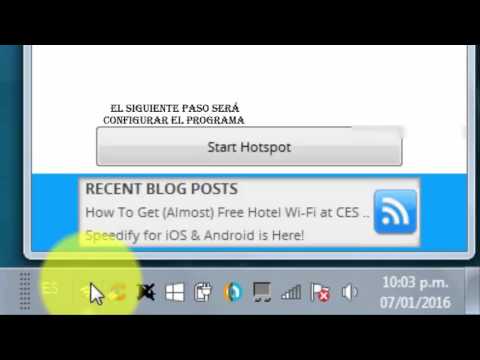
Oye, ¿te has encontrado alguna vez en un lugar donde no hay Wi-Fi y no sabes qué hacer? A mí me ha pasado un montón de veces. La cosa es que, si tienes tu laptop o PC a mano, puedes convertirlo en un hotspot usando Connectify. ¡Es una maravilla!
En este artículo, voy a contarte cómo conectar tus dispositivos a tu hotspot de Connectify. No te preocupes, no es nada del otro mundo. Solo unos pasos sencillos y ya está, ¡listo para navegar!
Así que si quieres compartir esa conexión con tu teléfono, tablet o cualquier otro aparato que tenga hambre de datos, sigue leyendo. Te prometo que será pan comido.
Soluciones para Problemas al Activar el Mobile Hotspot en tu Teléfono Móvil
Claro, aquí tienes un texto que responde a los problemas al activar el mobile hotspot en tu teléfono móvil, con un estilo informal y cercano. Espero que te funcione.
Oye, ¿tienes problemas para activar el mobile hotspot en tu teléfono? No eres el único, de verdad. Muchas veces la conexión se vuelve un dolor de cabeza. Pero no te preocupes, aquí van algunas soluciones que pueden ayudarte.
Verifica la configuración de tu plan de datos. A veces, simplemente no tienes la opción activada. Llama a tu operador para confirmar que tu plan incluye el uso de hotspot. No me preguntes cómo lo sé; una vez me quedé sin internet en una salida importante solo porque pensaba que era magia.
Comprueba si hay actualizaciones pendientes. Las actualizaciones del sistema pueden incluir mejoras o correcciones para problemas con la función de hotspot. Así que dirígete a Configuración, luego a Acerca del teléfono, y busca Actualizaciones del sistema. Si hay alguna, descárgala y reinicia tu dispositivo.
Reinicia tu teléfono. Aunque suene trillado, muchas veces reiniciar es como darle un respiro al dispositivo. Esto puede solucionar conflictos internos que impiden conectar el hotspot correctamente.
A continuación te dejo algunos pasos esenciales para activar el hotspot:
- Ve a Configuración: Abre la aplicación de Configuración en tu móvil.
- Toca en Redes móviles: Busca y selecciona la opción “Redes móviles” o “Conexiones”.
- Selecciona Zona Wi-Fi portátil: Aquí es donde puedes activar el hotspot.
- Ajusta configuración: Cambia el nombre y contraseña si quieres. Asegúrate de tenerlo todo claro antes de seguir adelante.
- Activa el Hotspot: Simplemente toca la opción para activarlo. ¡Y listo!
A veces también es útil verificar quién está conectado a tu hotspot. Si ves dispositivos desconocidos o sospechosos, quítalos inmediatamente; no quieres compartir tus datos con extraños.
No olvides revisar que el modo avión no esté activado porque eso corta todas las conexiones, incluido el móvil hotspot. Y si todo falla… bueno, quizás sea hora de restablecer los ajustes de red desde Configuración (esto eliminará tus contraseñas guardadas). Pero hazlo como último recurso.
Total que, si después de estas sugerencias aún no puedes activar la función, tal vez deberías pensar en visitar una tienda especializada o contactar al soporte técnico de tu proveedor. A veces esos pequeños detalles son los más complicados y un profesional podría tener una vista diferente sobre lo que pasa en tu dispositivo.
Suerte con eso! Y recuerda: siempre hay solución para cualquier problema tecnológico… ¡o al menos algo parecido!
Pasos para habilitar la compartición de datos móviles entre teléfonos
Claro, vamos al grano. Si quieres saber cómo habilitar la compartición de datos móviles entre teléfonos y conectarlos a tu hotspot de Connectify, aquí te explico los pasos de manera sencilla.
Primero, asegúrate de que tu plan de datos permita compartir conexión. A veces, las operadoras ponen restricciones. Así que revisa eso antes de empezar.
Luego, sigamos con los pasos:
1. Habilitar el hotspot en el teléfono que comparte la conexión.
- Ve a Ajustes o Configuración.
- Toca en Conexiones
- Selecciona Punto de acceso móvil y anclaje a red.
- Activa el Punto de acceso móvil.
Es probable que tengas opciones adicionales aquí como cambiar el nombre del hotspot (SSID) y la contraseña. No olvides hacerlo un poco más seguro para que no se conecten tus vecinos.
2. Conectar otro teléfono al hotspot.
- En el segundo teléfono, ve a Ajustes.
- Toca en Wi-Fi.
- Busca el nombre del hotspot que configuraste.
- Ingresa la contraseña que estableciste.
- Toca en conectar.
Y listo, ahora ese segundo dispositivo debería estar conectado.
3. Configura Connectify para mejorar la conexión.
- Asegúrate de tener Connectify instalado en tu computadora.
- Abrir Connectify y seleccione «Wi-Fi Hotspot».
- Sigue las instrucciones para crear un nuevo punto de acceso usando la conexión compartida del teléfono.
Aquí puedes personalizar las opciones como cambiar el nombre del hotspot o ajustar la seguridad.
Un tip: si notas lentitud, cierra cualquier app que consuma muchos datos en tu primer dispositivo.
Recuerda: esto puede variar un poco según el modelo del teléfono y su sistema operativo (Android o iOS), así que siempre es bueno buscar algo específico si te quedas atascado. Y si las cosas no funcionan, no dudes en consultar con un profesional que pueda ayudarte mejor.
¿Ves? Habilitar esta función no es tan complicado. ¡Suerte con tu conexión!
Activar el Hotspot Móvil en tu Samsung: Soluciones y Pasos Sencillos
Estás en un momento crucial: necesitas compartir tu conexión a Internet desde tu Samsung y no sabes por dónde empezar. No te preocupes, aquí tienes los pasos sencillos para **activar el hotspot móvil** en tu dispositivo.
1. Accede a la Configuración: Desliza hacia abajo desde la parte superior de la pantalla para abrir el panel de notificaciones. Luego, busca el ícono de engranaje que representa **Configuración**. Tócalo.
2. Busca Redes: Dentro de Configuración, tendrás que buscar “Conexiones”, que es donde se gestionan todas las opciones de red. Una vez allí, busca la opción que dice **»Zona Wi-Fi portátil y Anclaje a red»** o algo similar, dependiendo de tu modelo.
3. Activa el Hotspot Móvil: Toca sobre **»Zona Wi-Fi portátil»**. Aquí verás un interruptor que puedes mover para activar o desactivar el hotspot móvil. Cuando lo actives, deberías ver varias opciones adicionales.
4. Configura tu Hotspot: Es importante hacer esto bien para asegurar una buena conexión. Aquí puedes cambiar el nombre del **SSID** (el nombre del Wi-Fi) y establecer una contraseña segura. Esto evita que extraños se conecten a tu red sin permiso.
5. Conectar otros dispositivos: Después de activar el hotspot, ahora es momento de conectar otros dispositivos como tablets o laptops. Busca la red correspondiente (el nombre que elegiste antes) en el dispositivo al que quieras conectarte e ingresa la contraseña.
En ejemplo, si te encuentras en un viaje y no hay acceso a Wi-Fi, activar esta función en tu Samsung puede ser un salvavidas para seguir conectado con amigos o familiares.
Recuerda:
A veces las cosas no salen como esperamos; si algo no funciona, asegúrate de que tus datos móviles estén habilitados y revisa si tienes cobertura suficiente.
Así que ya sabes cómo activar tu hotspot móvil en un Samsung ¿verdad? Si te atascas o algo se complica, siempre puedes pedir ayuda a alguien más experimentado o consultar las guías oficiales. ¡Éxito conectando tus dispositivos!
Oye, ¿alguna vez has tenido que compartir tu conexión a internet con un grupo de amigos y no sabías cómo hacerlo? Yo recuerdo una vez que estábamos en casa de un amigo y no había señal Wi-Fi. Pero como tenía Connectify instalado, ¡pudimos conectar todos nuestros dispositivos al instante! Fue un lifesaver total.
Conectar dispositivos a tu hotspot de Connectify no es tan complicado como parece, en serio. Primero lo primero, asegúrate de tener el programa instalado y ejecutándose. Una vez que lo abres, verás varias opciones en la pantalla. Tienes que configurar el nombre de tu red y la contraseña. Es como darle personalidad a tu hotspot, ¿sabes?
Después, para conectar tus dispositivos, simplemente seleccionas el hotspot desde la lista de redes disponibles en el dispositivo que quieras conectar (ya sea un teléfono o una laptop). Introduces la contraseña que configuraste antes, y ¡voilà! Estás navegando por internet mientras compartes memes o ves videos.
Un detalle importante: siempre revisa si tienes activada la opción de compartir archivos o impresoras, porque puede ser útil para pasar datos entre dispositivos rápidamente. Pero no te preocupes demasiado por eso si solo estás buscando navegar; conectarte es lo principal.
Lo mejor es que puedes gestionar todo desde Connectify: puedes desconectar dispositivos si te están ocupando mucho ancho de banda o simplemente ya no los necesitas conectados. En fin, la cosa es que usar Connectify para crear tu propio hotspot puede ser genial en esas situaciones inesperadas cuando necesitas internet y todos están esperando ansiosos para conectarse.
Así que ya sabes, si alguna vez te encuentras en un aprieto tecnológico con amigos alrededor, recuerda estos pasos esenciales y pasa un buen rato navegando juntos. Y quién sabe, hasta podrías convertirte en el héroe del día con solo un par de clics.