Oye, ¿alguna vez has tenido problemas con la conexión de tu monitor? Eso de que se vea pixelado o que la imagen se corte en los momentos más intensos, es un verdadero rollo. Y si eres gamer o simplemente te gusta disfrutar de series en calidad alta, sabes que eso no puede pasar.
Hoy vamos a hablar sobre cómo mejorar el rendimiento de tu conexión DP a HDMI. ¿Sabías que a veces una configuración sencilla puede hacer toda la diferencia? Te lo cuento desde mi experiencia. Recuerdo una vez cuando estaba a punto de jugar el lanzamiento de un juego nuevo y mi pantalla decidió volverse loca. ¡Qué tensión!
Así que, si quieres evitar esos problemas y sacar el máximo provecho a tu equipo, sigue leyendo. Te voy a dar algunos tips prácticos para que tu conexión funcione como un reloj suizo. ¡Vamos al lío!
HDMI vs DisplayPort: ¿Cuál es la mejor opción para mejorar tu experiencia de juego?
Cuando hablamos de conexiones para monitores y juegos, el HDMI y el DisplayPort son los protagonistas. Pero, ¿cuál es la mejor opción para mejorar tu experiencia de juego? Vamos a empezar desglosando las diferencias clave entre estos dos tipos de conexión.
Primero, el HDMI. Esta conexión es súper común. La encontrarás en casi todos los televisores y monitores del mercado. Ofrece buena calidad de imagen y sonido, perfecto para ver películas o jugar, ¿sabes? La versión más reciente, HDMI 2.1, soporta hasta 120Hz a 4K, lo que significa que si tienes un monitor que lo admite, podrás disfrutar de una fluidez increíble.
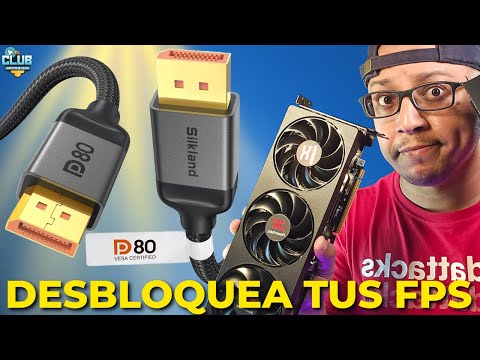
Ahora bien, hablemos del DisplayPort. Este tipo de conexión está diseñado más para los gamers y profesionales. Tiene capacidades superiores en cuanto a tasa de actualización y resolución; con DisplayPort 1.4 puedes llegar hasta 8K a 60Hz o incluso 4K a unos impresionantes 240Hz. ¡Eso sí que es un festival para tus ojos!
A continuación te dejo algunos puntos que podrías considerar al elegir entre HDMI y DisplayPort:
- Tasa de refresco: Si eres un gamer hardcore, probablemente querrás algo que soporte tasas de refresco altas. DisplayPort tiene la ventaja aquí.
- Resolución: Para aquellos que buscan experiencias visuales al máximo nivel, DisplayPort se lleva la delantera.
- Audiovisual integrado: HDMI es genial si también quieres transmitir audio junto con video a través del mismo cable sin complicaciones.
- Cable adaptador: A veces necesitarás un adaptador si tu monitor solo tiene una entrada HDMI pero tu PC tiene DisplayPort. No dudes en conseguir uno bueno para evitar problemas.
No obstante, hay algo importante: la calidad del cable también juega su papel. Un buen cable puede marcar la diferencia en el rendimiento. Si tienes problemas con el input lag (que es cuando hay retraso entre tus acciones y lo que ves en pantalla), asegúrate de tener un buen cable DisplayPort o HDMI.
En mi experiencia personal —te cuento— una vez compré un cable barato y me volvió loco porque tenía mucho retraso mientras jugaba. ¡Aprendí mi lección!
Aparte de estas cuestiones técnicas también deberías pensar en qué tipo de dispositivos usas más frecuentemente. Por ejemplo, si principalmente juegas en consolas como PlayStation o Xbox (que generalmente usan HDMI), quizás te convenga seguir con este tipo de conexión.
También hay que mencionar las características adicionales como G-Sync o FreeSync para reducir el tearing en la pantalla: aquí nuevamente el DisplayPort se lleva el gato al agua por tener mejor compatibilidad con estas tecnologías.
Total que al final depende mucho de tus necesidades específicas como usuario: ¿eres más jugador ocasional o competitivo? Las respuestas a esas preguntas te ayudarán a decidirte por uno u otro sin duda alguna.
También recuerda que esta información no sustituye ayuda profesional; siempre es bueno consultar a alguien si estás pensando hacer cambios mayores en tu set-up gaming.
Dicho todo esto, independientemente del camino que elijas (HDMI o DisplayPort), asegúrate de disfrutar cada partida como se debe con una buena conexión y una excelente configuración visual.
HDMI y DisplayPort: ¿Cuál es la mejor opción para tu configuración de pantalla?
Claro, hablemos de HDMI y DisplayPort, dos conexiones que pueden marcar una gran diferencia en tu experiencia visual. La verdad es que ambos tienen sus pros y contras, y la elección depende mucho de lo que necesites para tu configuración de pantalla.
HDMI es probablemente el más conocido. Viene en casi todos los dispositivos: televisores, consolas de videojuegos, laptops… ¡hasta en algunas cámaras! Es genial para transmitir tanto video como audio a través de un solo cable. Cuando piensas en hacer una noche de películas o jugar videojuegos en la tele, HDMI es tu amigo.
Por otro lado, DisplayPort se encuentra principalmente en monitores y gráficas. Es perfecto para quienes buscan alta tasa de refresco y resoluciones más altas. Por ejemplo, si estás jugando a 144Hz o quieres usar un monitor 4K a full rendimiento, DisplayPort suele ser la mejor opción.
Aquí hay algunos puntos clave sobre ambos:
- Calidad de imagen: DisplayPort admite resoluciones más altas y tasas de refresco mayores sin problemas.
- Audio: Ambos ofrecen transmisión de audio, pero HDMI suele tener mejores compatibilidades con sistemas de cine en casa.
- Longitud del cable: HDMI puede ir hasta unos 15 metros sin perder calidad; DisplayPort va un poco menos bien a esa distancia.
- Cascada: Con DisplayPort puedes conectar varios monitores a través del «Daisy Chaining», lo cual es genial si tienes varias pantallas.
Una vez me pasó algo curioso con un amigo: quería jugar su videojuego favorito en su monitor nuevo que solo tenía conexiones DP. Yo llevaba mi consola que solo tenía HDMI. Así que probamos con un adaptador, pero tuvimos ciertos problemas con el rendimiento. Al final resultó que no todos los adaptadores funcionan igual; algunos limitan la tasa de refresco o la calidad del sonido. Así que eso hay que tenerlo muy presente.
Aunque no se trata solo de qué conexión es mejor por sí sola; también importa cómo vas a usarlo. Si usas tu PC para trabajo diario y películas casuales, HDMI te va perfecto. Pero si te gusta jugar competitivamente o necesitas múltiples pantallas por productividad, entonces ¡DisplayPort entra al juego!
En fin, piensa bien cuál es tu prioridad: calidad visual, facilidad de conexión o compatibilidad con dispositivos existentes. Cada opción tiene su lugar dependiendo del uso que le des y al final eso es lo que realmente importa.
Recuerda siempre revisar si necesitas cables especiales; no todos son iguales y algunos pueden hacerte perder calidad gráfica si no son compatibles adecuadamente.
Si tienes dudas sobre tu configuración específica o problemas técnicos concretos siempre será mejor acudir a un profesional para asegurarte que todo funcione como debe.
Instrucciones para conectar un monitor utilizando DisplayPort sin complicaciones
Conectar un monitor utilizando DisplayPort es más sencillo de lo que parece, y te lo voy a explicar paso a paso. La verdad, te va a sorprender lo fácil que puede ser, así que vamos al grano.
Primero, asegúrate de tener los cables adecuados. Para conectar tu monitor mediante DisplayPort:
- Un cable DisplayPort: Este es el que necesitas para hacer la conexión directa.
- Un adaptador: Si tu monitor tiene HDMI y no DisplayPort, necesitarás un adaptador de DisplayPort a HDMI. Así sí podrás conectarlo.
Ahora que tienes tus cables listos, sigamos con la conexión.
1. **Apaga el ordenador y el monitor**. Esto puede sonar un poco obvio, pero siempre es mejor prevenir que lamentar. A mí me pasó una vez conectar todo sin apagar y… ¡dígame si no fue un lío!
2. **Conecta el cable DisplayPort al puerto de tu tarjeta gráfica**. Busca el puerto en la parte posterior de tu PC; debería ser fácil de identificar porque tiene una forma única.
3. **Conecta el otro extremo al monitor**. Si usas HDMI, conecta el adaptador al cable DP y luego enchufa eso en el puerto HDMI del monitor.
4. **Enciende ambos dispositivos**: primero el monitor y luego la computadora.
Una vez encendido todo, deberías ver la pantalla del escritorio en tu monitor nuevo sin ningún problema.
Si no se muestra nada, aquí algunos pasos extras para solucionar problemas comunes:
- Verifica las entradas: Asegúrate de que has seleccionado la fuente correcta en tu monitor (DisplayPort o HDMI).
- Revisa los cables: A veces puede ser tan simple como un cable mal conectado o dañado.
- Ajusta la configuración de pantalla: En Windows puedes hacer clic derecho en el escritorio y seleccionar “Configuración de pantalla” para ajustar resoluciones o detectar monitores.
Recuerda también que si usas adaptadores o conversores entre señales DP y HDMI, podrías experimentar algo llamado “input lag”, ¡y a nadie le gusta jugar con retraso! Asegúrate siempre de usar adaptadores de buena calidad; eso te ayudará a evitar problemas con la resolución o refresco.
Si después de todo esto aún tienes problemas, puede ser útil buscar asistencia profesional o consultar los manuales específicos del hardware involucrado.
¿Ves? Conectar un monitor vía DisplayPort no es tan complicado como parece cuando conoces los pasos clave. ¡No dudes en probarlo tú mismo!
Oye, ¿te ha pasado que estás disfrutando de una partida épica o viendo tu serie favorita y de repente la imagen se queda congelada o empieza a parpadear? ¡Qué frustrante, ¿no?! Eso puede pasar cuando conectas tu computadora o consola a un monitor o TV a través de DisplayPort (DP) y HDMI. Pero no te preocupes, hoy vamos a hablar un poco sobre cómo mejorar ese rendimiento y disfrutar de una experiencia más fluida.
La cosa es que el DisplayPort es bastante avanzado en comparación con el HDMI. Tiene una mejor capacidad de ancho de banda, lo que significa que puede manejar más información al mismo tiempo. Y eso está genial para jugar o ver videos en alta definición. Sin embargo, la conversión entre ambos puede ser un verdadero dolor de cabeza si no tienes los cables adecuados o si las configuraciones no están bien.
Recuerdo una vez que estaba intentando conectar mi laptop a un proyector para presentar algo importante. Me había pasado horas preparando todo y cuando llegó el momento… ¡PUM! La imagen se cortaba todo el tiempo y mi presentación se volvió un caos. Después de unos segundos raros, me di cuenta de que necesitaba ajustar algunas configuraciones en la tarjeta gráfica y cambiar a otro cable HDMI que tenía por ahí tirado. Fue todo un lío, pero aprendí la importancia de tener compatibilidad entre las conexiones.
Entonces, si estás usando cables adaptadores DP a HDMI, asegúrate de que sean activos si planeas usar resoluciones altas. Hay adaptadores pasivos también, pero estos pueden no funcionar bien en algunas circunstancias. Además, ajusta la frecuencia de actualización en tus configuraciones: algo común es dejarlo en 60 Hz para juegos normales, pero si tienes una pantalla capaz y quieres exprimir más jugo… ¡aumenta esa frecuencia!
Y no te olvides del software: actualiza los controladores gráficos regularmente. A veces esos parches incluyen mejoras notables para rendimiento y compatibilidad. En fin, cuida tanto el hardware como las configuraciones del software; así tus conexiones DP y HDMI podrán dar lo mejor de sí.
Así que ya sabes: ante cualquier inconveniente con tu conexión DP a HDMI, dale un vistazo a los cables utilizados y las configuraciones realizadas antes de entrar en pánico como me pasó aquella vez. Siempre hay forma de optimizarlo; solo necesitas paciencia y un poco de curiosidad por experimentar hasta dar con lo que mejor funcione para ti.