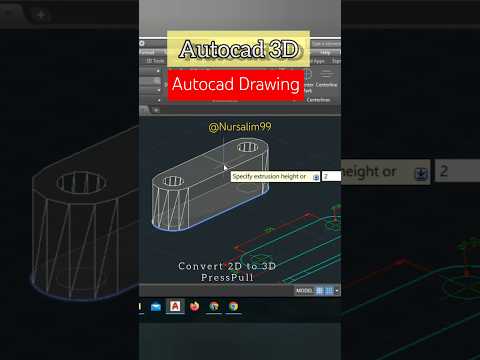
Oye, ¿alguna vez te has encontrado con un archivo DWG y no sabías cómo darle ese toque 3D que le falta? A mí me pasó una vez y, la verdad, fue un lío. Estaba trabajando en un proyecto y quería que mis planos se vieran más interesantes. Pero, claro, convertir esos dibujitos planos en algo tridimensional parecía un reto.
En este artículo, vamos a desmenuzar el proceso de convertir archivos DWG a formato 3D. Te lo voy a explicar paso a paso, como si estuvieras con un amigo en casa, sin rollos técnicos ni jerga complicada. Vamos a ver qué programas usar, cómo hacerlo y algunos trucos para que todo salga chido.
Así que si quieres darle vida a tus diseños o simplemente estás buscando una forma de hacer tus proyectos más atractivos visualmente, sigue leyendo. Te prometo que al final serás todo un crack en esto de convertir DWG a 3D. ¡Vamos!
Pasando de 3D a 2D en AutoCAD: Soluciones para convertir tus diseños de manera efectiva
¡Vale, vamos a meternos en el tema de convertir tus diseños de AutoCAD de 3D a 2D! La verdad es que, aunque puede sonar complicado, hay varias maneras de hacerlo y aquí te voy a dar unas cuantas soluciones efectivas. ¿Listo?
Primero que nada, **lo fundamental** es tener claro qué es lo que quieres lograr al transformar un dibujo tridimensional en uno bidimensional. ¿Buscas un plano técnico? ¿O tal vez sólo una representación más sencilla de tus ideas?
Cuando estés preparado para hacer el cambio, puedes seguir estos pasos:
- Usar la opción “Flatten”: Esta herramienta es súper útil y está diseñada específicamente para simplificar tus modelos 3D a un plano 2D. Solo seleccionas el objeto 3D y aplicas el comando «Flatten».
- Exportar como DWG: Otra opción es guardar tu diseño como un archivo DWG. Luego puedes abrirlo y eliminar las capas innecesarias o las partes 3D. Así mantienes lo que realmente necesitas.
- Imprimir en 2D: Si estás más en la onda del papel, puedes usar la función de “Impresión” para crear una versión 2D de tu modelo. Cambia el espacio de trabajo y juega con las configuraciones hasta que consigas lo que necesitas.
- Crear vistas ortográficas: Puedes generar vistas ortográficas desde tu modelo 3D. Esto crea proyecciones planas (frontal, lateral, etc.) que son ideales para tus planos técnicos.
Una anécdota rápida: una vez estaba trabajando con un amigo arquitecto que tenía su proyecto espectacular en 3D. De repente, se dio cuenta de que necesitaba los planos en 2D para la presentación del cliente. Pusimos en práctica estas técnicas y, aunque generó un poco de estrés al principio, al final salió todo bien ¡y el cliente quedó encantado! Así que verás cómo eso puede ser útil.
Si bien estas herramientas son geniales y pueden ayudarte mucho, no olvides **guardar siempre una copia** del archivo original antes de hacer cualquier cambio. O sea, si algo sale mal o decides hacer modificaciones más adelante, tendrás tu versión intacta.
Por último, si después de intentar estas técnicas sigues con dudas o no logras lo que deseas, no dudes en consultar a alguien experto en AutoCAD o revisar tutoriales específicos; siempre hay alguien dispuesto a echarte una mano.
En fin, pasar de 3D a 2D puede ser pan comido si sigues estos tips. No te estreses y experimenta un poco; pronto verás cómo se convierte todo en algo manejable e intuitivo ¡Suerte!
Pasos para convertir tus dibujos 2D en modelos 3D en AutoCAD
Si alguna vez has soñado convertir tus dibujos 2D en impresiones 3D, ¡estás en el lugar correcto! Lo bueno es que AutoCAD te ofrece herramientas fantásticas para hacer eso. Vamos a ver los pasos necesarios para transformar tus planos en modelos tridimensionales. Es bastante sencillo, pero hay que tener cuidado con algunos detalles.
Primero, asegúrate de tener tu dibujo 2D listo. Si ya tienes un archivo .DWG, entonces ¡perfecto! Si no, empieza por dibujar tu diseño en AutoCAD o importarlo desde otro programa.
- Asegúrate de que tu dibujo esté limpio: Quita cualquier línea o elemento innecesario. Esto facilitará el proceso más adelante. Por experiencia te digo que un dibujo desordenado solo trae problemas.
- Cierra tus contornos: Todos los elementos deben estar conectados para formar una polilínea cerrada. A veces se nos escapan líneas sueltas y eso puede causar errores al convertir a 3D.
- Convierte las líneas a polilíneas: Usa el comando PEDIT para seleccionar las líneas y unirlas en una sola polilínea. Es como si estuvieras uniendo piezas de un rompecabezas.
- Ajusta las propiedades: Cambia la altura de tus elementos para darles volumen. Puedes usar el comando EXTRUDE, que eleva tu figura 2D convirtiéndola en algo tridimensional.
- Crea superficies o sólidos: Dependiendo de lo que necesites, puedes usar comandos como SURFSCULPT o simplemente seguir usando extrusión. La idea es jugar con las formas hasta lograr lo que imaginas.
- Añade detalles: Aquí es donde entra la creatividad; puedes agregar texturas o modificar partes específicas del modelo utilizando herramientas como el BLOQUEO DE CARAS.
- No olvides guardar tu trabajo: Guarda frecuentemente, no quieres perder todo ese esfuerzo por un error del programa o algún problema inesperado.
No te preocupes si te pierdes en algún paso; todos hemos estado allí. Recuerda también hacer pruebas e ir ajustando los parámetros según lo que busques lograr: puede ser algo simple o súper elaborado dependiendo de tu imaginación.
A veces me acuerdo de un amigo que hizo un modelo 3D increíble a partir de sus garabatos. Pasó horas corrigiendo pequeños detalles, pero al final valió totalmente la pena cuando vio su diseño impreso y ¡cobró vida!
Tener paciencia y practicar es clave aquí. Puede parecer complicado al principio, ¡pero con tiempo le agarras la mano! Y recuerda, si algo no funciona como esperabas, siempre puedes pedir ayuda profesional. No está mal buscar asesoramiento cuando se trata de crear algo tan emocionante como tus propios modelos 3D.
Total que ahí lo tienes: sigue estos pasos y comienza a hacer magia con AutoCAD. Diviértete creando y explora todas las posibilidades que tienes por delante. ¿Listo para empezar?
Dominando el Dibujo en 3D con AutoCAD 2026: Pasos Efectivos y Soluciones a Errores Comunes
Claro, aquí va un texto sobre “” que toca el tema de cómo convertir DWG a formato 3D. Espero que lo encuentres útil.
El dibujo en 3D con AutoCAD 2026 puede ser todo un reto, pero cuando lo pillas, la cosa se pone emocionante. Primero que nada, si estás acostumbrado a trabajar solo con planos en 2D, pasar al espacio tridimensional puede ser complicado. Te voy a contar algunos pasos efectivos y también algunas soluciones a errores comunes que podrías encontrar por el camino.
1. Convirtiendo DWG a formato 3D: Si tienes un archivo DWG y quieres convertirlo a un modelo en 3D, aquí tienes cómo hacerlo:
- Abrir el archivo: Primero, abre tu archivo DWG en AutoCAD. Asegúrate de estar usando la versión adecuada.
- Crear superficies: Usa el comando SURFSCULPT. Este comando permite crear una superficie a partir de líneas o polilíneas existentes.
- Usar extrusiones: Selecciona las entidades que quieres llevar al tercer dimensión y aplica el comando EXTRUDE. Aquí es donde le das altura o profundidad a tu figura.
- Ajustes de visualización: Cambia al espacio de modelado 3D para visualizar mejor tu trabajo. Puedes activar la vista isométrica para tener una mejor percepción del objeto.
2. Errores Comunes y Cómo Solucionarlos:
- Error de visualización: A veces, al cambiar entre vistas en AutoCAD, los modelos no aparecen bien. Esto suele ser un problema de capa o configuración del plano de trabajo.
- No se pueden seleccionar objetos: Puedes haber cambiado la configuración sin querer. Verifica las capas bloqueadas y asegúrate de que están desbloqueadas.
- Dificultad con los comandos: Si sientes que los comandos no responden como deberían, prueba reiniciar AutoCAD o verificar las actualizaciones del software.
Pensando en mi propia experiencia: cuando empecé con AutoCAD hace años, estaba perdido haciéndolo todo en 2D. Recuerdo un proyecto donde trataba de convertir una planta arquitectónica simple en un modelo tridimensional y no lograba entender cómo funcionaban las extrusiones. Fue frustrante hasta que alguien me mostró cómo visualizar cada paso adecuadamente. Así es como se aprende: probando e investigando juntos los errores!
No olvides hacer copias de seguridad frecuentes mientras trabajas; nunca sabes cuándo un error puede hacer desaparecer horas de esfuerzo.
Así que ya sabes: conviertes un DWG en algo más tangible siguiendo estos pasos y abordando errores comunes con calma. ¡Ánimo! Cada error es una oportunidad para aprender más sobre este increíble software!
Asegúrate siempre de consultar documentación oficial o pedir ayuda profesional si te encuentras realmente atascado; hay cosas que es mejor resolverlas directamente con expertos.
¡Feliz dibujo en 3D!
Oye, ¿alguna vez te has encontrado trabajando en un plano en 2D y de repente piensas: «Me gustaría ver esto en 3D»?. Es como cuando estás cocinando una receta que se ve riquísima, pero solo tienes la foto del platillo terminado; realmente quieres verlo desde todos los ángulos, ¿no? Bueno, convertir un archivo DWG a un formato 3D puede ser más fácil de lo que parece y te abre un montón de posibilidades.
Primero, hablemos un poco de los archivos DWG. Son esos documentos que usamos mucho en diseño arquitectónico y ingeniería. Tienen toda la información técnica necesaria, pero al final son planos bidimensionales. Pasar a un modelo tridimensional puede ser como dar vida a esos dibujos.
El primer paso es identificar qué software te va a ayudar con esta conversión. Hay varias opciones por ahí, como AutoCAD o SketchUp. A mí me pasó una vez que estaba intentando hacer esto y no sabía por dónde empezar. Al final encontré que AutoCAD tiene una función muy sencilla para extruir elementos y convertirlos en 3D. Es como jugar con plastilina virtual: tomas las líneas y las formas del plano y las estirás hacia arriba o hacia abajo para formar el volumen.
Luego está el tema del formato al que vas a exportar tu modelo 3D. Los archivos STL son bastante populares si piensas en impresión 3D, pero también tienes otros como OBJ o FBX dependiendo de lo que necesites hacer después… Pero es importante tener claro qué programa utilizarás después así puedes elegir el formato correcto desde el principio.
Importante: no olvides revisar bien tu modelo después de la conversión. A veces pasan cosas raras; líneas mal orientadas o polígonos duplicados… cosas que pueden arruinar tu obra maestra digital. Yo aprendí eso tras darme cuenta que mi modelo se veía más como un rompecabezas desarmado que como una casa.
Por eso siempre es bueno tener paciencia y revisar cada detalle. Es casi como construir con bloques de LEGO; necesitas ver bien cómo encajan las piezas antes de seguir avanzando.
Con todo esto claro, ya no habrá excusas para quedarte solo en el plano 2D. Al final del día es divertido ver cómo lo simple se convierte en algo tridimensional lleno de profundidad… ¡Y quién sabe! Quizás termines compartiendo tus diseños con amigos o incluso llevándolos a la impresión 3D para hacer algo físico. Así que manos a la obra y ¡a experimentar!