¿Sabes qué? A veces, hurgar en la parte más profunda de tu Windows puede ser super útil. Y es que el CMD, o símbolo del sistema, es como ese pequeño tesoro escondido que muchos olvidan. ¿Te acuerdas de cuando te descubriste a ti mismo navegando por la interfaz y te sentiste como un genio? Bueno, aquí vamos a meterle una dosis de magia a esa sensación.
Aquí, voy a compartir contigo un tutorial completo sobre cómo sacarle jugo a CMD. Vamos a revisar comandos que pueden ayudarte con tareas sencillas y otras más complejas. La idea es que aprendas a moverte como pez en el agua en esta herramienta.
Así que si alguna vez te dio miedo ese pantallón negro con letras blancas, no te preocupes. Te prometo que después de leer esto lo vas a dominar como un pro. ¡Prepárate para convertirte en el rey o la reina de los comandos!
Solución de Problemas Comunes en Windows a través de Comandos CMD
¿Quién no ha tenido un momento de crisis tecnológica en Windows? La pantalla se congela, hay un error desconocido o simplemente el sistema parece hacer lo que le da la gana. Total que, muchas veces, la solución está a solo unos comandos de distancia. Vamos a ver cómo puedes utilizar CMD para solucionar problemas comunes.
Primero, ¿qué es CMD? Es como una puerta de entrada al sistema operativo que te permite ejecutar un montón de comandos y hacer ajustes sin necesidad de navegar entre menús. Es útil cuando las cosas no funcionan como deberían.
Aquí te dejo algunos problemas comunes y cómo resolverlos usando CMD:
- Pérdida de conexión a Internet: Si tienes problemas con tu conexión, abre CMD y escribe
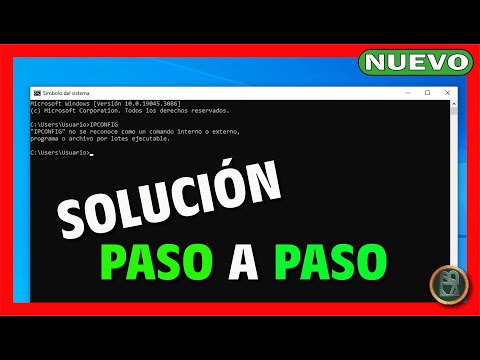
ipconfig /releasepara liberar la dirección IP actual y luegoipconfig /renewpara obtener una nueva. Esto suele arreglar muchos temas con redes. - Error en el arranque del sistema: Si Windows no inicia correctamente, puedes usar el comando
sfc /scannow. Esto verifica los archivos del sistema y repara los que están dañados o faltan. Eso sí, asegúrate de tener paciencia porque puede tardar un rato. - Bloqueos constantes: Puede ser frustrante cuando tu PC se congela. Escribe
taskkill /f /im nombre_programa.exe, donde «nombre_programa.exe» es el programa que quieres cerrar con fuerza. Esto lo cierra aunque esté rebelde. - Dificultades con el disco duro: Para arreglar errores en el disco, prueba el comando
chkdsk C: /f. Este checa tu disco duro en busca de errores y los corrige si puede. Recuerda cambiar «C:» por la letra de la unidad que necesites revisar. - Borrar archivos temporales: El espacio es valioso y los archivos temporales pueden ocupar mucho. Usa
del /q/f/s %temp%*. Con este comando eliminas esos cachés indeseados para liberar espacio rápidamente.
Cada uno de estos comandos puede ser útil, pero hay un par de cosas a tener en cuenta. Primero, siempre ejecuta CMD como administrador; si no, puede que algunos comandos no funcionen bien. Para hacerlo, busca «cmd» en el menú inicio, haz clic derecho sobre él y selecciona «Ejecutar como administrador».
A veces la solución más sencilla podría ser reiniciar tu computadora o quitarla del enchufe por unos minutos (sí, ese clásico “apagado forzado” funciona más veces de las que crees). Pero si persiste algún problema más grave y esos comandos no resuelven nada… quizás sea buen momento para considerar llamar a un profesional o llevarla al servicio técnico.
Cerraré diciendo esto: usar CMD puede parecer intimidante al principio, pero cuando te familiarizas con algunos comandos útiles puedes convertirte en casi un héroe tecnológico entre tus amigos (y eso siempre suma puntos). No olvides guardar cualquier trabajo importante antes de hacer grandes cambios; ¡no querrás perder nada!
Soluciones a Problemas Comunes en Windows 10 Usando Comandos CMD
Si alguna vez has tenido problemas con tu Windows 10, ¡no te preocupes! Hay formas de solucionarlos usando CMD, la herramienta de línea de comandos que muchos pasan por alto. Te voy a contar algunas soluciones comunes que puedes aplicar directamente allí. ¿Listo? Vamos al lío.
1. Restablecer la conexión de red
Las molestias con Internet son un clásico. Si experimentas conexiones inestables, abre CMD como administrador y usa este comando:
netsh int ip reset
Esto resetea el protocolo IP y puede ayudar a restaurar tu conexión. A veces, me ha salvado en esas noches de serie en Netflix cuando la conexión se va…
2. Comprobar archivos del sistema
A veces, los archivos importantes se dañan y eso afecta todo el sistema. Para repararlos, ejecuta:
sfc /scannow
Esto escaneará y reparará cualquier archivo corrupto que encuentre. ¡Es como tener un médico para tu computadora!
3. Limpiar el disco duro
Cuando el espacio se agota, el rendimiento disminuye. Puedes liberar espacio utilizando este comando:
cleanmgr
Aparecerá una ventana donde podrás seleccionar las opciones para limpiar.
- Borrar caché del DNS:
ipconfig /flushdns
¿Sabías que a veces los problemas de navegación son causados por una caché del DNS en mal estado? Este comando limpia esa caché y puede resolver muchos problemas.
- Ajustar configuraciones de energía:
powercfg -h off
Sorprendentemente, desactivar la hibernación mejora algunos rendimientos del sistema al liberar espacio en disco.
No olvides reiniciar tu equipo después de realizar cambios importantes.
Estos son solo algunos ejemplos básicos, pero hay muchísimas más opciones que CMD ofrece para solucionar problemas comunes en Windows 10. ¿Te acuerdas de la vez que me quedé atorado con un error extraño? Pues nada como investigar un poco lo que se podía hacer desde ese símbolo del sistema misterioso.
No obstante, si no te sientes cómodo con estos comandos o si tu problema es más complicado—recuerda buscar ayuda profesional. A veces es mejor dejar ciertas cosas en manos expertas antes de arriesgarse a meter más la pata.
Total, usar CMD puede ser una gran herramienta para mejorar tu experiencia en Windows 10. ¡Espero que esto te ayude a resolver esos problemillas técnicos! ¿Te animas a probarlo?
Cómo acceder a la consola de comandos en Windows 10 usando solo el teclado
¡Claro! Vamos al grano y hablemos de cómo acceder a la consola de comandos en Windows 10 usando solo el teclado. A veces, puede que no tengas el ratón a la mano o simplemente quieres hacer las cosas de manera más rápida. Oye, también es útil para presumir un poco entre tus amigos, ¿no?
Para abrir la consola de comandos, que también se conoce como **CMD**, tienes varias opciones. Pero aquí te voy a contar la más directa:
- Presiona la tecla Windows en tu teclado. Es esa que tiene el logo de Windows, justo entre Ctrl y Alt.
- Luego, empieza a escribir **cmd**. No hace falta que escribas todo el nombre completo, con solo esas letras ya es suficiente.
- Cuando veas que en los resultados aparece **Símbolo del sistema**, navega hasta él usando las flechas del teclado.
- Aquí viene lo interesante: presiona Enter, y ¡listo! Se abrirá la consola de comandos.
Eso fue fácil, ¿verdad? Pero hay otra opción si quieres abrirlo como administrador. Esto es útil para ejecutar ciertos comandos que requieren privilegios adicionales.
- Pulsa nuevamente la tecla Windows.
- Escribe **cmd** tal cual como antes.
- En lugar de presionar Enter directamente, usa la combinación de teclas **Ctrl + Shift + Enter**.
¡Y ya está! Con estos pasos estás dentro. Ahora puedes empezar a ejecutar comandos en CMD.
Una anécdota rápida para ti: una vez un amigo me preguntó cómo solucionar unos problemas con su conexión a Internet. Le dije: «Oye, intenta hacer un ping desde CMD». Se quedó mirando como si le hablara en chino… Así que le enseñé a abrirlo solo con el teclado y se quedó boquiabierto al ver cómo podía solucionar cosas por sí mismo.
Recuerda que aunque CMD es muy potente, siempre es bueno saber qué estás haciendo antes de ejecutar ciertos comandos. El poder está en tus manos… ¡pero no hagas locuras!
Si tienes alguna duda o necesitas ayuda adicional sobre algún comando específico o lo que sea relacionado con CMD, ¡no dudes en preguntar! Estoy aquí para compartir conocimientos y ayudarte en lo que pueda.
¿Sabes qué? A veces, nos dejamos llevar por la idea de que manejar Windows es solo hacer clic aquí y allá, sin pensar en las potentes herramientas que tenemos a nuestra disposición. Una de esas herramientas es el símbolo del sistema, o CMD, que puede parecer un poco intimidante al principio, pero créeme, tiene su encanto.
Recuerdo la primera vez que me encontré con CMD. Era un día cualquiera y mi computadora estaba más lenta que un caracol. Entonces, alguien me habló sobre este “mágico” comando que prometía mejorar todo: limpiar el caché del DNS. Al principio pensé: «Nah, esto no puede funcionar». Pero me armé de valor y abrí el cmd. A partir de ese momento, todo cambió. Descubrí cómo ejecutar comandos simples como «ping» para verificar la conexión a internet o «ipconfig» para saber mi dirección IP. ¡Vaya revelación! Era como si le hubiera puesto unas superzapatillas a mi máquina.
Ahora bien, no todo es coser y cantar en CMD; hay algunos comandos que tienen su propia jerga y pueden sonar raros si nunca has estado ahí antes. Por ejemplo, comandos como “chkdsk” son realmente útiles para revisar errores en el disco duro. La cosa es que entender cómo funcionan puede abrirte muchas puertas no solo para solucionar problemas cotidianos sino también para aprender más sobre tu computadora.
En fin, tener una base sólida en CMD es como tener una herramienta multidimensional para cuando las cosas se complican un poco. Es como conocer esos atajos secretos en los videojuegos… Te permite avanzar más rápido y solucionar cosas de manera eficaz. Así que si todavía no te has dado esa oportunidad de jugar con el símbolo del sistema, dale una oportunidad y verás cómo te empieza a gustar explorar esa parte menos conocida pero súper interesante del mundo Windows. ¿Tú qué piensas? ¿Te animarías a probarlo?