¿Sabes esa sensación de que tu ordenador va más lento que un caracol? Bueno, no estás solo. A veces, nuestro disco duro es el culpable de esa tortuga que llevas en el escritorio. Si alguna vez te has preguntado cómo darle un poco de cariño a ese disco duro, has llegado al lugar indicado.
Hoy vamos a hablar de cómo gestionar tu disco duro usando CMD en Windows. Sí, ya sé, suena un poco técnico y todo eso. Pero no te preocupes. Te prometo que será más fácil que aprender a usar Instagram. Es como hacer magia con comandos; le darás una nueva vida a tu ordenador con unos sencillos pasos.
Así que si eres de los que se siente cómodo jugando con la configuración del PC o incluso si apenas tocas el mouse, este artículo es para ti. Vamos a desglosar todo lo que necesitas saber para sacar el máximo provecho de tu disco duro y mantenerlo en forma. ¿Te quedas?
Pasos para particionar un disco duro en Windows 11 sin complicaciones
Claro, aquí tienes un texto que te va a ayudar a entender cómo particionar un disco duro en Windows 11. A veces es más fácil de lo que parece, pero hay que tener cuidado. ¡Vamos a ello!
Primero, ¿qué es particionar un disco duro? Es básicamente dividir tu disco en partes más pequeñas, o sea, particiones. Esto te permite organizar mejor tus archivos y sistemas operativos. Digamos que tienes un gran cajón lleno de cosas y decides poner separadores para encontrar lo que necesitas más rápido.
Ahora, pasemos a los pasos para particionar tu disco duro sin complicaciones:
1. Abre la herramienta de administración de discos:
– Haz clic derecho en el botón de inicio y selecciona «Administración de discos». Aquí verás una lista de tus discos.
2. Encuentra el disco que quieres particionar:
– Identifica el disco duro al que le quieres hacer cambios (ten cuidado de no elegir el incorrecto).
3. Libera espacio para la nueva partición:
– Si necesitas crear una nueva partición, asegúrate de tener espacio libre en ese disco. Puedes hacer esto reduciendo una existente:
– Haz clic derecho sobre la partición actual y selecciona «Reducir volumen». Esto te permitirá especificar cuánto espacio deseas liberar.
4. Crea la nueva partición:
– Una vez liberado el espacio, haz clic derecho en el área no asignada (se verá como negro) y selecciona «Nuevo volumen simple».
– Sigue las instrucciones del asistente para configurar el tamaño, asignar una letra (como «D:») y formatear la nueva partición.
5. Formatea la nueva partición:
– Cuando creas una nueva partición, es buena idea formatearla para asegurarte de que esté lista para usar.
– Elige NTFS como sistema de archivos si planeas guardar archivos grandes o instalar aplicaciones.
Oye, ten cuidado porque al hacer estos cambios podrías perder datos si no lo haces bien. Así que siempre es buena idea hacer una copia de seguridad antes de comenzar cualquier proceso así.
Si prefieres hacerlo desde la línea de comandos (CMD), puedes seguir estos pasos:
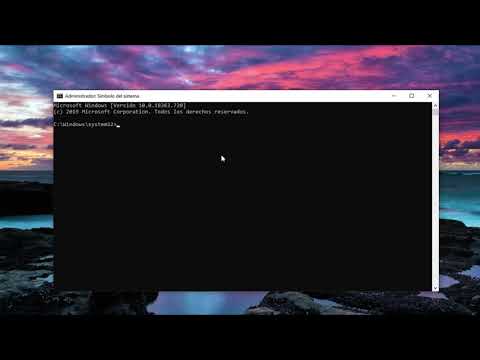
1. Abre CMD como administrador:
– Busca «cmd» en la barra de inicio, haz clic derecho y selecciona «Ejecutar como administrador».
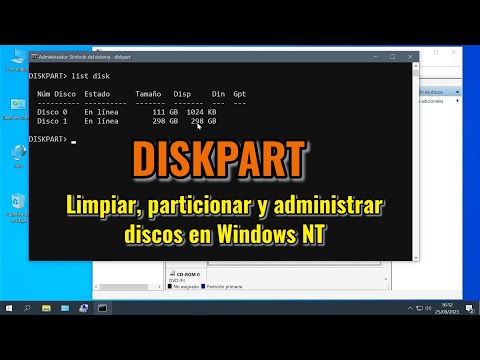
2. Ejecuta Diskpart:
– Escribe diskpart y presiona Enter. Esto te llevará al programa Diskpart donde podrás manejar discos directamente desde CMD.
3. Lista los discos disponibles:
– Usa list disk para ver todos los discos conectados a tu PC.
4. Selecciona el disco correcto:
– Usa select disk X, sustituyendo X por el número del disco que deseas modificar.
5. Crea una nueva partición:
– Escribe Create partition primary size=XXXX, donde XXXX es el tamaño en MB que deseas darle a la nueva partición.
Recuerda formatear la nueva partición usando:
format fs=ntfs quick, para dejarla lista para almacenar tus datos.
Si te surgen dudas o sientes que no estás seguro(a), lo mejor siempre será consultar con alguien con experiencia o un profesional—¡la tecnología puede ser caprichosa!
Espero que esto te facilite entender cómo manejar las particiones en Windows 11 sin complicaciones innecesarias ¿verdad? Si sigues estos pasos con calma, seguro todo saldrá bien ¡Suerte!
Solución de problemas comunes en el Administrador de discos de Windows 11
Claro, aquí tienes un texto sobre la solución de problemas comunes en el Administrador de discos de Windows 11. ¡Espero que te sirva!
¡Hola amigo! Si alguna vez has tenido que lidiar con problemas en el Administrador de discos de Windows 11, sabes que puede ser un verdadero dolor de cabeza. Al final, siempre terminas buscando el porqué tu disco no se ve o esa partición no se crea. Así que hoy vamos a repasar algunos problemas comunes y cómo solucionarlos utilizando el símbolo del sistema (CMD). Es como tener un mini tutorial para no perder la calma en esos momentos difíciles.
Errores comunes en el Administrador de discos
- No se detecta el disco duro: A veces tu PC simplemente no reconoce el disco. Puede ser un problema físico o por falta de controladores.
- Particiones sin asignar: Te aparece ese espacio “no asignado” y no sabes qué hacer con él.
- Disco sin formato: El mensaje “disco sin formato” puede salirte cuando intentas acceder a un disco que tenía datos.
- No puedes extender o reducir volumen: Puede ser frustrante si necesitas más espacio en una partición pero la opción está gris.
- Error al iniciar CMD como administrador: Si CMD no abre con privilegios, te quedas sin herramientas importantes para solucionar problemas.
Pasos para solucionar los problemas desde CMD
Ahora vamos a ver cómo abordar cada uno desde CMD, así que abre ese símbolo del sistema (recuerda: ejecuta como administrador).
- Para discos no detectados: Ejecuta el comando
diskpart, luegolist disk. Si aparece pero no se muestra en «Este PC», es posible que falten drivers. Actualiza los controladores desde «Administrador de dispositivos». - Para particiones sin asignar: Usa
diskpart, luegoselect disk X, donde X es tu número de disco. Finalmente escribeCreate Partition Primary Size=XXXX. Esto creará una nueva partición. - If your disk says it’s without format: A veces hay daños lógicos. Prueba con
chkdsk X: /f /r, donde X es la letra del disco para intentar reparar errores. - No puedes extender volumen: Asegúrate primero que hay espacio adyacente disponible; usa
diskpart / extend volume. - Error al iniciar CMD como administrador: Si CTRL + SHIFT + ENTER no funciona, prueba usando Windows + X y seleccionando “Windows Terminal (Admin)” o “Símbolo del sistema (Admin)”.
La **mejor recomendación** es tener cuidado al utilizar estas herramientas. Alterar las particiones o formatear discos puede llevar a pérdida de datos si algo sale mal. Haz siempre backups antes de realizar cambios significativos.
Siempre recuerda: si sientes que la situación te sobrepasa o tienes dudas, mejor busca ayuda profesional. No hay nada malo en pedir un poco de apoyo cuando lo necesitas.
En fin, espero que esta info te ayude a navegar esos mares turbios del Administrador de discos en Windows 11. ¡Buena suerte!
Pasos para particionar un disco duro en Windows 10 sin complicaciones
Claro, hablemos de particionar un disco duro en Windows 10. A veces, necesitamos organizar mejor nuestro espacio de almacenamiento, y dividirlo en partes más pequeñas puede ser una buena idea. Aquí van algunos pasos sencillos para hacerlo sin complicaciones.
1. Haz una copia de seguridad. Antes de hacer cualquier cosa, siempre es bueno tener una copia de tus datos más importantes. No querrás perder algo por si las dudas.
2. Abre la herramienta de administración de discos. Puedes hacerlo buscando “Administración de discos” en el menú Inicio o presionando las teclas Windows + X y seleccionando “Administración de discos”. Ahí verás todos tus discos y sus particiones.
3. Reduce el volumen existente. Si tienes un disco con suficiente espacio libre, haz clic derecho sobre la partición que quieres reducir (normalmente es C:) y selecciona «Reducir volumen». Aquí se te mostrará cuánta capacidad puedes liberar.
4. Especifica el tamaño para la nueva partición. En el cuadro que aparece, indica cuántos megabytes quieres liberar para la nueva partición. Por ejemplo, si quieres crear una partición de 50 GB, deberías reducirla en unos 50,000 MB. Luego haz clic en “Reducir”.
5. Crea la nueva partición. Verás un espacio no asignado tras reducir el volumen anterior. Haz clic derecho sobre ese espacio y selecciona “Nuevo volumen simple”. Esto abrirá un asistente que te guiará por el proceso.
6. Asigna una letra al nuevo volumen. Elige una letra para identificar tu nueva unidad; es como ponerle un apodo a tu disco duro. Por lo general, Windows sugiere letras automáticamente.
7. Formatea la nueva partición. Durante el proceso del asistente, tendrás la opción de formatear el nuevo volumen. Escoge NTFS como sistema de archivos (es lo más común) y ponle un nombre a tu unidad si quieres.
8. Finaliza el proceso. Una vez completados estos pasos, ya deberías ver tu nueva unidad disponible en «Este PC». Ahora puedes usarla como quieras: guardar archivos, instalar programas o lo que necesites.
Recuerda que estos pasos son para gente normal como tú y yo; no necesitas ser un experto en informática para hacerlo bien. Pero si en algún momento sientes que te estás metiendo demasiado profundo o tienes dudas sobre la información que tienes almacenada en tu disco duro… total que siempre es mejor pedir ayuda a alguien que sí tenga experiencia ¿me sigues?
Al final del día, manejar los discos puede parecer complicado al principio pero con estos pasos se vuelve bastante sencillo te lo aseguro!
Mira, gestionar el disco duro desde CMD en Windows no es algo que suene muy emocionante a primera vista. Pero, la verdad es que cuando te metes en este tema, hay un montón de cosas útiles que puedes hacer. Recuerdo una vez que mi viejo ordenador estaba más lento que una tortuga, y me enteré de que podía liberar espacio simplemente eliminando algunos archivos temporales con un par de comandos. Fue como encontrar un tesoro escondido.
Primero que nada, CMD o el símbolo del sistema suena un poco intimidante, ¿verdad? Es como esa puerta misteriosa en casa que nunca te atreves a abrir. Pero te aseguro que no es tan complicado. Imagínate estar en una sala de control donde tú mandas todo. Puedes ver la información del disco, crear nuevas particiones o eliminar las viejas y olvidadas.
Claro, hay que ser cuidadoso. Cuando se trata de comandos, siempre hay riesgo de hacer algo mal y borrar lo importante sin querer (¿te ha pasado?). Por eso, antes de lanzarte a escribir cualquier cosa recuerda hacer copias de seguridad. Es como tener un plan B cuando sales a hacer snowboard; siempre es mejor prevenir caídas.
Una vez te sientas cómodo con las instrucciones básicas—como ‘diskpart’ para gestionar particiones o ‘chkdsk’ para chequear errores—empiezas a notar lo útil que puede ser CMD. La satisfacción de saber que tienes control sobre tu máquina es increíble. ¡Hasta podrías impresionar a tus amigos!
En fin, gestionar el disco duro desde CMD es más sobre empoderarte y entender cómo funciona tu equipo. No tienes por qué ser un experto; solo necesitarás paciencia y curiosidad para experimentar un poco. Y si algún día noto lentitud en mi equipo otra vez, ya sé por dónde empezar a buscar soluciones sin necesidad de asustarme.