Oye, ¿sabes esa sensación de pánico cuando tu computadora empieza a fallar? Total que, a veces, esos errores en el disco duro pueden ser la pesadilla de cualquier usuario. Y ahí es donde entra el comando CHKDSK.
Es como tener un superpoder oculto en tu PC. Esta herramienta puede ayudarte a detectar y arreglar problemas antes de que se conviertan en un gran dolor de cabeza. La cosa es que no necesitas ser un genio para usarlo; solo unos cuantos clicks y letras mágicas y listo.
En este artículo, te voy a contar cómo utilizar CMD CHKDSK para cuidar tu disco duro como si fuera un tesoro. Sí, te lo digo porque lo he usado y realmente me ha salvado de perder información valiosa. Así que prepárate para aprender un par de trucos que te van a ser muy útiles. ¡Vamos allá!
Soluciones para reparar un disco duro utilizando cmd y diskpart
Claro, aquí tienes un texto que aborda el tema de reparar un disco duro usando CMD y Diskpart, además de cómo prevenir errores con CHKDSK. Vamos allá:
Si te has encontrado con problemas en tu disco duro, ya sabes lo frustrante que puede ser. Pero no te preocupes, porque hoy hablaremos sobre cómo utilizar CMD y Diskpart para intentar recuperar tu disco duro y mantenerlo en buen estado. ¡Vamos al grano!
Antes de empezar: siempre es bueno tener una copia de seguridad de tus archivos importantes. Si el disco está fallando, la recuperación puede ser complicada.
CMD y Diskpart son herramientas poderosas, aunque requieren un poco más de cuidado al usarlas. Aquí te dejo unos pasos para reparar tu disco:
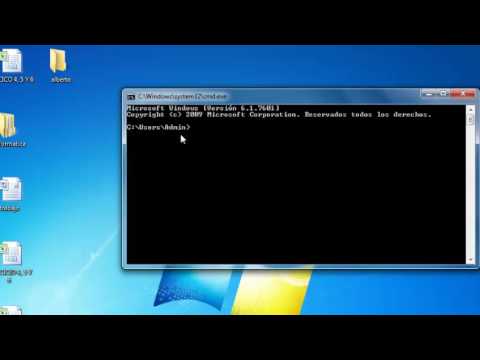
- Abrir CMD como administrador: Haz clic derecho en el menú de inicio y selecciona “Símbolo del sistema (administrador)” o “Windows PowerShell (administrador)”.
- Ejecutar Diskpart: Una vez en CMD, escribe “diskpart” y presiona Enter. Esto abrirá la herramienta Diskpart.
- Listar los discos: Escribe “list disk” y verás todos los discos conectados a tu PC. Toma nota del número del disco que quieres reparar.
- Seleccionar el disco: Escribe “select disk X” (donde X es el número que anotaste). Esto te permitirá trabajar en ese disco específico.
- Limpieza del disco (opcional): Si quieres limpiar por completo el disco, puedes usar “clean”. Esto borrará todos los datos, así que ten cuidado con esto.
- Cerrar Diskpart: Para salir de esta herramienta, simplemente escribe “exit” y presiona Enter.
A partir de aquí, hay varias acciones que puedes realizar dependiendo de lo que necesites hacer con tu disco duro. Pero uno de los comandos más útiles es CHKDSK.
Correr CHKDSK para buscar errores:
- Ejecución básica: Simplemente escribe “chkdsk X: /f” donde X es la letra de la unidad del disco duro a revisar. El parámetro “/f” le dice a CHKDSK que repare automáticamente cualquier error encontrado.
- Búsqueda exhaustiva: Si quieres hacer una revisión más profunda, puedes usar “chkdsk X: /r”. Este comando buscará sectores dañados y recuperará información si puede.
No olvides que si estás revisando una unidad donde Windows está instalado o si está en uso, probablemente necesitarás reiniciar tu computadora para completar la operación.
Tienes que ser paciente… dependiendo del tamaño del disco y la cantidad de errores puede tardar bastante tiempo.
No obstante, recuerda: si después de intentar estas herramientas sigues teniendo problemas graves, lo mejor es consultar a un profesional. Ellos pueden ofrecerte opciones más avanzadas o incluso recuperar tus datos cuando todo parece perdido.
Total que ahí lo tienes: utilizando CMD junto con Diskpart y CHKDSK puedes abordar algunos problemas comunes en discos duros. Espero haberte ayudado un poco a entender mejor estas herramientas tan útiles. ¿Tienes alguna duda? ¡Estoy aquí si necesitas más ayuda!
Resolviendo problemas de disco duro con Chkdsk C: /f /r y su impacto en el rendimiento del sistema
Si alguna vez has tenido problemas con tu disco duro, seguro que te suena CHKDSK, una herramienta muy útil de Windows. Oye, a veces la computadora puede volverse lenta, o incluso darte errores raros. Pero aquí es donde entra en juego ese comando mágico: CHKDSK C: /f /r. Te voy a contar todo sobre esto y cómo puede afectar el rendimiento de tu sistema.
Primero que nada, ¿qué hace realmente CHKDSK? Este comando verifica el sistema de archivos y el estado del disco duro. Básicamente, revisa si hay algún problema, como sectores dañados o archivos corruptos. Es como llevar tu auto al mecánico para una revisión general.
/f le dice a CHKDSK que repare cualquier problema que encuentre. O sea, si tiene alguna cosa rara en los archivos, lo arregla automáticamente. Por otro lado, /r se encarga de buscar sectores dañados y recuperar información de ellos. En serio, es como un superhéroe para tu disco duro.
No obstante, cuando usas este comando completo (C: /f /r), puede tardar un buen rato, dependiendo del tamaño de tu disco y la cantidad de datos que tengas ahí. Te cuento una anécdota rápida: una vez le di a este comando justo antes de irme a hacer unas compras y cuando regresé casi había terminado. ¡Resulta ser más útil planearlo cuando tienes tiempo! ¡Menos mal no me quedé ahí mirando la pantalla!
- Impacto en el rendimiento: Después de ejecutar CHKDSK con las opciones /f /r, podrías notar que tu computadora funciona más suavemente. Los errores se corrigen y eso ayuda a optimizar el sistema.
- Prevención: Usar CHKDSK regularmente podría prevenir problemas futuros. A veces es mejor hacer estas revisiones antes que esperar que algo grave suceda.
- Límite del comando: Aunque CHKDSK es genial para diagnosticar problemas en el disco duro, no sustituye copias de seguridad (eso siempre debe ser prioridad).
Total que si te animas a usar CHKDSK C: /f /r, asegúrate de hacerlo cuando puedas dejar la computadora un rato sola. Ten presente que esto no evita todos los problemas del mundo digital—sigue siendo importante cuidar tu equipo y tener backups al día.
Aunque esta herramienta es súper potente para mantener en forma tu disco duro, claro está, si encuentras problemas persistentes o serios con el hardware mismo, lo mejor es consultar con un profesional. La ayuda especializada siempre va a ser valiosa cuando estamos hablando de nuestro equipo querido.
Toma nota y cuida bien tu máquina; verás cómo mejora su rendimiento con estos pequeños cuidados.
Uso de Chkdsk /f /r para solucionar problemas en discos duros y sistemas de archivos
¿Sabías que tu disco duro puede estar lleno de errores y ni te das cuenta? A veces, esas fallas pueden provocar que tu computadora funcione lento o que algunos archivos se corrompan. Por eso, hoy te voy a hablar sobre una herramienta nativa de Windows llamada **Chkdsk**, que puede ayudarte a solucionar esos problemas. Vamos al grano.
¿Qué es Chkdsk?
Chkdsk es un comando en la línea de comandos (CMD) de Windows que revisa el estado del disco duro. La cosa es que puede encontrar y arreglar errores en el sistema de archivos o incluso sectores defectuosos en el disco. O sea, como cuando llevas tu coche al mecánico porque hace ruidos raros, pues Chkdsk hace lo mismo pero con tu disco duro.
Cómo usar Chkdsk /f /r
El comando **Chkdsk** tiene varias opciones, y las más útiles son **/f** y **/r**. Aquí va lo que hacen:
- /f: Este parámetro le dice a Chkdsk que repare automáticamente los errores que encuentre en el disco.
- /r: No sólo busca errores; también intenta recuperar información de los sectores defectuosos.
Entonces, si ejecutas “chkdsk /f /r”, le estás diciendo a Windows: “Oye, revisa mi disco duro, repara lo que encuentres y recupera datos si es necesario”. ¡Genial, ¿no?!
Pasos para usar Chkdsk /f /r
1. **Abre la línea de comandos**: Presiona la tecla de Windows + R, escribe «cmd» y dale Enter.
2. **Ejecuta Chkdsk**: Escribe “chkdsk C: /f /r” (sustituye C: por la letra del disco que quieras revisar) y presiona Enter.
3. Si estás usando un disco en uso (como tu sistema operativo), te dirá que no puede ejecutarlo mientras está funcionando; te preguntará si deseas programarlo para la próxima vez que inicies el PC. Simplemente escribe «Y» y dale Enter.
4. **Reinicia tu computadora**: ¡Listo! La próxima vez que arranques, comenzará a escanear y reparar automáticamente.
Ahora bien, ten en cuenta que esto puede tardar un tiempo dependiendo del tamaño del disco y cuántos problemas tenga.
Cosas a tener en mente
Aunque Chkdsk es muy útil, no es mágico ni sustituye una revisión profesional si sientes que tu hardware tiene problemas serios. Además:
- No uses Chkdsk cuando tengas un archivo abierto importante; podría causar pérdida de datos.
- Asegúrate de tener copias de seguridad antes de hacer cualquier reparación mayor.
- Ejecútalo periódicamente como parte de tu mantenimiento preventivo para evitar sorpresas desagradables.
Recuerdo una vez cuando un amigo me llamó porque su laptop estaba más lenta que un caracol… Le dije: “Vamos a hacer correr ese comando”, e hicimos un scan rápido. Adivina qué… le encontró varios errores y logró recuperar unos documentos importantes sin darse cuenta de lo dañados estaban.
En fin, usar **Chkdsk /f /r** es una excelente forma de cuidar tu disco duro antes de que sea demasiado tarde. Así como cuidamos nuestra salud con chequeos médicos regulares, nuestras computadoras también necesitan sus revisiones periódicas para funcionar como nuevos. ¡Cuídala bien!
¿Sabes? Cuando hablamos de los discos duros, muchas veces pensamos que son como esos amigos que siempre están ahí, pero nunca les prestas atención hasta que pasan por un mal rato. Recuerdo una vez, con un viejo ordenador que tenía lleno de fotos y canciones. Idealmente, pensaba que siempre estaría bien. Pero un día, ¡pum! No arrancaba y mis recuerdos estaban en riesgo. Fue un momento de pánico total.
El tema es que los errores en el disco duro pueden aparecer sin avisar, y ahí es donde entra en juego la herramienta CHKDSK. Esta cosita es como el mecánico de tu PC. Te ayuda a chequear el estado del disco y corregir problemas antes de que se conviertan en dramas mayores.
Usar CHKDSK desde la línea de comandos no es tan complicado como parece. Solo tienes que abrir el símbolo del sistema (CMD). Con solo escribir “chkdsk” seguido de la letra del disco y algunas opciones, puedes escanearlo a fondo. Algo así como “chkdsk C: /f”, donde la “/f” indica que quieres reparar los errores encontrados.
La cosa es, si lo haces regularmente, puedes prevenir muchos problemas antes de que te toquen la puerta con un cartelito de «error». O sea, nadie quiere perder ese archivo importante o esa canción nostálgica porque no hiciste el mantenimiento adecuado. Lo bueno es que CHKDSK no solo repara; también puede ayudarte a identificar sectores defectuosos, esos puntos críticos donde los datos empiezan a perderse como si estuvieran escapando por una rendija.
Así que ya sabes, darle una chequeada al disco duro con CHKDSK cada tanto es como ir al médico para un chequeo preventivo. Te ahorras muchas preocupaciones futuras y proteges tus tesoros digitales. En fin, cuidemos nuestros discos duros; ellos también merecen amor y atención. ¿Te animas a probarlo?