¿Alguna vez te has encontrado con tu computadora funcionando más lenta que un caracol? Oye, no te preocupes, a todos nos pasa. A veces, esos problemas pueden ser culpa de errores en el disco duro. Por eso, hoy quiero hablarte sobre una herramienta que puede ser tu salvadora: el CMD CHKDSK.
CHKDSK es como ese amigo que siempre tiene un consejo útil cuando algo no funciona bien. ¿Sabes? Ese que te dice “Oye, revisa esto”. Pues bien, en este artículo vamos a descubrir cómo usarlo y qué puede hacer por tu máquina.
No necesitas ser un genio de la tecnología para aprovecharlo. Es simple y directo. Te lo prometo. Así que prepárate para aprender un poco sobre cómo mantener tu disco duro en forma y libre de problemas.
Así que si quieres darle un empujón a tu PC y resolver esos errores molestos, sigue leyendo. ¡Vamos a zambullirnos en el mundo del CMD CHKDSK!
Solución de Errores en Disco Duro: Uso de Chkdsk C: /f /r para Reparar Problemas de Almacenamiento
¿Te ha pasado alguna vez que tu computadora se comporta de manera extraña? A veces, esos problemas pueden estar relacionados con el disco duro. Bueno, hoy vamos a hablar de una herramienta que puede ser tu mejor aliada cuando se trata de solucionar errores en el disco duro: **chkdsk**. Este comando es una forma sencilla pero poderosa de verificar y reparar problemas de almacenamiento.
Cuando escribes un comando como **chkdsk C: /f /r**, estás pidiendo a Windows que haga un chequeo en la unidad C:. Ahora, desglosémoslo un poco:
- C:: Esto indica la unidad que quieres escanear, generalmente es donde está instalado Windows.
- /f: Este parámetro le dice a chkdsk que repare cualquier error que encuentre.
- /r: Con esto, también le pides que localice sectores defectuosos y recupere información legible.
Oye, te cuento una anécdota rápida: hace unos meses, un amigo mío llegó con su laptop dando vueltas locas. Al parecer, tenía archivos corruptos y su sistema estaba super lento. Lo primero que hice fue correr **chkdsk** y voilà—en cuestión de minutos, todo empezó a funcionar mejor.
Ahora bien, para usar **chkdsk**, sigue estos pasos:
1. Abre la ventana de comandos como administrador. Esto lo haces buscando “cmd” en el menú Inicio y seleccionando “Ejecutar como administrador”.
2. Escribe el comando `chkdsk C: /f /r` y presiona Enter.
3. Si estás verificando la unidad donde está instalado Windows (que normalmente es la C:), te va a decir que no puede ejecutarlo porque está en uso. No te preocupes; solo tienes que programar el chequeo para el próximo reinicio.
4. Te va a preguntar si deseas programar este chequeo al reiniciar tu computadora; presiona «Y» para aceptar.
5. Reinicia tu máquina y deja que chkdsk haga su magia.
Recuerda ser paciente; dependiendo del tamaño del disco duro y los problemas encontrados, puede tardar un buen rato.
En fin, aunque chkdsk es bastante efectivo para arreglar errores comunes, no siempre lo resuelve todo. Si después de usarlo sigues teniendo problemas o notas fallas más graves (como ruidos raros del disco), lo mejor es buscar ayuda profesional—puede ser señal de algo más serio.
Así que ya sabes, la próxima vez que tu computadora empiece a fallar por culpa del disco duro, recuerda usar **chkdsk** como primera línea de defensa. ¡Buena suerte!
Solucionando Errores de Disco en Windows con Chkdsk /f: Pasos y Resultados
Oye, ¿alguna vez has tenido problemas con el disco de tu computadora? Es frustrante, ¿verdad? A veces, tu equipo se empieza a poner lento o te lanza mensajes de error. Bueno, aquí es donde entra una herramienta súper útil que probablemente tienes en Windows: CHKDSK.
CHKDSK, que significa «Check Disk» (chequear disco), es un comando que puede ayudar a solucionar errores en el sistema de archivos y sectores defectuosos en tu disco duro. Vamos a ver cómo puedes usar CHKDSK /f para resolver esos problemillas.
Primero lo primero. Abre la línea de comandos. Para eso:
- Pulsa la tecla Windows y escribe “cmd”.
- Haz clic derecho sobre «Símbolo del sistema» y selecciona “Ejecutar como administrador”. Esto es clave porque necesitas permisos elevados para ejecutar el comando correctamente.
Una vez que tengas la ventana de comandos abierta, es hora de usar el comando. La sintaxis básica sería:
chkdsk C: /fAquí estamos chequeando la unidad C: (que suele ser donde está instalado Windows) y le estamos diciendo a CHKDSK que repare los errores que encuentre con el parámetro /f. Si estás revisando otra unidad, solo cambia la letra C por la correspondiente.
A veces puede pasar que te diga que no puede correr el chequeo porque está en uso. No te preocupes, simplemente acepta reiniciar tu PC y CHKDSK se ejecutará antes de que arranque Windows.
Aquí hay unos pasos importantes a seguir:
- Paciencia: El proceso puede tardar un rato, dependiendo del tamaño del disco y los errores encontrados.
- No interrumpas: Dejarlo trabajar sin tocar nada seguramente será lo mejor para evitar más problemas.
- Sigue las instrucciones: Al final del proceso, CHKDSK te mostrará un resumen de lo encontrado y cómo lo corrigió.
Cualquiera podría pensar que esto suena sencillo; sin embargo, es sorprendente cómo muchos pasan por alto esta herramienta tan útil. Te cuento una anécdota: un amigo tenía su portátil hecho un lío. Estaba tan lento que casi decide comprar uno nuevo… ¡pero sólo necesitaba un buen chequeo con CHKDSK! El resultado fue genial; su equipo volvió a funcionar como nuevo.
No olvides algo importante: aunque CHKDSK puede corregir muchos problemas, hay situaciones donde se requiere ayuda profesional o herramientas más específicas si quieres restaurar datos perdidos o resolver problemas graves en el hardware.
Básicamente, después de usar esta herramienta deberías notar mejoras en el rendimiento del disco e incluso menos errores al abrir archivos o programas. ¡Es como darle una segunda oportunidad a tu PC!
Total que si alguna vez sientes que tu disco duro está teniendo problemas raros o simplemente quieres asegurarte de que todo esté bien, el comando CHKDSK con /f debería ser uno de tus primeros recursos.
Solucionando Errores en el Disco Duro con Chkdsk Completo: Pasos y Consideraciones
Seguro que alguna vez te has encontrado con problemas de rendimiento en tu disco duro. Pues bien, hay una herramienta en Windows llamada CHKDSK que puede ser justo lo que necesitas. Este comando es útil para reparar errores y mantener el disco en buen estado. Vamos a ver cómo usarlo de manera completa, paso a paso.
Primero, ¿qué es CHKDSK? Es un programa que examina el sistema de archivos y la estructura del disco duro. Puede identificar sectores defectuosos y corregir errores lógicos. La verdad es que me acuerdo de una vez cuando mi computadora empezó a fallar mientras jugaba mi videojuego favorito—¡vaya susto me llevé! Así que decidí probar CHKDSK y, al final, todo se resolvió como por arte de magia.
Pasos para usar CHKDSK:
- Abrir el símbolo del sistema como administrador. Busca «cmd» en el menú de inicio, haz clic derecho y selecciona «Ejecutar como administrador».
- Una vez abierto, escribe chkdsk C: (sustituyendo «C:» por la letra del disco que quieras revisar) y presiona Enter. Esto te dará un resumen básico sobre el estado del disco.
- Si quieres hacer un análisis completo y reparar errores automáticamente, escribe chkdsk C: /f /r. Aquí, /f repara los errores encontrados y /r busca los sectores defectuosos.
Toma en cuenta lo siguiente:
- Puedes necesitar reiniciar tu computadora si estás analizando la unidad principal (C:), ya que no podrás escanearla mientras está en uso.
- Asegúrate de tener respaldo de tus datos importantes antes de realizar operaciones que puedan modificar tu disco.
- No interrumpas el proceso de análisis o reparación—puede tardar desde unos minutos hasta varias horas dependiendo del tamaño y estado del disco.
Mientras CHKDSK trabaja en tus discos, puedes ver cómo avanza mediante porcentajes; esto es normal y significa que está haciendo su trabajo. A veces puede parecer que se queda atascado, pero no dudes: ¡es parte del proceso!
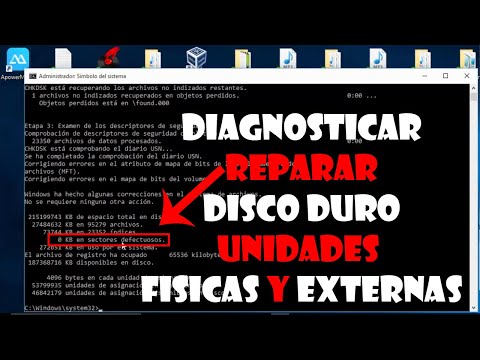
A continuación, revisa los resultados al finalizar el análisis. Te dirá si se encontraron errores o qué acciones se realizaron. Si ves mensajes sobre sectores dañados o problemas repetidos, es hora de considerar otras soluciones o ayuda profesional para evitar perder datos.
No te olvides también de ejecutar CHKDSK regularmente; es importante implementar un mantenimiento preventivo. Igual puedes combinarlo con herramientas adicionales como el desfragmentador o antivirus para asegurarte de que todo funcione perfecto.
Recuerda siempre tener cuidado al manipular comandos avanzados en tu computadora; aunque CHKDSK es generalmente seguro, cualquier cambio puede afectar tu sistema si no estás seguro de lo que haces.
Totalmente hablando sin tapujos: si te surgen dudas o complicaciones grandes tras usar CHKDSK, mejor consulta a un profesional. Cada caso puede ser diferente y vale la pena asegurarse antes de tomar decisiones drásticas.
Espero haberte ayudado a resolver tus inquietudes sobre cómo usar CHKDSK y mantener esos errores alejados de tu querido disco duro. ¡Dale caña a esos comandos!
Imagínate que estás en tu casa y de repente, empieza a sonar un extraño ruido en la nevera. Eso te hace pensar que algo no anda bien, ¿verdad? Pues con tu ordenador pasa algo parecido. A veces, cuando las cosas no funcionan como deberían, es hora de hacer una revisión. En este caso, esa revisión se llama CHKDSK.
CHKDSK es una herramienta del símbolo del sistema (CMD) que puedes usar para chequear el estado de tu disco duro y corregir errores. La primera vez que lo usé fue porque mi computadora parecía estar más lenta que una tortuga. En ese momento pensé: “Vaya, esto no puede ser normal”. Así que decidí investigar y leí sobre CHKDSK. Fue como encontrar el manual de instrucciones después de haber perdido la esperanza.
La cosa es que CHKDSK busca problemas en el sistema de archivos y en los sectores del disco duro. Es como tener un mecánico para tu computadora; revisa todo para asegurarse de que funcione bien. Si encuentra errores, puede corregirlos automáticamente o darte un informe sobre lo que necesita ser arreglado.
Ahora bien, usarlo es súper sencillo. Solo necesitas abrir el símbolo del sistema como administrador (aunque algunos dicen «cmd», así que tú ya sabes). Luego escribes “chkdsk” seguido del nombre de la unidad, como “C:”, y ahí comienza la magia. Pero ojo, si quieres que te ayude a reparar errores automáticamente, tienes que añadir algunos parámetros extra.
Lo fascinante de CHKDSK es su capacidad para escanear hasta los recovecos más oscuros de tu disco duro. A veces ni te das cuenta de cuántos archivos dañados o perdidos hay hasta que haces esta revisión. Y claro, los resultados pueden ser una mezcla entre aliviantes y preocupantes: algunos errores pueden solucionarse al instante mientras otros podrían indicar problemas más graves.
Pero aquí va un consejo: aunque CHKDSK es genial para solucionar problemas menores o corregir daños leves, no sustituye a hacer copias de seguridad regularmente (¡eso nunca está demás!). Es algo así como un chequeo médico; puede detectar problemas antes de que sea demasiado tarde.
Total que CHKDSK se convierte en esa herramienta esencial cuando sientes que tu PC está haciendo cosas raras o simplemente porque quieres mantener todo en perfecto estado. Y recuerda seguir revisando esos ruidos extraños… porque a veces lo peor está justo bajo la superficie esperando salir a flote.