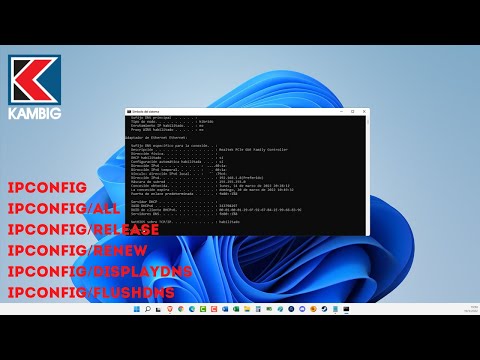
Oye, ¿alguna vez te has preguntado qué pasa con esos nombres de dominio que escribes en el navegador? Total que, cuando pones “www.tusitiofavorito.com”, tu computadora tiene que hacer algo para entender a dónde quieres ir. Suena complicado, ¿verdad?
Aquí es donde entra en juego un comando muy útil: el cmd displaydns. Sí, ya sé que suena un poco técnico, pero no te preocupes. En este artículo vamos a desmenuzarlo como si fuera un platillo favorito.
Te voy a contar cómo funciona y por qué es clave para tu red local. Además, aprenderás a usarlo para ver qué está haciendo tu compu con esas direcciones web. Así, al final serás el rey o la reina de la red en tu casa o en la oficina. ¿Listo para sumergirte en este mundo? ¡Vamos allá!
Solucionando problemas de red con Ipconfig /all: Diagnóstico y configuración
Oye, la verdad es que lidiar con problemas de red puede ser frustrante. Pero no te preocupes, aquí te voy a contar cómo Ipconfig /all puede ayudarte a diagnosticar y configurar tu red. Así que, ¡démosle!
Cuando ejecutas el comando Ipconfig /all en el símbolo del sistema (cmd), obtienes un montón de información sobre tus conexiones de red. Esto es fundamental para entender qué está pasando, especialmente si te encuentras con problemas de conexión a Internet. ¿Sabes? Me acuerdo de una vez que un amigo me decía que no podía conectarse al Wi-Fi, y después de unos minutos investigando con esto, ¡resultó ser una dirección IP duplicada!
Aquí van algunos puntos clave sobre lo que puedes ver al usar Ipconfig /all:
- Dirección IP: Esto identifica tu dispositivo en la red. Si hay un conflicto, dos dispositivos no pueden tener la misma dirección.
- Máscara de subred: Ayuda a definir qué parte de la dirección IP se usa para identificar la red y qué parte identifica a los dispositivos en ella.
- Puerta de enlace predeterminada: Este es el punto al cual envías datos cuando necesitas salir a Internet. Sin esto, estás atrapado en tu propia red.
- Servidores DNS: Estos son los que traducen nombres como www.ejemplo.com a direcciones IP. A veces, los problemas vienen por aquí.
- Status del adaptador: Indica si está activo o deshabilitado; si está desconectado, pues… ¡no puedes conectar!
Dicho esto, ¿por qué deberías preocuparte por usar el comando C:WindowsSystem32cmd.exe? Porque también puedes usarlo para limpiar cachés DNS con el comando ipconfig /flushdns. Esto elimina entradas antiguas o corruptas que pueden estar causando problemas. ¿Te suena familiar? Eso me pasó también una vez: tenía un sitio web cargando raro y todo era cuestión de caché.
Aparte del tema IPconfig, hablemos brevemente del comando Displaydns. Este muestra las entradas DNS almacenadas en caché en tu máquina local. Es útil porque verás lo que has consultado; así puedes identificar si alguna dirección está equivocada o ha quedado obsoleta y afecta tu conexión actual.
Puedes ejecutar el comando escribiendo ipconfig /displaydns. Así podrás ver si hay algún problema ahí también. Es impresionante cómo detalles tan pequeños pueden tener tanto impacto en nuestra conexión diaria.
No olvides hacer pruebas básicas: reiniciar el router o comprobar cables tampoco está mal. Y recuerda: aunque estos comandos son potentes para diagnosticar problemas, no sustituyen la ayuda profesional si las cosas se complican más.
Total que ya sabes algunas herramientas útiles para solucionar problemas de red usando Ipconfig y Displaydns. Espero que esto te ayude a navegar por esos momentos complicados con más confianza. ¡Suerte!
Solución de Problemas de Red: Cómo Utilizar Ipconfig /displaydns para Diagnosticar Fallos en la Conexión
Claro, aquí te va un texto sobre cómo usar el comando **ipconfig /displaydns** para diagnosticar problemas de red.
Cuando de repente te quedas sin conexión a Internet, es un rollo, ¿verdad? Bueno, no todo está perdido. Hay herramientas que pueden ayudarte a averiguar qué está pasando en tu red. Una de esas herramientas es el comando **ipconfig**, y específicamente, el parámetro **/displaydns**. Suena técnico, pero no te asustes, vamos a desmenuzarlo.
¿Qué es ipconfig?
El comando **ipconfig** es una especie de asistente que te ayuda a ver la configuración de red en tu computadora. Muestra información como tu dirección IP, la puerta de enlace predeterminada y los servidores DNS que estás utilizando. Luego está el truco: al añadir **/displaydns**, puedes ver el contenido del caché DNS.
¿Qué significa esto?
El caché DNS almacena nombres de dominio (como www.ejemplo.com) y sus direcciones IP correspondientes. Esto permite que tu computadora acceda a esos sitios más rápido la próxima vez que los visites. Pero si tienes problemas para conectar con un sitio web específico, esa información almacenada puede estar obsoleta o corrupta.
Pasos para usar ipconfig /displaydns
1. Abre la línea de comandos (cmd):
– Presiona Windows + R, escribe cmd, y dale Enter.
2. Escribe ipconfig /displaydns y presiona Enter.
3. Observa la lista:
– Verás una lista con nombres de dominio y sus direcciones IP asociadas.
4. Busca problemas:
– Si ves un sitio en la lista que no se carga correctamente o que muestra error 404, podría ser una señal de que su información DNS necesita ser refrescada.
Ejemplo práctico
Imagina que intentas visitar www.misitiofavorito.com pero no carga. Haces el comando anterior y ves que su dirección IP registrada ya no coincide con lo actual (digamos que ha cambiado recientemente). Aquí es donde entra en juego otra opción: puedes intentar limpiar ese caché con otro comando: ipconfig /flushdns. Esto elimina las entradas antiguas y le dice a tu computadora que consulte nuevamente al servidor DNS por la información más reciente.
Otras Consideraciones
– A veces los problemas no están solo en el caché DNS; pueden ser conflictos entre dispositivos en la red o incluso fallos del router.
– Verifica también si otros dispositivos conectados están experimentando lo mismo.
Recuerda, aunque este método puede ser útil para resolver algunos problemas básicos de conexión, muchas veces necesitarás ayuda profesional si persisten las dificultades. El mundo digital puede ser complicado; así que paciencia y un poco de exploración nunca vienen mal.
Espero que esto te ayude a entender mejor cómo utilizar **ipconfig /displaydns** para diagnosticar fallos en tu conexión de red. ¡Suerte!
Solución de Problemas de Conexión a Internet con Ipconfig en CMD
Si te quedaste sin conexión a Internet y no sabes por dónde empezar, la herramienta ipconfig en el símbolo del sistema (CMD) puede ser tu mejor aliada. ¿Sabes? A veces los problemas de red son más comunes de lo que pensamos. Recuerdo una vez que un amigo me llamó, frustrado porque su Wi-Fi no funcionaba. Le dije que probara con ipconfig, y en cuestión de minutos resolvimos el lío. Te voy a contar cómo puedes hacer lo mismo.
Ipconfig es un comando que te permite ver información sobre la configuración de red de tu computadora. Es bastante útil para identificar problemas de conectividad y también para liberar o renovar tu dirección IP si es necesario.
Aquí te explico algunos pasos básicos que puedes seguir:
- Abrir CMD: Presiona las teclas Win + R, escribe “cmd” y presiona Enter. Esto abrirá el símbolo del sistema.
- Ejecutar ipconfig: En la ventana del CMD, escribe “ipconfig” y presiona Enter. Esto te mostrará la configuración actual de tu red.
- Verificar la dirección IP: Busca la línea que dice “Dirección IPv4”. Si ves algo como 169.x.x.x, significa que tu dispositivo no está obteniendo una dirección IP válida del router.
- Liberar y renovar IP: Si tienes problemas, puedes intentar liberar tu dirección IP escribiendo “ipconfig /release” y luego “ipconfig /renew”. Esto le pedirá al router una nueva dirección IP.
A veces los problemas son más complejos, así que si después de estos pasos tu conexión sigue fallando, podrías necesitar revisar otros aspectos. Aquí es donde entra en juego el comando displaydns. Este comando muestra información sobre las entradas DNS almacenadas en caché por tu computadora.
Puedes usarlo escribiendo “ipconfig /displaydns” en CMD. ¿Y para qué sirve esto? Bien, si has estado navegando por internet y notas que algunas páginas cargan lentas o dan error, puede ser porque estás usando una entrada DNS obsoleta. Limpiar esta caché puede mejorar tus conexiones.
- Limpia la caché DNS: Para hacerlo, usa el comando “ipconfig /flushdns”. Esto elimina todas las entradas almacenadas temporales, forzando a tu computadora a buscar nuevas entradas cuando vuelvas a intentar acceder a esos sitios.
No olvides que aunque todos estos pasos pueden ayudar a diagnosticar problemas comunes de conexión, si todavía estás batallando con el Internet después de haber probado todo esto, tal vez sea tiempo de consultar con un profesional. La tecnología puede ser caprichosa a veces, pero con un poco de paciencia se le puede encontrar solución.
Pues nada, espero que esta info te sirva para resolver tus problemas de conexión como lo hicimos con mi amigo aquel día. ¡Suerte!
¿Te has puesto a pensar alguna vez en todas las direcciones web que visitas al día? O sea, es un montón, ¿verdad? Pero, ¿qué pasaría si te dijera que tu computadora lleva un registro de todas esas direcciones para hacer las cosas más rápidas y fáciles? Eso es donde entra el «Displaydns» en el cmd de Windows.
A ver, déjame contarte una anécdota. Una vez estaba intentando acceder a un sitio web que siempre visitaba. Para mi sorpresa, no podía hacerlo. Me puse nervioso porque necesitaba esa información urgentemente. Entonces recordé algo de lo que había leído sobre el comando «ipconfig /displaydns». Fue como descubrir un súper poder escondido en mi máquina. Al usarlo, pude ver todas mis entradas DNS almacenadas y encontrar la dirección correcta del sitio que buscaba.
Entonces, ¿qué hace exactamente este comando? Básicamente, muestra la caché DNS de tu equipo. La caché DNS es como una libreta donde tu sistema guarda las direcciones IP correspondientes a los nombres de dominio que ha resuelto anteriormente; así no tiene que preguntar cada vez que quieres acceder a una página. Fíjate que esto mejora mucho la velocidad de navegación.
Ahora bien, si alguna vez tienes problemas con tus conexiones o simplemente quieres asegurarte de que todo esté funcionando correctamente en tu red local, este comando se convierte en una herramienta muy útil. Puedes ver qué direcciones han sido resueltas recientemente y hasta detectar problemas si algo parece raro.
Claro, también hay momentos en los cuales puede ser confuso ver tantos nombres y números extraños ahí, pero a veces simplemente revisar esta información puede ayudar a resolver conflictos o dudas.
En fin, el «cmd displaydns» no solo es una función técnica más; es una herramienta poderosa cuando necesitas entender mejor cómo se comunican tus dispositivos dentro de la red local. Así que ya sabes, la próxima vez que tengas un lío con tus conexiones o simplemente quieras saber más sobre lo que hace tu computadora en segundo plano, date un paseo por ese barrio llamado «cmd». ¡Nunca sabes qué sorpresas puedes encontrar!