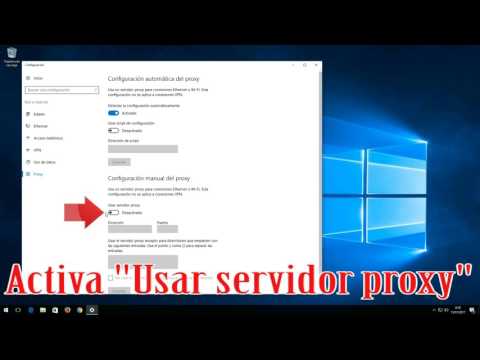
Oye, ¿alguna vez has tenido problemas para acceder a Internet en tu red local? Como esos momentos en los que intentas abrir una página y nada, como si estuvieras hablando con una pared. Bueno, hoy vamos a hablar de CNTLM, un proxy que puede hacerte la vida más fácil.
Fíjate que CNTLM te ayuda a gestionar y simplificar el acceso a Internet en entornos donde hay autenticación, ya sabes, esas contraseñas que parecen escritas por un ninja. No se trata solo de darle al botón de “Conectar” y esperar milagros. Aquí va un truco para optimizar tu red.
En este artículo, vamos a configurar CNTLM paso a paso. Así que siéntate cómodo y prepárate para jugar con la configuración. Te prometo que no es tan complicado como parece. ¿Listo para transformarte en el héroe de tu red? ¡Vamos!
Activación de Proxy en WhatsApp: Soluciones para Conexiones Bloqueadas
Bueno, hablemos de cómo activar un proxy en WhatsApp, especialmente cuando te encuentras con esas conexiones bloqueadas que pueden sacar de quicio a cualquiera. A veces necesitas configurar un proxy para burlar restricciones regionales o simplemente porque tu proveedor de Internet no te deja acceder a ciertas aplicaciones. Y aquí es donde entra CNTLM, que es un cliente proxy muy útil en redes locales.
Primero, ¿sabes qué es CNTLM? Es un proxy que se usa para autenticarse en redes donde el acceso a Internet está controlado por algún servidor. Así que si quieres usar WhatsApp y está bloqueado, configurar CNTLM puede ser tu salvación.
- Instalación de CNTLM: Empieza por instalar el programa en tu computadora. Puedes buscar las instrucciones específicas según tu sistema operativo, pero normalmente no es complicado. En Linux, por ejemplo, puedes usar el gestor de paquetes.
- Configura CNTLM: Una vez instalado, tendrás que editar su archivo de configuración (por lo general se encuentra en /etc/cntlm.conf). Aquí deberás añadir tus credenciales y la dirección del proxy.
- Ejemplo de configuración: En el archivo podrías tener algo como esto:
# Configuración del Proxy Domain TU_DOMINIO Username TU_USUARIO Password TU_CONTRASEÑA Proxy http://proxy.direccion:puerto NoProxy localhost - Activar el servicio: Después de configurar todo eso, asegúrate de iniciar CNTLM. Esto generalmente se hace con un comando simple como ‘sudo cntlm -I’ en la terminal.
- Ajustes en WhatsApp: Finalmente, deberás ajustar la configuración de red en tu dispositivo donde tengas instalado WhatsApp. Ve a los ajustes del Wi-Fi y añade los ajustes del proxy apuntando a la dirección IP y puerto configurados.
Ahora bien, si estás pensando “esto suena complicado”, no estás solo. Yo recuerdo una vez cuando intenté hacer lo mismo sin entender bien cómo iba todo y casi me vuelvo loco. Pero al final logré conectarme y fue como descubrir un mundo nuevo dentro de la app.
Solo recuerda: si bien estos tips pueden ayudarte a salir del atolladero con las conexiones bloqueadas, no sustituyen ayuda profesional. Si las cosas se complican más allá de lo esperado o algo no funciona como debería, mejor busca asesoría técnica.
Así que ya sabes ¡manos a la obra! Y si tienes alguna duda o situación específica que resolver sobre esto o cualquier otro tema relacionado con tecnología… ¡no dudes en preguntar!
Configuración de un servidor proxy en tu red local para mejorar la seguridad y el rendimiento
Oye, hablemos de una forma de mejorar tanto la seguridad como el rendimiento de tu red local: configurar un servidor proxy. Más específicamente, te voy a contar cómo puedes usar CNTLM, un proxy que actúa como intermediario entre tus dispositivos y la web. Así que, si tienes equipos que necesitan acceder a internet pero quieres mantener todo bajo control, sigue leyendo.
Primero, ¿qué es un proxy? Básicamente, es un servidor que recibe las peticiones de tu ordenador y luego las envía al sitio web al que quieres acceder. Después, el proxy recibe la respuesta del sitio y te la devuelve. Esto no solo puede ayudarte a ocultar tu dirección IP real (lo que añade un nivel de seguridad), sino que también puede cachear contenido para que la navegación sea más rápida.
Aquí van unos pasos para configurar CNTLM en tu red local:
- Instalación: Primero, debes instalar CNTLM en el servidor donde quieres configurarlo. Si usas Linux, puedes hacerlo fácilmente con el gestor de paquetes. Por ejemplo:
sudo apt-get install cntlm
- Configuración inicial: Una vez instalado, tendrás que editar el archivo de configuración ubicado en:
/etc/cntlm.conf
Aquí es donde vas a ingresar las credenciales y opciones necesarias.
- Ajustes de autenticación: Si tu red utiliza autenticación NTLM, asegúrate de incluir los parámetros adecuados como:
# Username
# Domain
# Password
Al usar CNTLM también podrías necesitar especificar el servidor NTLM.
- Pueros: Define los puertos en los que CNTLM escuchará las conexiones. Por defecto suele ser el 3128.
- Caché: Configura cuánto espacio deseas utilizar para caching. Esto hará más rápida la carga de ciertas páginas porque no se tendrán que descargar siempre desde cero.
No te olvides del reinicio del servicio después de haber realizado los cambios! Así te aseguras de que todo se aplique correctamente.
A veces puede ser complicado obtener las credenciales necesarias. Un truco sencillo es utilizar una herramienta como Wireshark para analizar el tráfico si te sientes cómodo haciéndolo. Pero ojo con eso; siempre hazlo dentro del marco legal y ético.
También ten en cuenta otras configuraciones opcionales como listas negras o blancas si necesitas restringir algunos sitios o permitir solo el acceso a ciertos usuarios dentro de tu red local.
Total que implementar CNTLM no solo mejorará tu seguridad contra accesos no deseados sino también podrá optimizar la navegación dentro de tu red local ¡Una combinación poderosa!
Básicamente recuerda: aunque estos pasos pueden guiarte bastante bien, si no estás seguro de lo que estás haciendo o sientes pánico ante cualquier error… lo mejor es buscar ayuda profesional antes de lanzarte al abismo.
No tengas miedo a experimentar; esto va a ayudarte a comprender mejor cómo funciona tu red y cómo protegerla adecuadamente.
Soluciones comunes para ajustar el proxy en tu televisor
Si tienes problemas para conectar tu televisor a Internet, ajustar la configuración del proxy podría ser la solución ideal. Oye, yo también pasé por esto una vez. Compré un televisor nuevo y me desesperé intentando conectarlo. Total que descubrí que tenía que configurar el proxy correctamente. Así que aquí voy a explicarte de forma sencilla cómo hacer esto usando CNTLM como proxy en tu red local.
Primero, ¿sabes qué es CNTLM? Es un proxy que se utiliza principalmente para conectar aplicaciones a Internet cuando hay un entorno donde necesitas autenticarte, como en las redes de trabajo o universitarias. Ahora, vamos al grano con los pasos para configurar el proxy en tu televisor.
- Instala CNTLM: Asegúrate de tener CNTLM instalado en una computadora dentro de tu red. Puedes buscar tutoriales específicos sobre cómo instalarlo según el sistema operativo que uses.
- Configura CNTLM: Edita el archivo de configuración de CNTLM (normalmente llamado
cntlm.conf). Busca las líneas donde se especifican los proxies y añade tu información. Asegúrate de colocar correctamente la dirección y el puerto del proxy al que te vas a conectar. - Ajusta la IP y puerto: Una vez configurado CNTLM, asegúrate de conocer su dirección IP (como 192.168.x.x) y el puerto (por defecto suele ser 3128) para configurarlo en tu televisor.
- Ajustes en tu televisor: Entra al menú de configuración del televisor. Busca la sección relacionada con ‘Conexiones’ o ‘Red’ y selecciona configuración manual del proxy. Aquí es donde ingresarás la IP y el puerto que sacaste anteriormente.
- Prueba la conexión: Después de guardar los cambios, haz una prueba para ver si el televisor se conecta correctamente a Internet a través del proxy. Si no funciona, revisa cada paso anterior para asegurarte de no haber pasado algo por alto.
No olvides reiniciar el televisor después de hacer cambios; a veces solo necesita un pequeño empujón para refrescarse y funcionar mejor.
A veces puede parecer complicado, pero recuerda: ¡la práctica hace al maestro! Si después de todo esto sigues teniendo problemas, puede ser buena idea consultar con alguien más avanzado o un técnico especializado porque ellos pueden ayudarte con cualquier detalle adicional que te falte.
Así que ahí lo tienes: resolver problemas con proxies en tu televisor no tiene por qué ser un dolor de cabeza. Espero haberte ayudado a aclarar este tema tanto como me ayudaron a mí cuando estaba perdido entre cables y configuraciones.
Oye, ¿te has encontrado alguna vez con la necesidad de navegar en tu red local y sentir que algo no encaja? Como si estuvieras en una fiesta y no conoces a nadie. Eso me pasó a mí cuando intenté acceder a Internet en la oficina, donde había un proxy. Un embrollo total. Pero encontré una solución que se llama CNTLM y, déjame decirte, ¡ha sido un salvavidas!
Mira, configurar CNTLM como proxy puede parecer complicado al principio, pero te prometo que no es el fin del mundo. Es como cuando intentas armar un mueble de Ikea sin instrucciones; al principio te sientes perdido, pero una vez que lo haces todo clica en su lugar.
Primero que nada, CNTLM actúa como un intermediario entre tu computadora y el servidor proxy de tu empresa o red. Es algo así como el amigo que te ayuda a conseguir la bebida cuando no conoces a los bartenders en la fiesta. Así que si necesitas autenticarte con un usuario y contraseña para usar Internet, CNTLM lo hará por ti.
Para empezar con esto, tienes que instalarlo en tu máquina. Y aquí me pasó algo gracioso: estaba tan emocionado por configurarlo que olvidé agregar todos los detalles de mi proxy. Resulta que mi configuración inicial se convirtió en una especie de rompecabezas impresionante donde las piezas no encajaban y me quedé ahí mirando la pantalla preguntándome: “¿Qué hice mal?”
Al final, después de varios intentos fallidos (y algunos tacos mentales), lo logré hacer funcionar correctamente ajustando bien los parámetros del archivo de configuración. Te diría que es clave asegurarte de escribir tu usuario y contraseña exactamente como son; cualquier tilde fuera de lugar puede llevarte a un laberinto sin salida.
Una vez configurado correctamente CNTLM, puedes usar tu navegador normalmente sin tener esos mensajes raros diciendo “no hay acceso” o “error 403”. Es liberador, ¿sabes? Recuerdo haber podido acceder por fin a mis sitios favoritos justo antes de la hora del almuerzo. Fue como encontrar esa última pieza del rompecabezas; todo hizo click.
Entonces ya sabes: si te encuentras con ese rollo del proxy en la red local, dale una oportunidad a CNTLM. Tómalo con calma y recuerda ser paciente contigo mismo durante el proceso. Y si algo sale mal —como me sucedió— no dudes en revisarlo todo otra vez porque cada error es solo otra oportunidad para aprender algo nuevo. ¡Anímate!